

Отпуск очередной у фирмы на УСН
Каждый работник организации в соответствии с трудовым законодательством имеет право на трудовой отпуск. В связи с этим возникает необходимость правильно рассчитать и начислить сумму отпускных сотруднику.
Схема оформления отпуска в 1С:
- Оформление документа «Расчет отпускных»;
- Оформление документа «Табель учета рабочего времени»;
- Создание «Начисление зарплаты».
Оформление документа «Расчет отпускных»
Для этого необходимо перейти на вкладку «Зарплата и кадры» -> «Расчет отпускных».
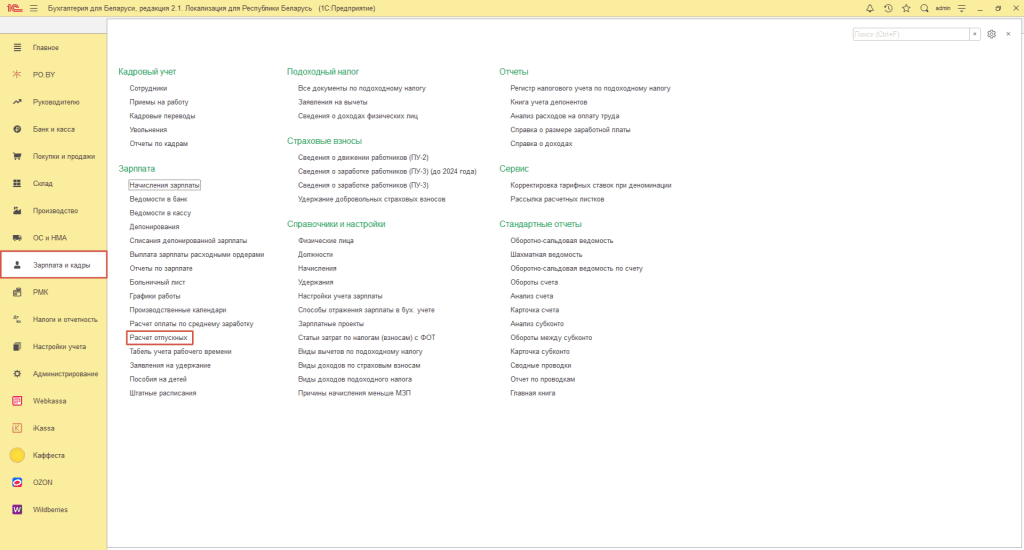
Документ «Расчет отпускных» заполняется следующим образом:
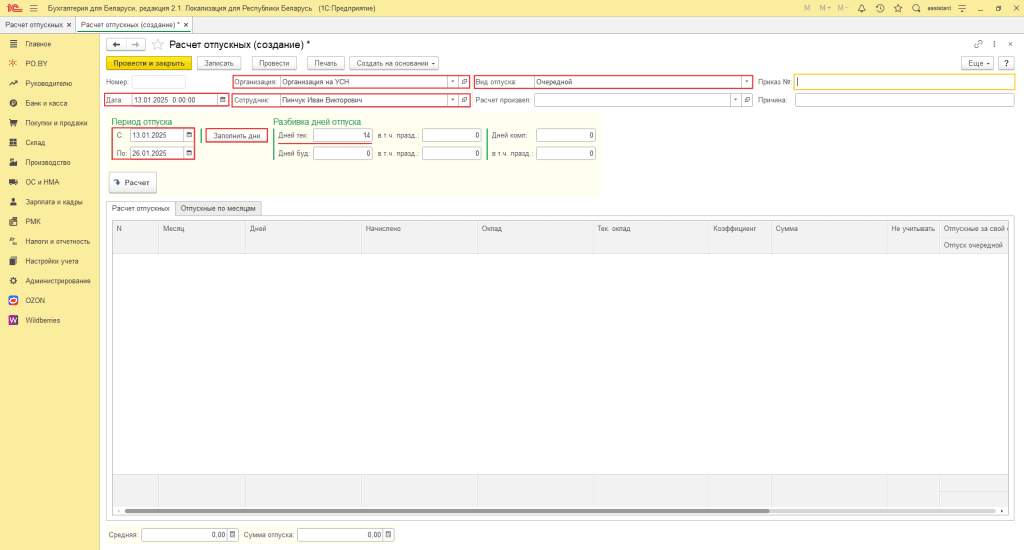
- Дата: Дата документа должна быть раньше начала отпуска, т.е. дата расчета отпуска;
- Организация: Ваша организация;
- Сотрудник: указать сотрудника, которому необходимо рассчитать отпуск;
- Вид отпуска: выбрать «Очередной»;
- Период отпуска: указать даты отпуска, предоставляемого сотруднику.
Далее необходимо нажать кнопку «Заполнить дни».
*В число календарных дней отпуска не включаются и не оплачиваются праздничные дни, которые заполняются из Производственного календаря.
Обратите внимание, что количество дней отпуска рассчитывается бухгалтером самостоятельно.
Далее надо нажать кнопку «Расчет». Если есть суммы, которые не должны участвовать в расчете отпускных, необходимо проставить галку «Не учитывать», тогда сумма отпуска и средняя будут пересчитаны автоматически.
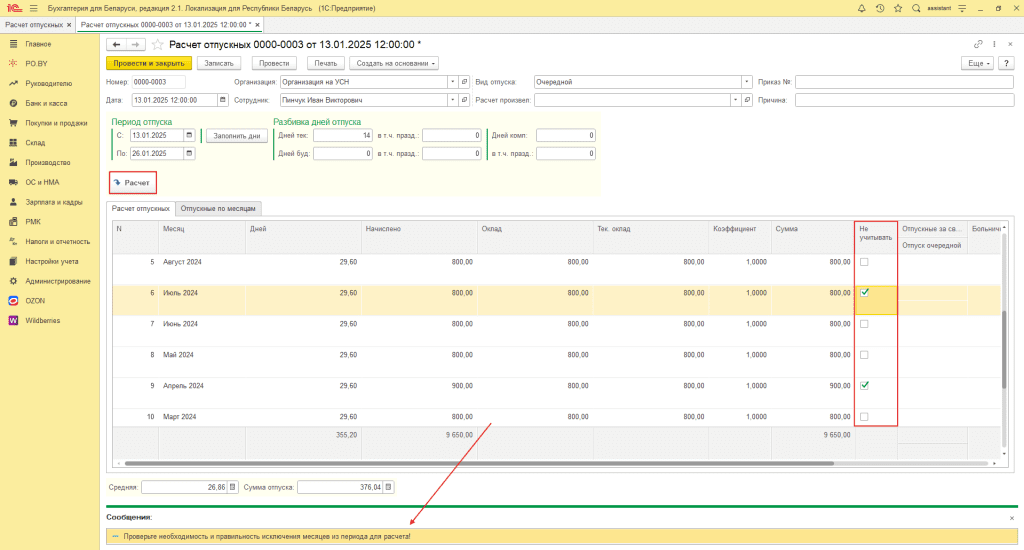
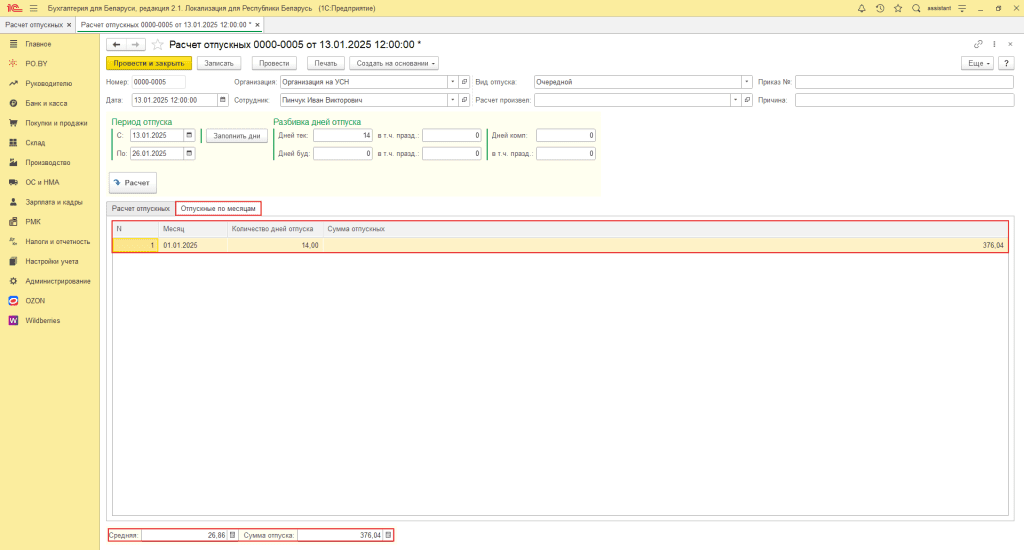
Проверить сумму отпускных и сумму среднего заработка можно внизу документа.
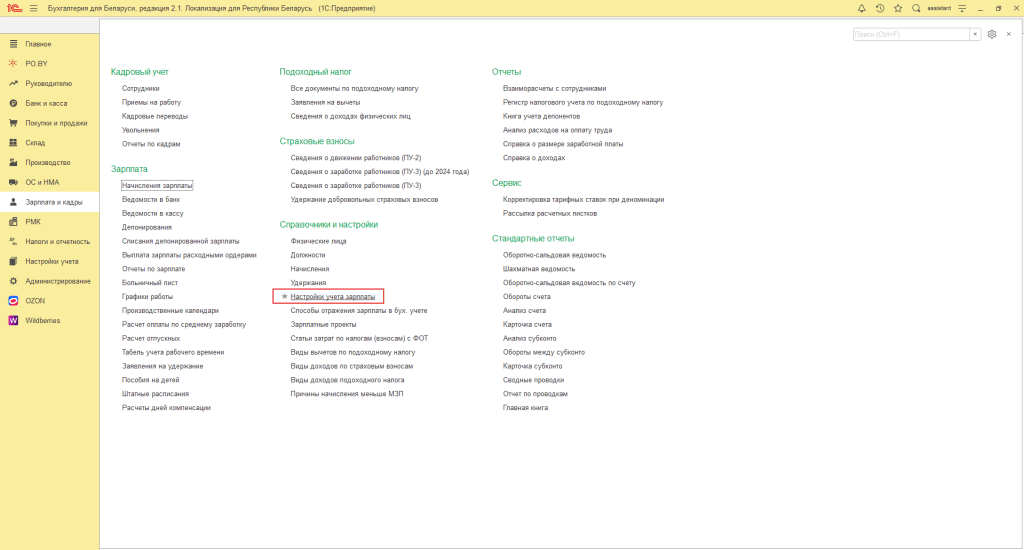
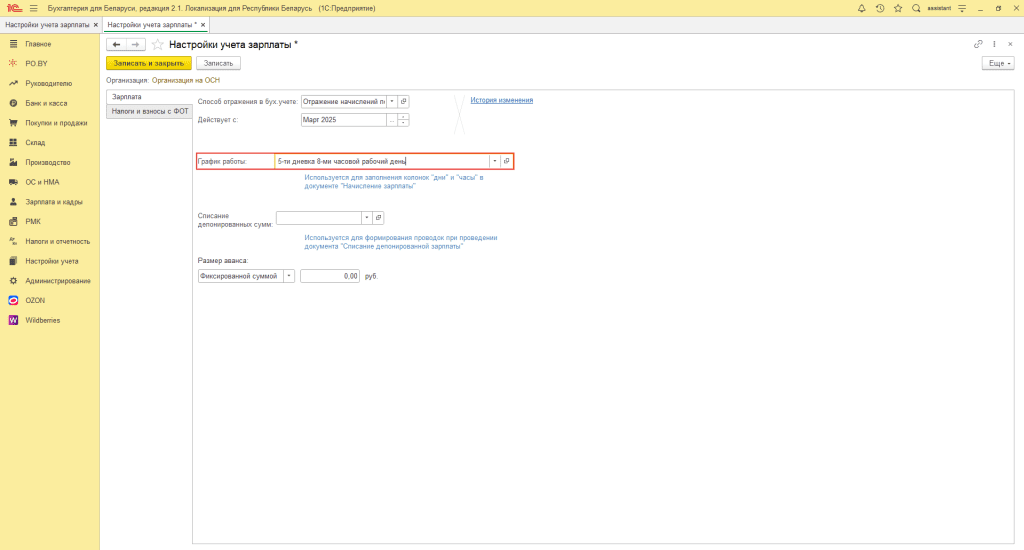
Для корректного заполнения документа необходимо, чтобы был заполнен график (общий или для конкретного сотрудника). Поставить общий для организации график можно в Настройках учета зарплаты (Зарплата и кадры -> Справочники и настройки):
Обязательно! проверьте заполнение вкладки «Отпускные по месяцам». Здесь приведено разбиение дней отпуска и сумм отпускных по месяцам.
Оформление документа «Табель учета рабочего времени»
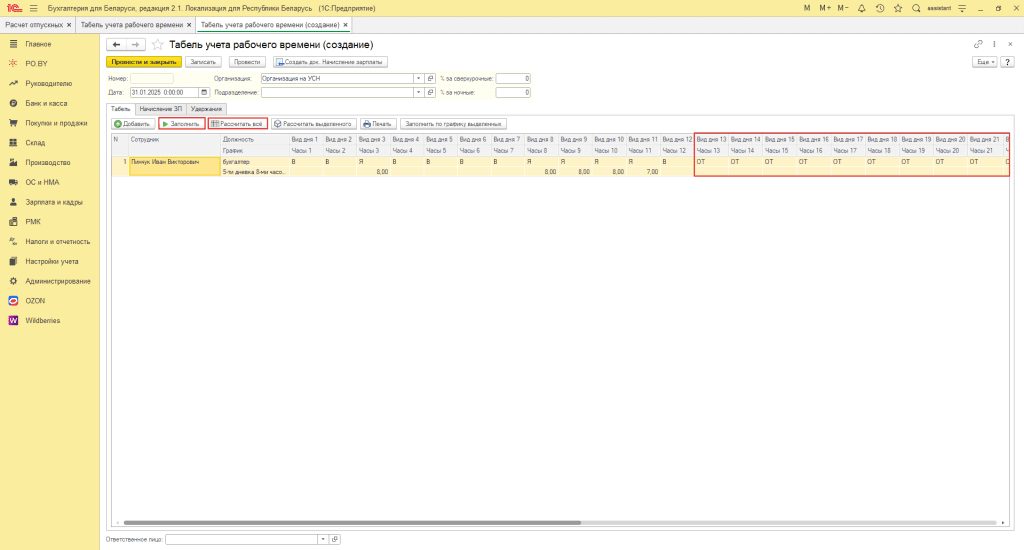
В документе необходимо проставить дату (конец месяца в котором рассчитывается отпуск). Далее необходимо заполнить табличную часть (список сотрудников) по кнопке «Заполнить» и нажать кнопку «Рассчитать все».
Далее заполнить вкладку «Начисление ЗП» по соответствующей кнопке:
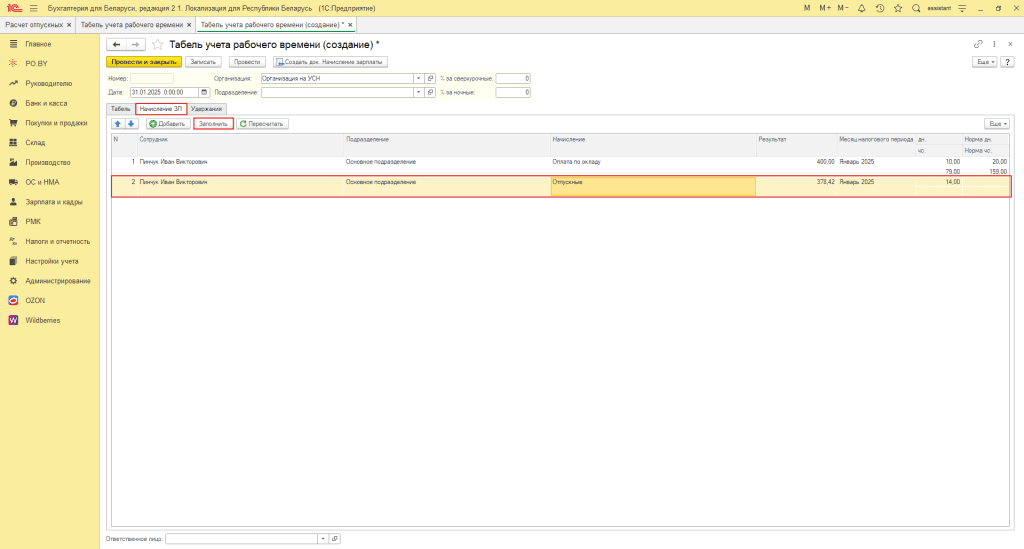
Карточка начисления «Отпускные» выглядит следующим образом:
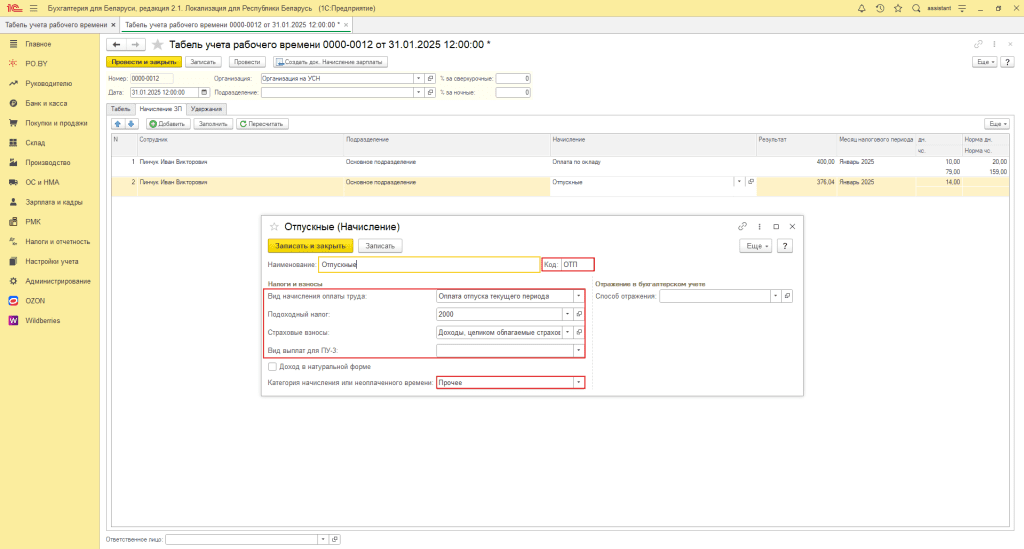
Далее по кнопке «Создать док. Начисление зарплаты» откроется автоматически заполненный документ «Начисление зарплаты».
Отражение начисления отпуска
Документ «Начисление зарплаты» с учетом отпуска выглядит следующим образом:
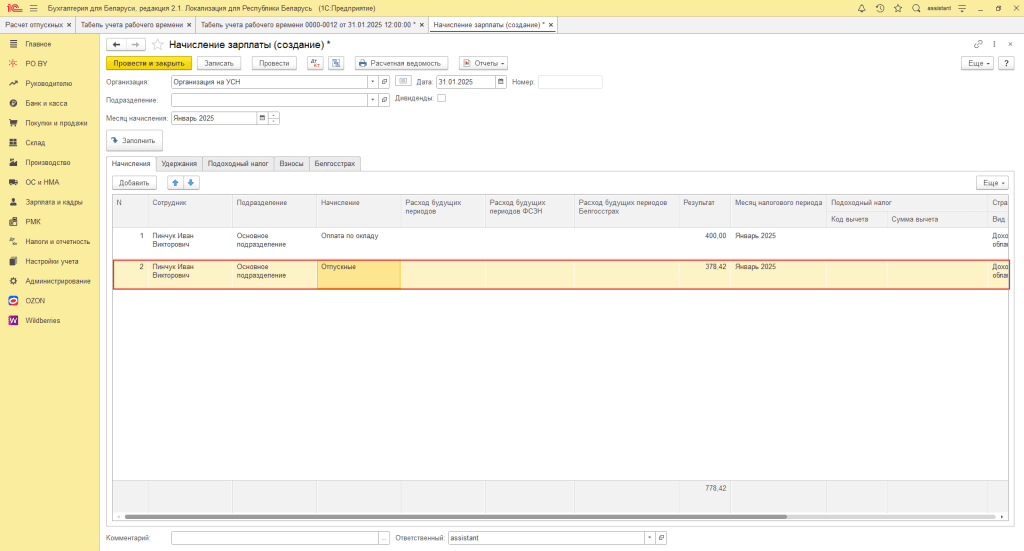
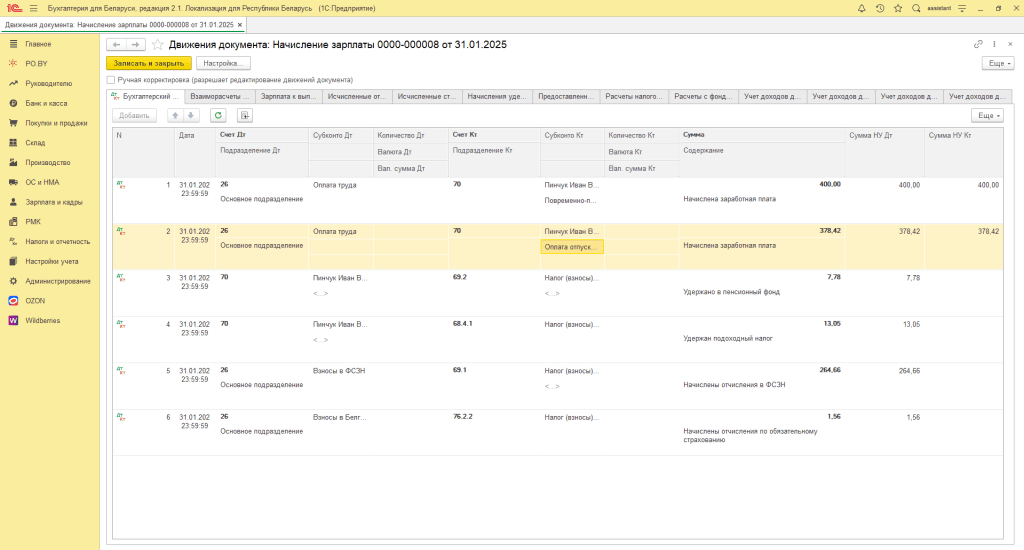
По умолчанию начисление отпуска пройдет проводкой Дт26 Кт70.

Комментарии (0)