

Отправка ЭТН (ЭТТН) на возврат по прослеживаемым товарам
В некоторых случаях поставщик нарушает свои обязательства, например, задерживает сроки поставки, доставляет товар ненадлежащего качества, поврежденный, просроченный или вовсе не тот товар. В таких ситуациях покупатель имеет право вернуть товар поставщику. Если данный товар является прослеживаемым, то на него оформляется электронная накладная. Для прямого обмена такими накладными можно подключить специальный модуль, оформив заявку на подключение.
- Оформление документа Возврат товаров поставщику.
- Формирование электронной накладной в обработке ЭДО.
- Сканирование кодов маркировки в электронную накладную.
- Отправка и мониторинг статуса электронной накладной.
Оформление документа Возврат товаров поставщику
Для отправки электронной накладной на портал, необходимо оформить документ Возврат товаров поставщику.
Есть два варианта создания документа “Возврат товаров поставщику”:
1. На основании документа Поступление товаров и услуг.
2. Вручную через вкладку Покупки и продажи → Возвраты поставщикам.
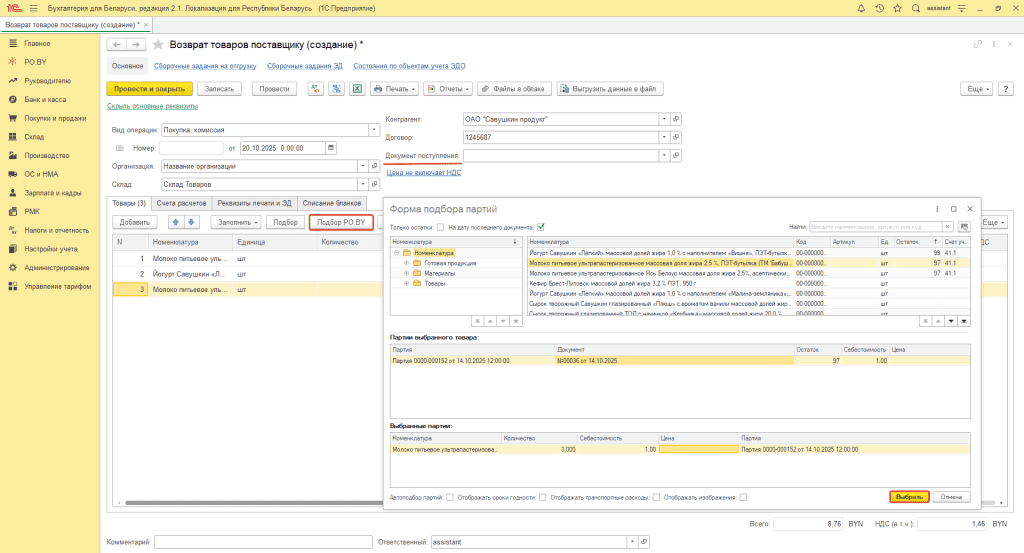
В шапке документа нужно заполнить следующие поля:
- Склад: склад, на который поступал товар;
- Контрагент: поставщик товара;
- Договор: договор поставки;
- Документ поступления: данное поле должно быть пустым.
Табличную часть документа следует заполнять по кнопке Подбор PO.BY.
Обязательно проверьте правильность заполнения карточки номенклатуры, которые описаны в инструкции Заполнение справочников для работы ЭДО с прослеживаемостью.
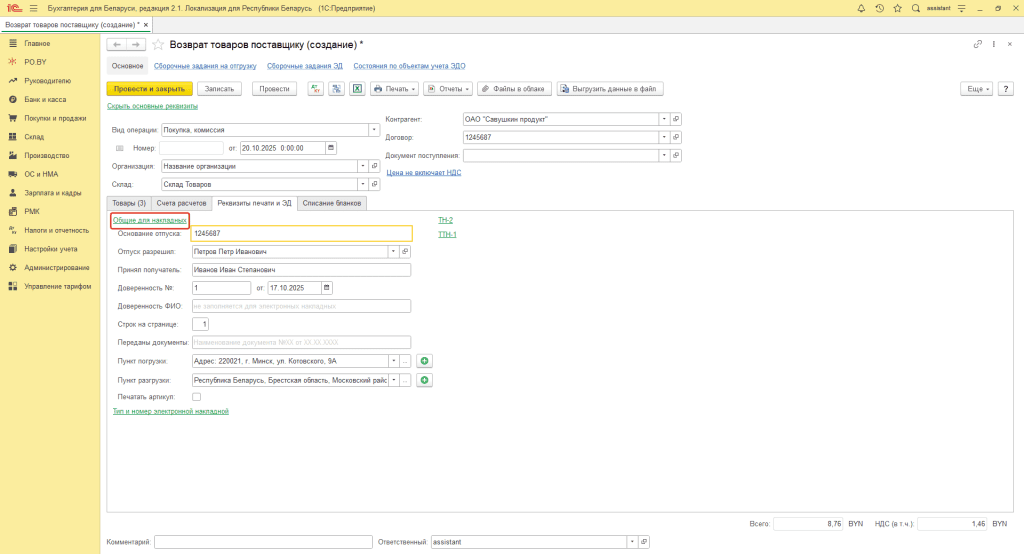
Затем переходим на вкладку Реквизиты печати и ЭД. На данной вкладке нужно заполнить следующие разделы:
1. Раздел “Общие для накладных”:
- Основание отпуска: автоматически будут перенесены данные из поля “Договор”, также можно вручную изменить данные.
- Отпуск разрешил: нужно выбрать сотрудника организации, который осуществлял отпуск.
- Принял получатель: нужно создать контактное лицо контрагента (строка заполняется не вручную, а путем создания контактного лица), указав его ФИО и должность.
- Доверенность № … от …: номер и дата доверенности; при отсутствии информации – внести любые, условные данные, т.к. поле обязательно для заполнения.
- Пункт погрузки: автоматически подтянется фактический адрес, указанный в карточке Организации. При необходимости, адрес можно изменить, указав нужный.
- Пункт разгрузки: автоматически подтянется адрес, указанный в карточке Контрагента. При необходимости, адрес можно изменить:
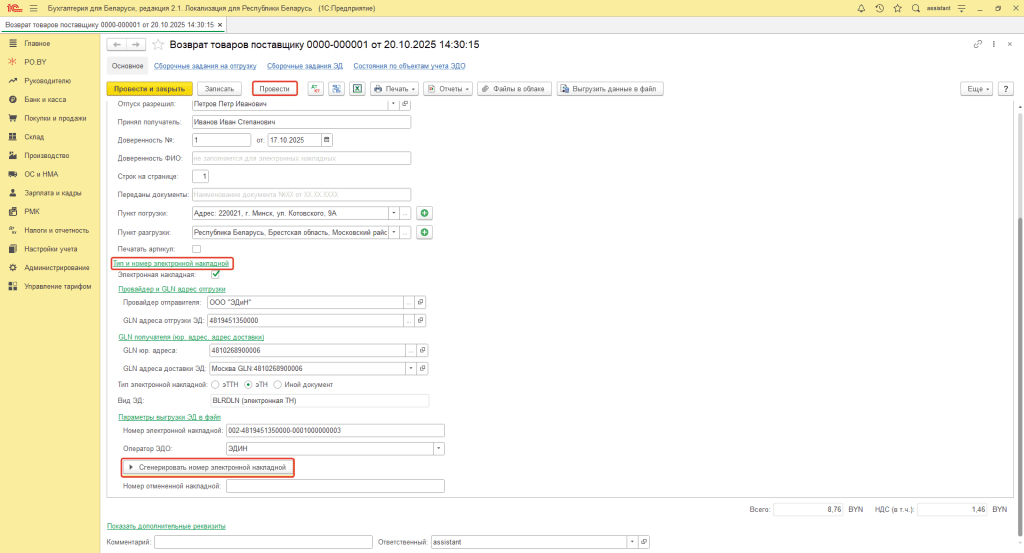
2. Раздел “Тип и номер электронной накладной”:
- Электронная накладная: напротив данного поля должна стоять зеленая галка.
- Провайдер отправителя: выбираем провайдера ЭДО нашей организации (в примере выбран оператор ЭДИН).
- GLN адреса отгрузки ЭД: выбираем GLN склада, с которого отгружаем товар.
- GLN юр. адреса: указывается GLN контрагента;
- GLN адреса доставки ЭД: должен быть создан адрес (строка заполняется не вручную, а путем создания адреса) или выбран уже имеющийся, с заполненными данными о Наименовании, Владельце и его GLN.
- Тип электронной накладной: ЭТТН или ЭТН (в зависимости от того, какая накладная нужна).
- Номер электронной накладной: присваивается автоматически по кнопке “Сгенерировать номер электронной накладной”:
3. В зависимости от вида выставленной электронной накладной, необходимо также заполнить соответствующий ей раздел: “ТТН-1” и “ТН-2”:
- Отпуск произвел: ФИО сотрудника, осуществившего отпуск.
- Кому выданы ТМЦ: ФИО лица, которому выданы ТМЦ.
- Заказчик: контрагент из справочника “Контрагенты”.
- Перевозчик: либо Контрагент, либо Ваша организация (в зависимости от того чьим транспортом выполняется перевозка).
- Путевой лист.
- Автомобиль: информация об автомобиле.
- Водитель: информация о водителе (можно выбрать сотрудника организации):
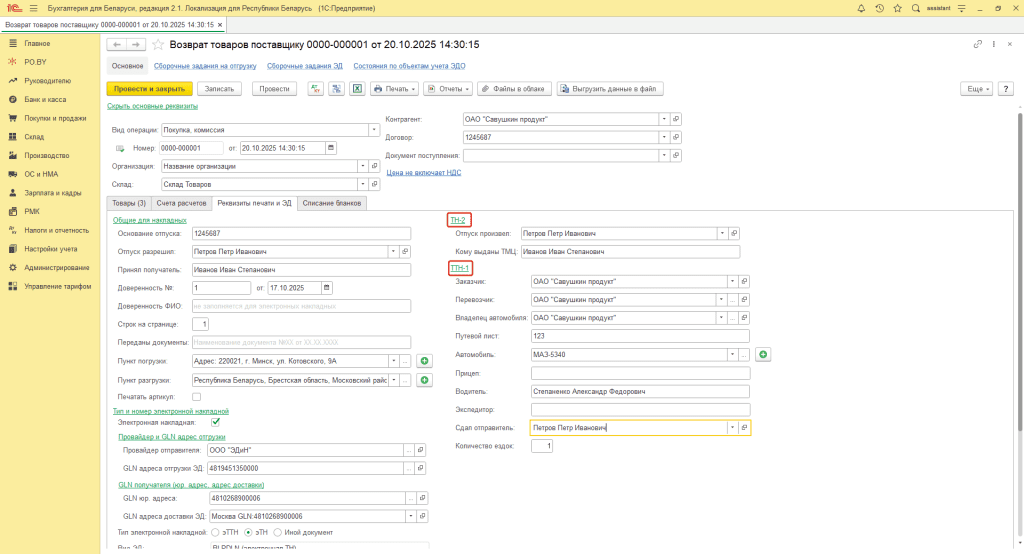
После заполнения всех полей нажимаем кнопку Провести и закрыть.
* Обращаем Ваше внимание, в случае, если была отправлена в ЭДО неправильная накладная, то корректироваить документ Реализации товаров и услуг (на основании которого была сделана ЭТН (ЭТТН)) нельзя. Необходимо создать новый документ, а неверный пометить на удаление (удалять полностью из базы нельзя). Это необходимо, чтобы сохранить последовательность номеров для ЭДО.
Формирование электронной накладной в обработке ЭДО
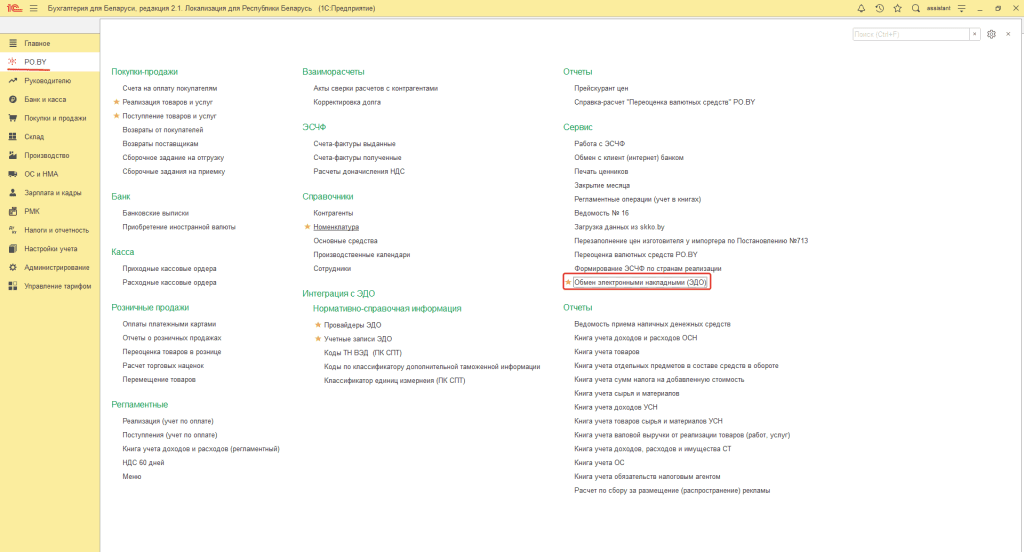
Для отправки электронной накладной на портал провайдера необходимо перейти на вкладку PO.BY → раздел Сервис → Обмен электронными накладными (ЭДО)
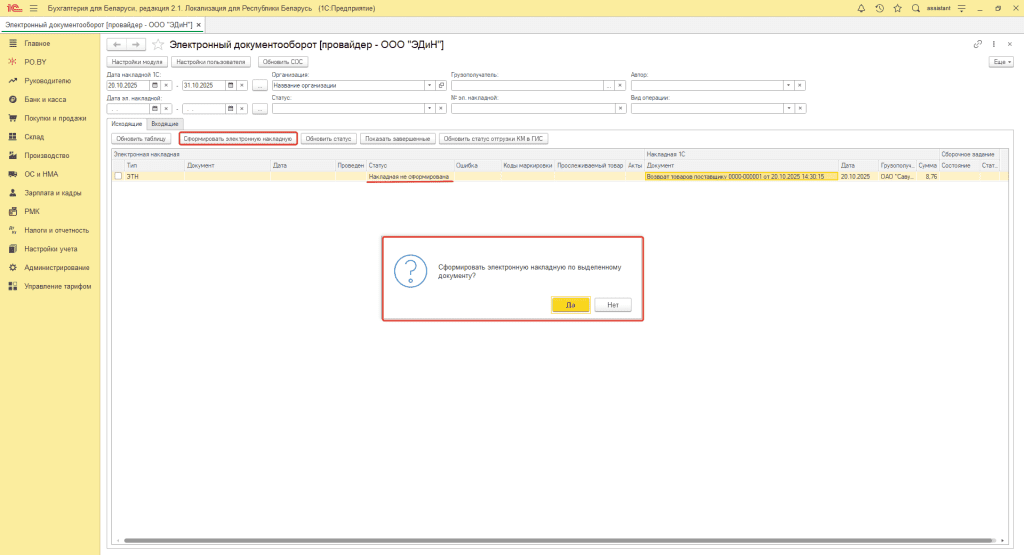
В обработке Электронный документооборот отобразится накладная на вкладке Исходящие со статусом “не сформирована”. Чтобы сформировать накладную, нужно нажать кнопку “Сформировать электронную накладную” и в уточняющем окне нажать “Да”.
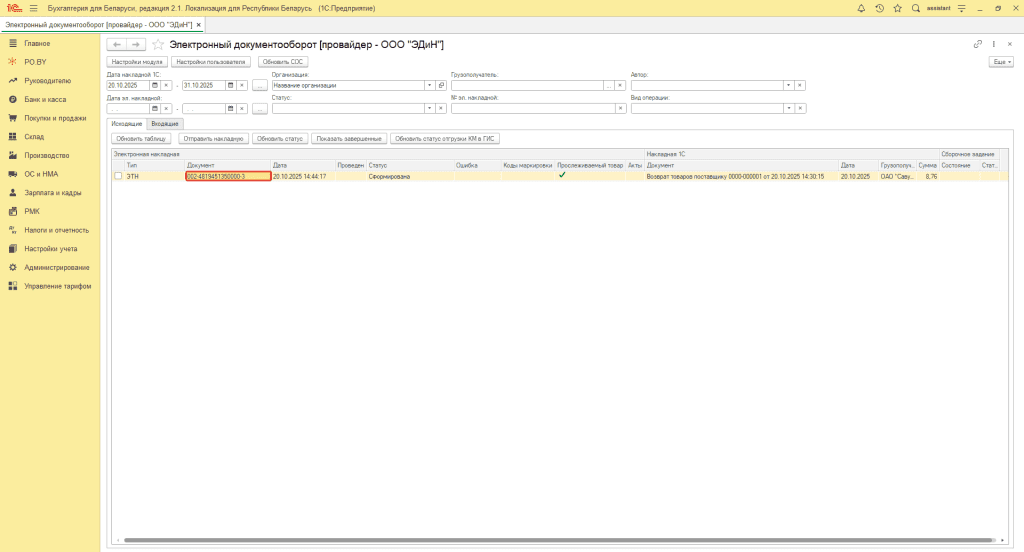
После этого, у нас сформируется электронный документ. Чтобы в него перейти, необходимо дважды нажать по полю “Документ”:
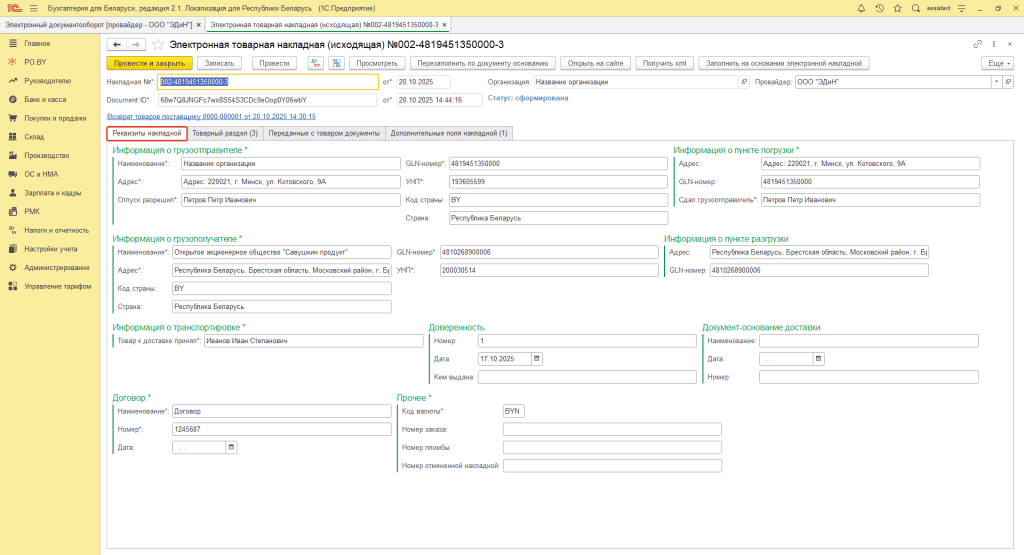
В открытой электронной накладной можно перепроверить заполненный реквизиты на вкладке “Реквизиты накладной”:
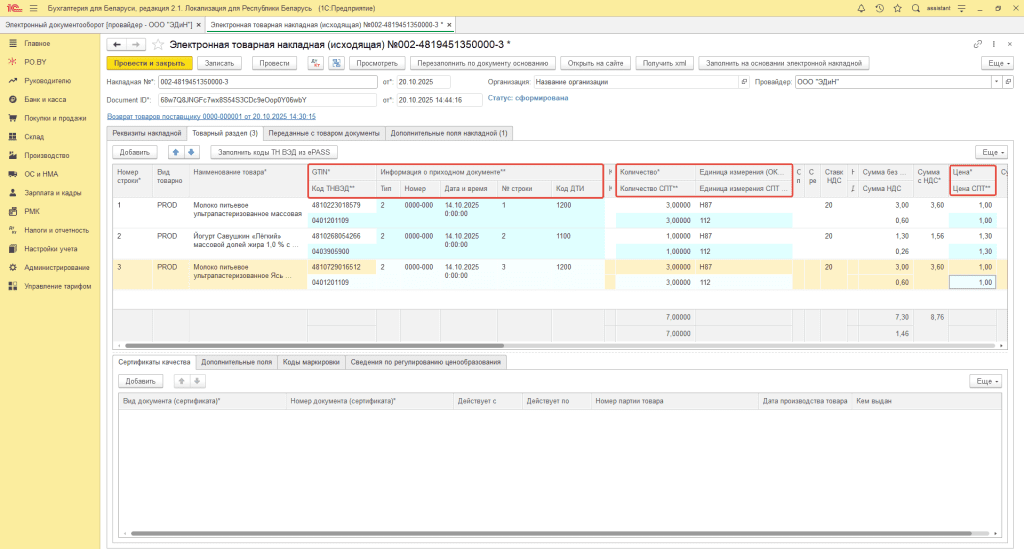
На вкладке “Товарный раздел” можно проверить информацию по отгруженным товарам.
Прослеживаемый товар попадает в электронную накладную уже с заполненными обязательными полями по прослеживаемости. Эти поля в накладной выделены голубым цветом. Данные в эти поля подтягиваются из загруженной входящей электронной накладной.
Сканирование кодов маркировки в электронную накладную
Рассмотрим два способа добавления кодов маркировки в электронной накладной:
1. Сканирование кодов сразу в накладную:
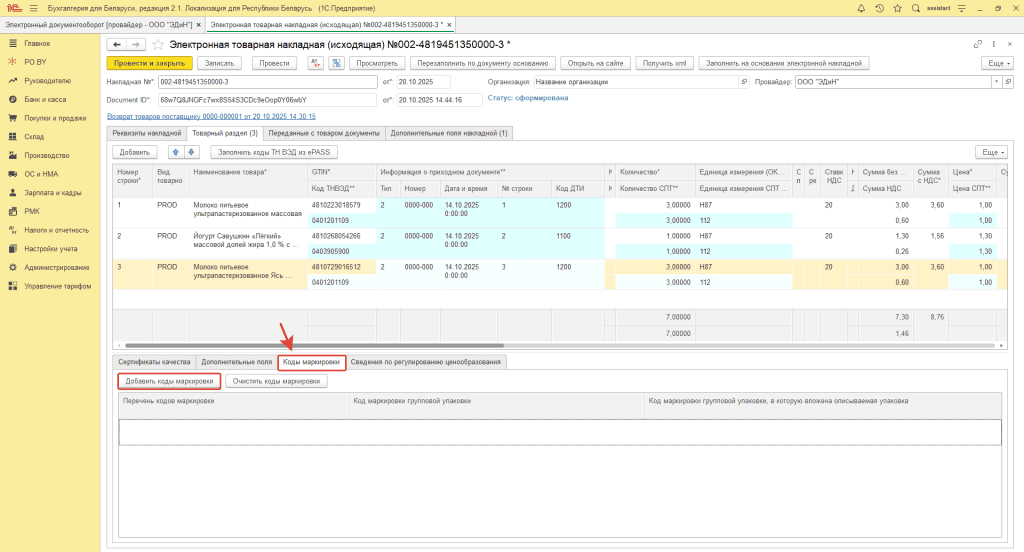
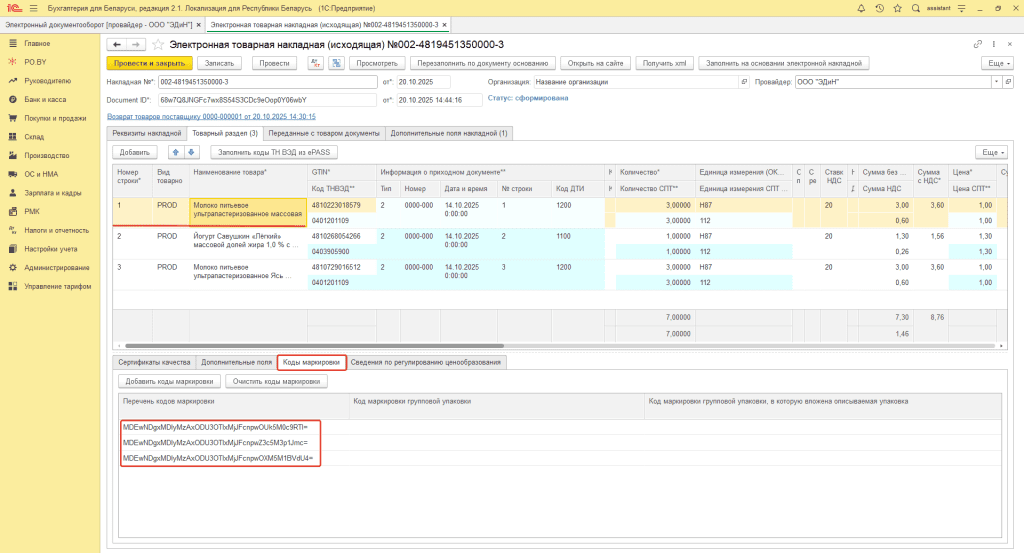
Чтобы отсканировать коды маркировки по данным товарам, необходимо перейти на вкладку “Коды маркировки” и нажимаем кнопку “Добавить коды маркировки”.
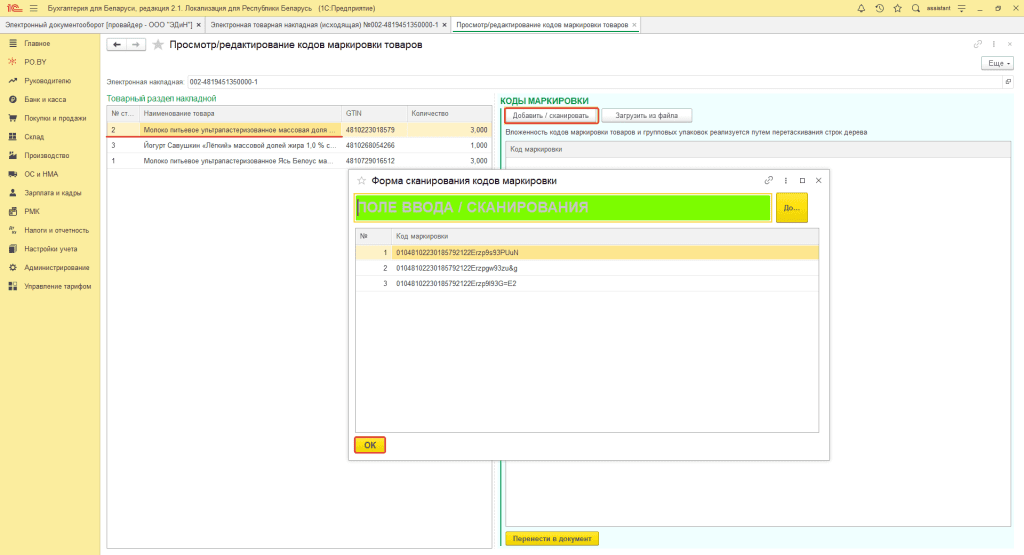
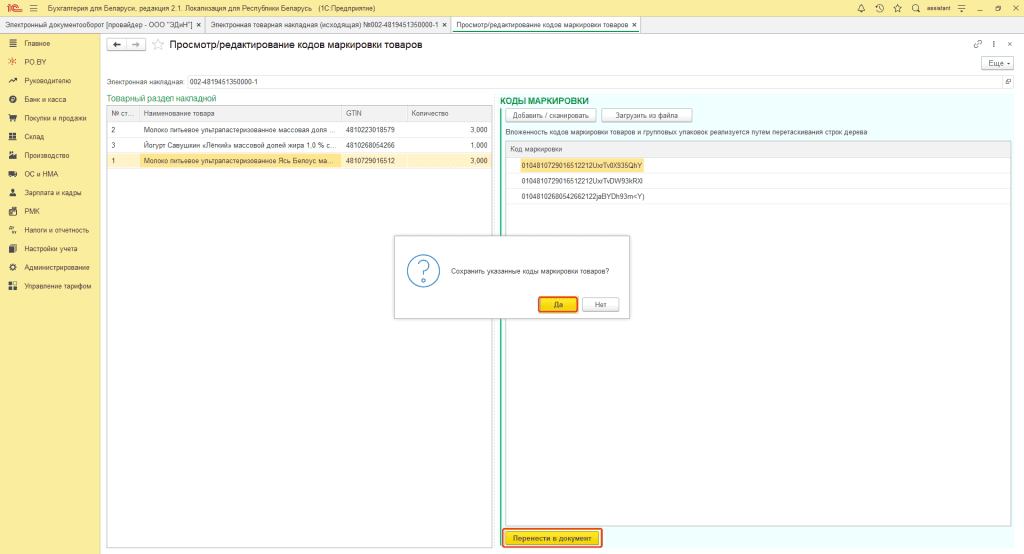
В программе откроется окно “Просмотр/редактирование кодов маркировки товаров”. В данном окне необходимо установить курсор на позицию, по которой сканируете маркировку и нажать кнопку Добавить/сканировать. После этого, с помощью сканера штрихкодов сканируете коды маркировки и нажимаете кнопку “Ок”. Коды маркировки будут перенесены в правое окно. Чтобы отсканировать коды маркировок по остальным позициям, необходимо переключиться на нужную номенклатуру. По подключению сканера штрихкодов к программе 1с можно ознакомиться в инструкции Подключение проводного сканера штрихкодов к программе 1с.
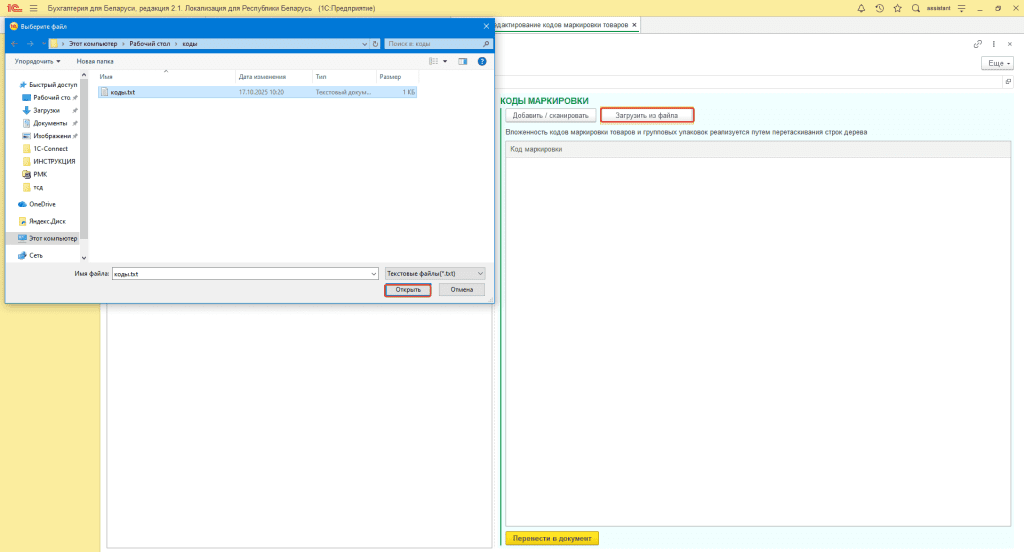
2. Загрузка кодов из файла:
Для этого, нажимаем кнопку Загрузить из файла и прикрепляем файл с отсканированными кодами.
После того, как добавили все коды маркировки, необходимо их перенести в саму электронную накладную. Для этого нажимаем кнопку “Перенести в документ” и в всплывающем сообщении выбираем “Да”.
Коды маркировки будут перенесены в электронную накладную в закодированном формате.
Отправка и мониторинг статуса электронной накладной
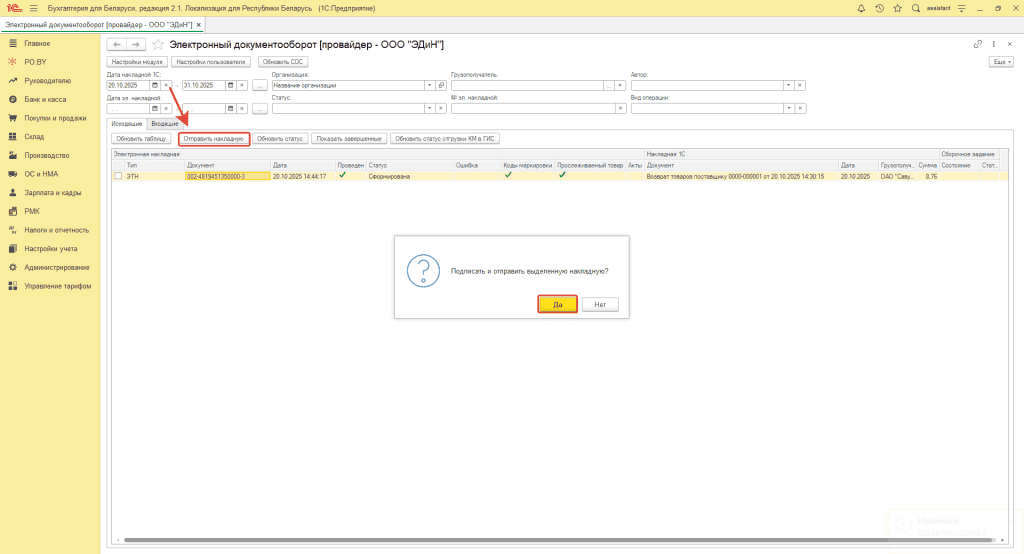
После этого, возвращаемся в обработку Электронный документооборот, выбираем нужную накладную и нажимаем “Отправить накладную” и в всплывающем сообщении выбираем “Да”.
Электронный документ будет передан на портал Вашего провайдера ЭДО.
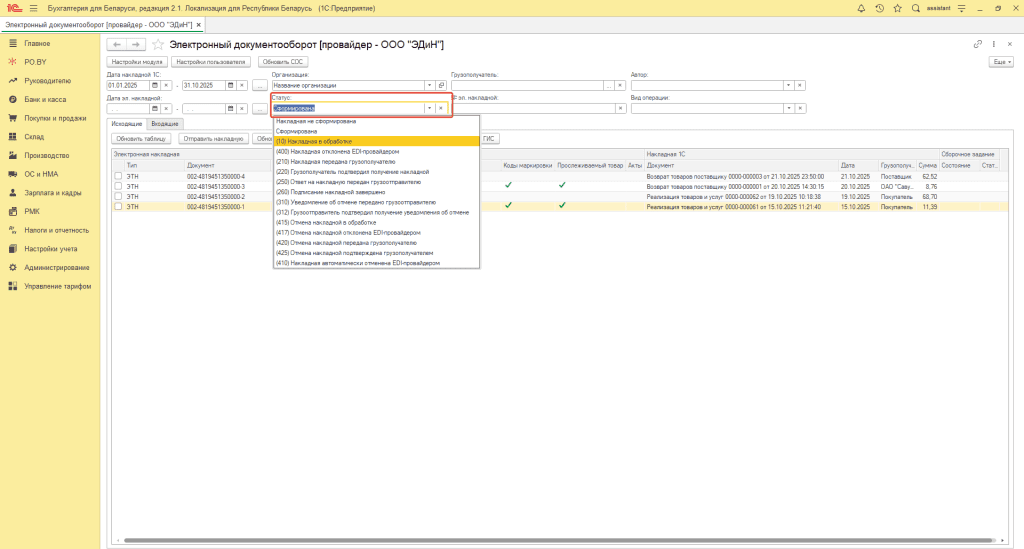
Статус отправленной накладной можно отслеживать в обработке через отбор или в колонке Статус.

Комментарии (0)