

Загрузка продаж Озон по месяцам (договор в RUB) для ИП без НДС
При реализации товаров на маркетплейсе Ozon предусмотрена возможность заключения договора в валюте, отличной от белорусского рубля. В программе 1С:Бухгалтерия 8.3 PO.BY есть функция загрузки отчетов с разбивкой по дням (в этом случае суммы пересчитываются по курсу на дату продажи) и по месяцам (где суммы пересчитываются по максимальному курсу за месяц). В данной инструкции мы подробнее рассмотрим процесс автоматической загрузки продаж Ozon (по месяцам) в валюте RUB.
- Загрузка продаж Ozon;
- Заполнение основных реквизитов в обработке Загрузка продаж Ozon;
- Загрузка продаж Ozon;
- Иные расходы;
- Иные доходы.
- Проверка сформированных документов;
- Отражение выручки по продажам на Ozon;
- Отражение доплат за счет Ozon;
- Отражение услуг маркетплейса.
- Поступление оплаты от Ozon.
1. Загрузка продаж Ozon
Заполнение основных реквизитов в обработке Загрузка продаж Ozon
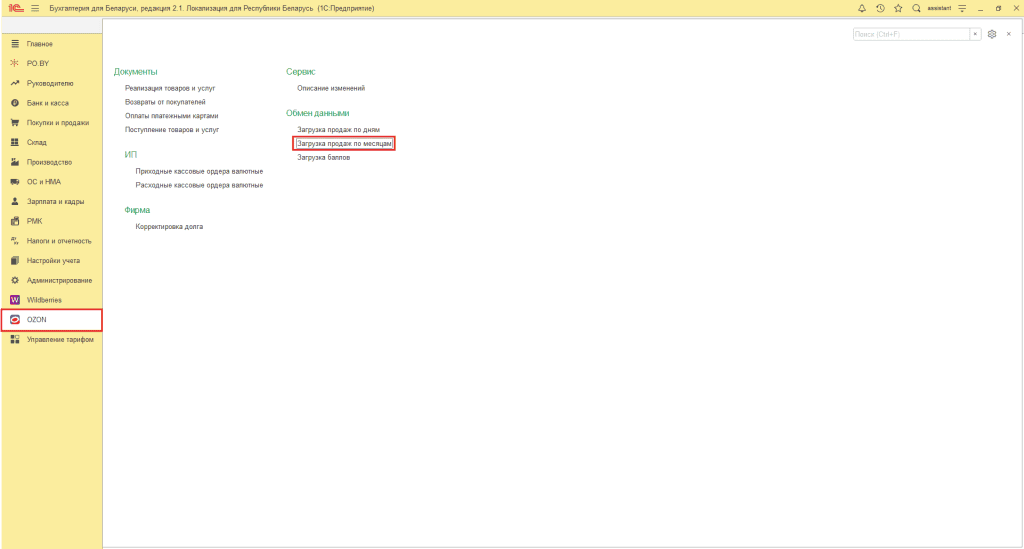
Для загрузки продаж по месяцам перейти на вкладку Ozon – раздел Обмен данными – Загрузка продаж по месяцам:
Перед заполнением шапки проверьте валюту документа:
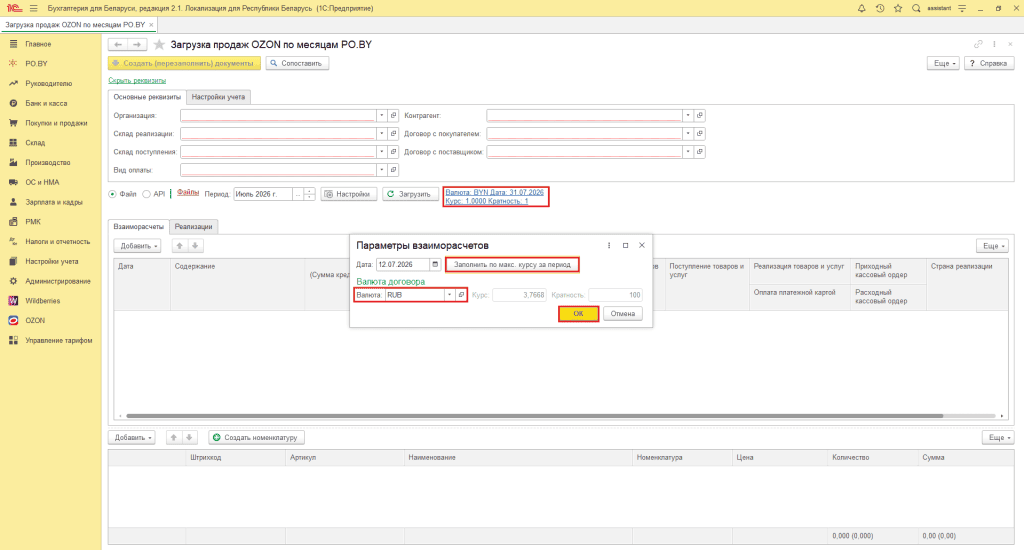
- Валюта: проставить RUB. Нажать кнопку Заполнить по макс. курсу за период – ОК.
В шапке на вкладке Основные реквизиты указываем:
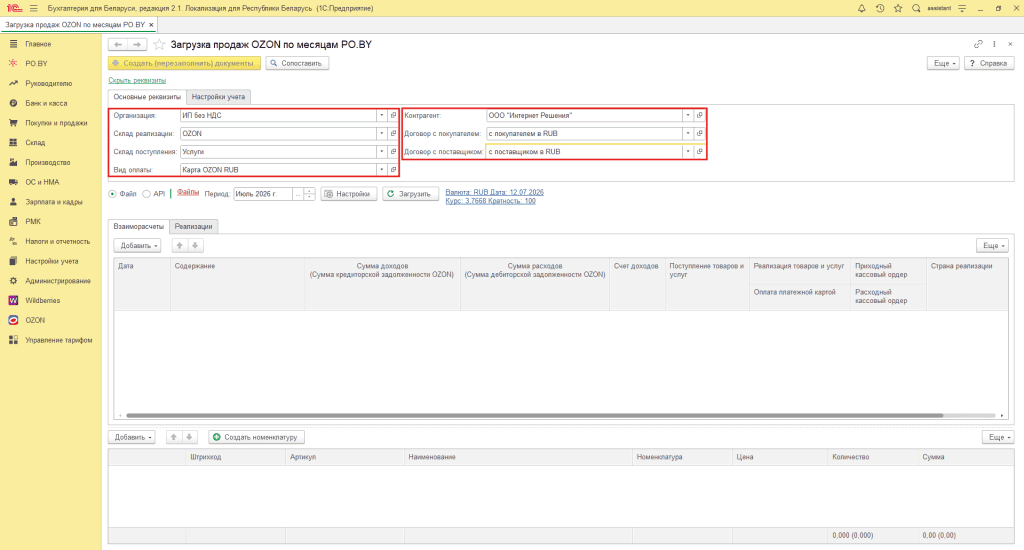
- Организация: Ваша организация;
- Склад реализации: склад, с которого проходит реализация товара;
- Склад поступления: склад, на котором будут отражены услуги от Озон;
- Контрагент: ООО «Интернет решения»;
- Договор с покупателем: договор с видом «С покупателем» в RUB;
- Договор с поставщиком: договор с видом «С поставщиком» в RUB;
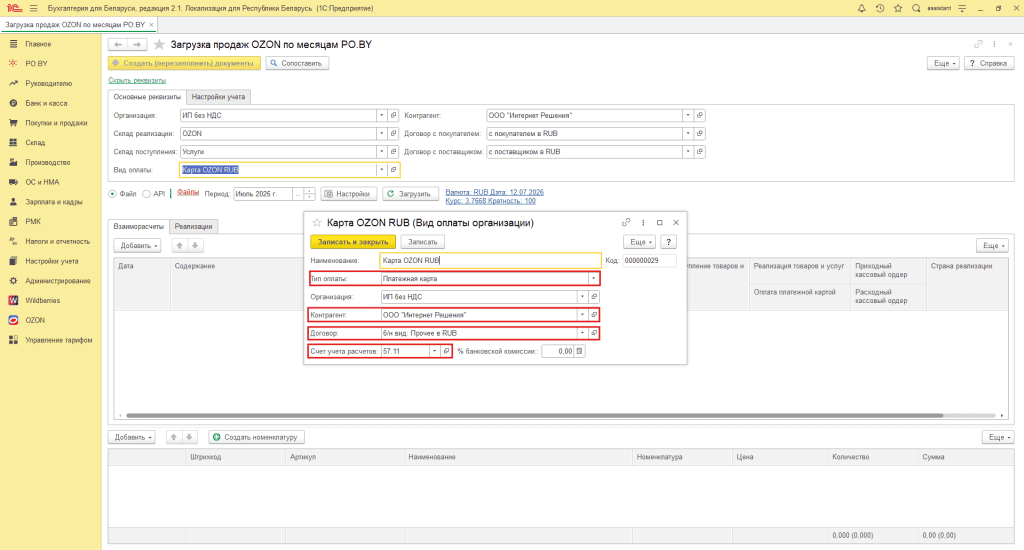
- Вид оплаты: создать новый или выбрать из существующих вид оплаты для отражения взаиморасчетов с маркетплейсом:
На вкладке «Настройки учета» указываем:
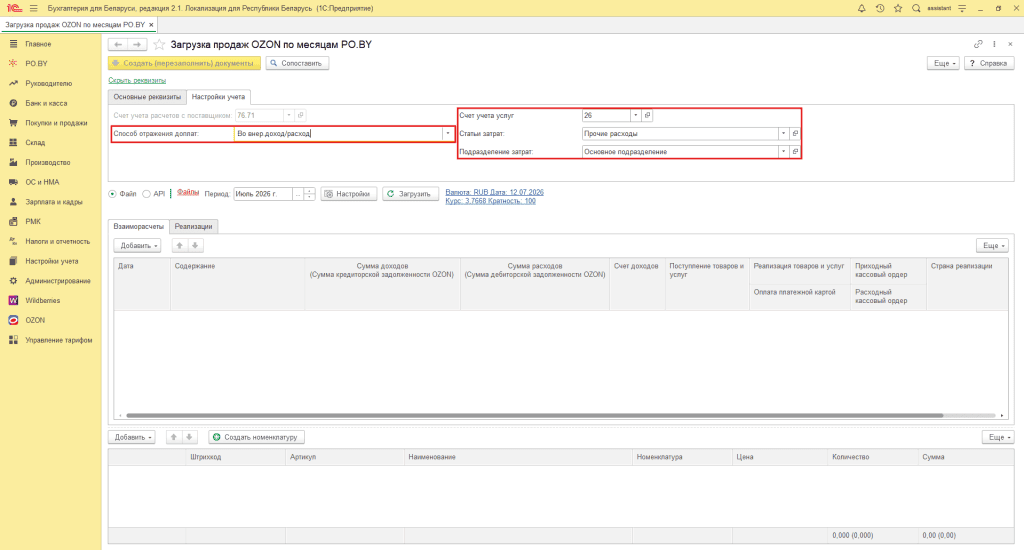
- Счет учета расчетов с поставщиком: 76.71 будет проставлен автоматически;
- Способ отражения доплат: выбрать из списка:
- Во внер. доход/расход: доплата будет отнесена на 91.1;
- В зачет комиссии: сумма комиссии будет уменьшена на сумму доплаты;
- Включать в реализацию: сумма доплаты будет включена в общую сумму выручки от реализации.
- Счет учета услуг: 26;
- Статья затрат: Прочие расходы;
- Подразделение затрат: Основное подразделение.
Загрузка продаж Ozon
Чтобы загрузить продажи Ozon в 1С необходимо указать путь к файлу. Для этого нажмите кнопку «Файлы» и добавьте соответствующий файл в поле:
- Позаказный отчет – за 1 месяц
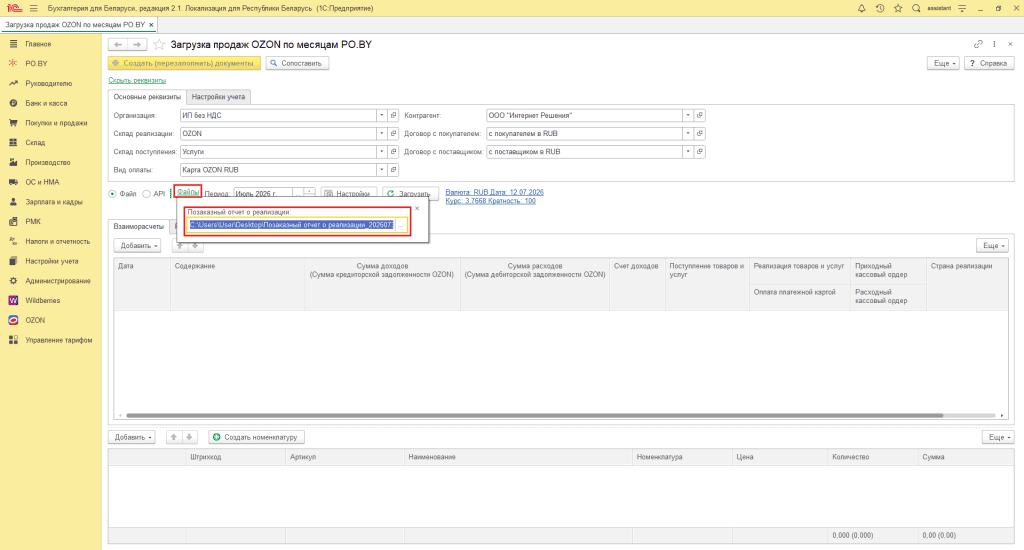
Важно! Для загрузки все файлы должны быть в формате .xlsx (Лист Excel).
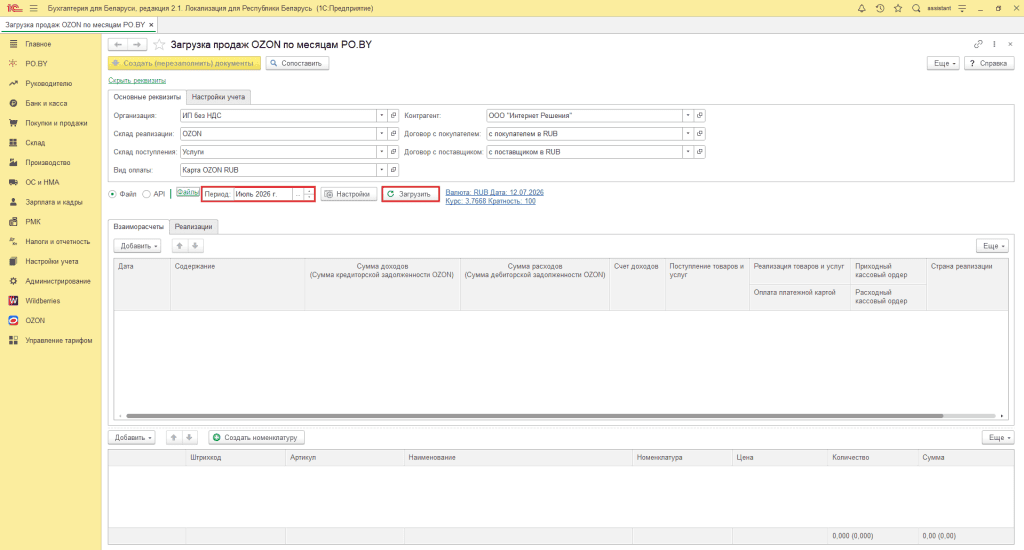
Далее проверить период загрузки и нажать на кнопку «Загрузить».
В нижнюю табличную часть будут загружены товары, указанные в Позаказном отчете. Сопоставление товаров производится хотя бы по одному из признаков: Баркоду, Артикулу либо Наименованию из справочника Номенклатура. Если сопоставление не произошло (поле «Номенклатура» подсвечено красным), можно Создать номенклатуру по соответствующей кнопке либо подтянуть из справочника вручную.
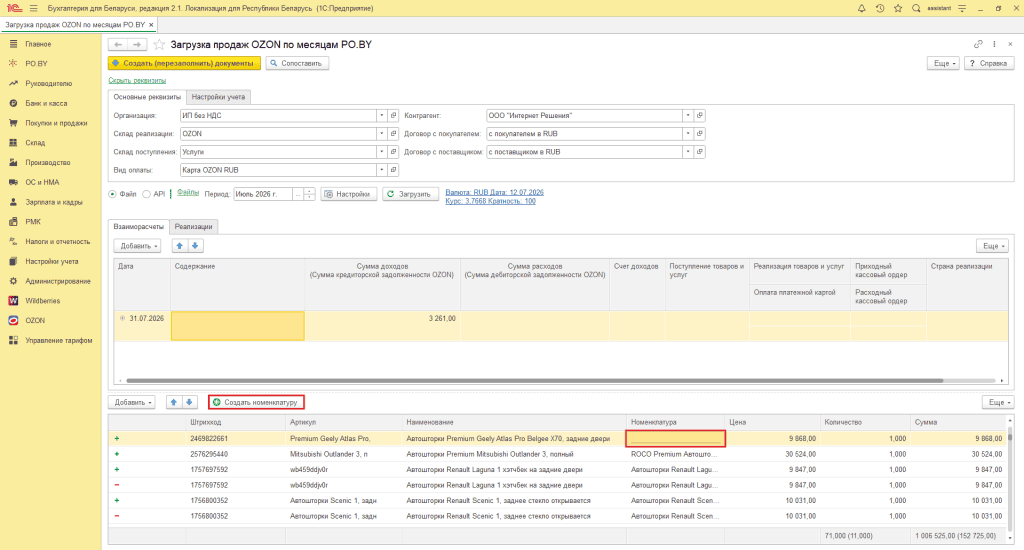
Товары со знаком «+» – реализованные позиции; со знаком «-» – позиции, по которым был возврат.
Если колонки из позаказного отчета загрузились неверно, нужно проверить настройки по соответствующей кнопке (см. подробнее в инструкции: Настройка загрузки отчетов Озон для ИП без НДС):
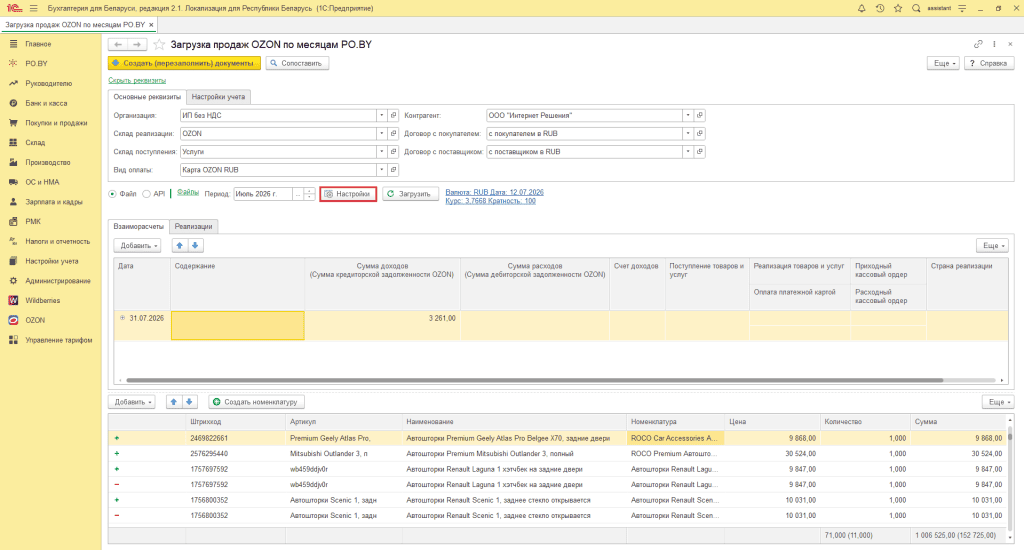
Иные расходы
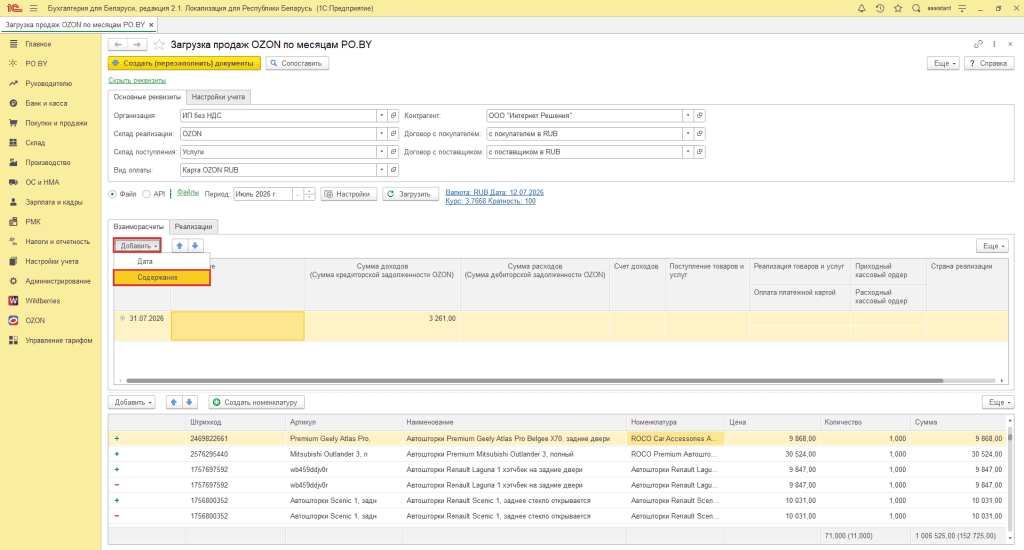
Чтобы не приходилось создавать дополнительные документы поступления услуг, можно добавить услуги от Ozon прямо в обработке. Рассмотрим далее более подробно на примере Комиссии Ozon.
В обработке по кнопке «Добавить» – Содержание добавляем новую строку для отражения комиссии.
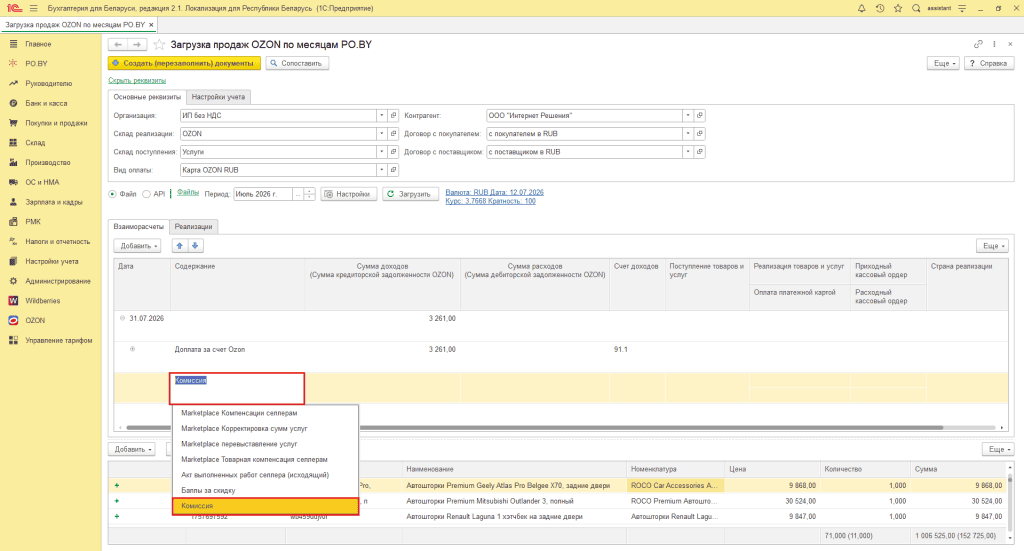
Далее в поле «Содержание» в открывающемся списке необходимо выбрать вид «Комиссия» либо ввести собственное.
Внести сумму комиссии в поле «Сумма расходов (сумма дебиторской задолженности OZON)».
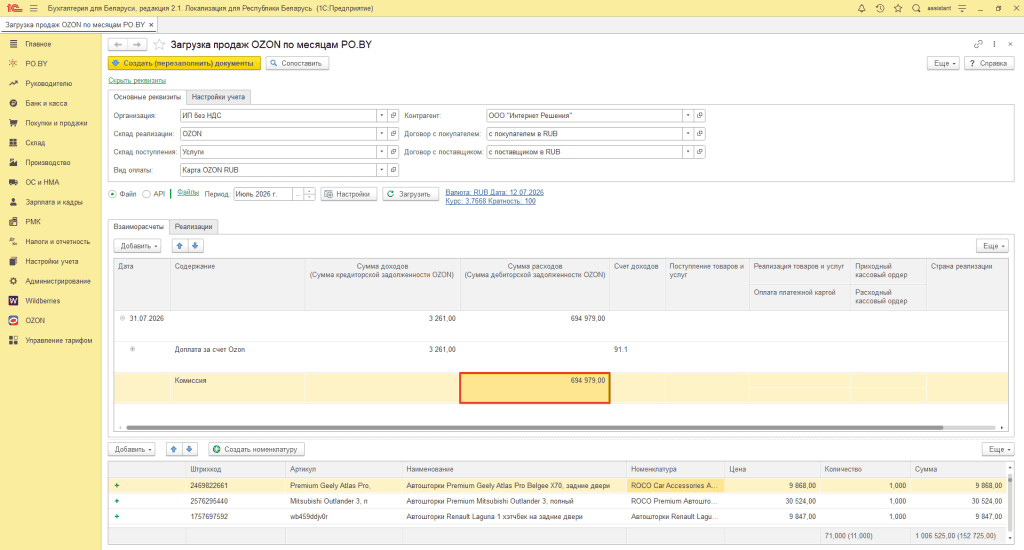
В случае, если суммы отражаются не только на конец месяца, необходимо добавить новую дату и содержание по кнопке «Добавить» – Дата/Содержание.
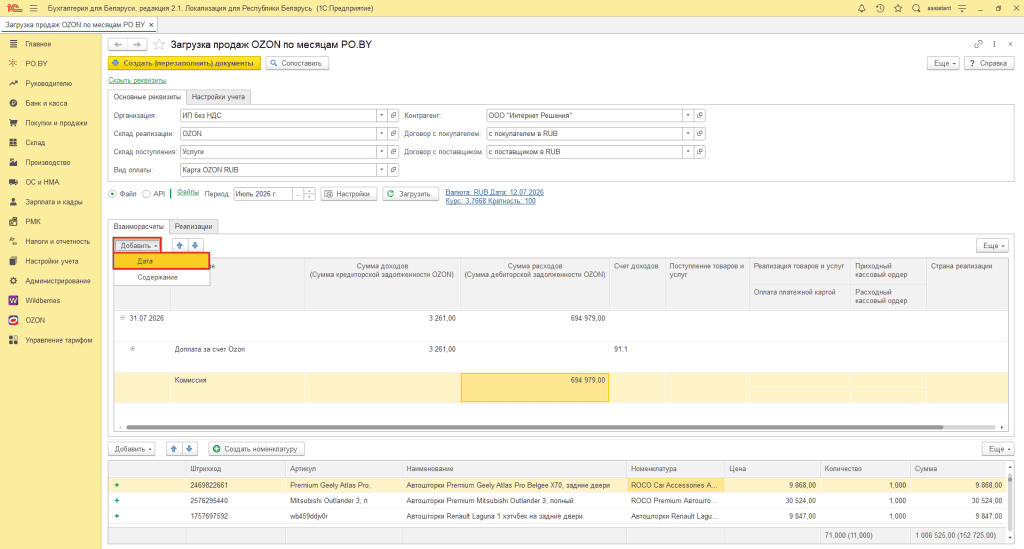
По аналогии внести остальные суммы расходов в табличную часть обработки.
Иные доходы
При загрузке продаж доходы подтягиваются автоматически исключительно из Позаказного отчёта (Доплата за счет Ozon).
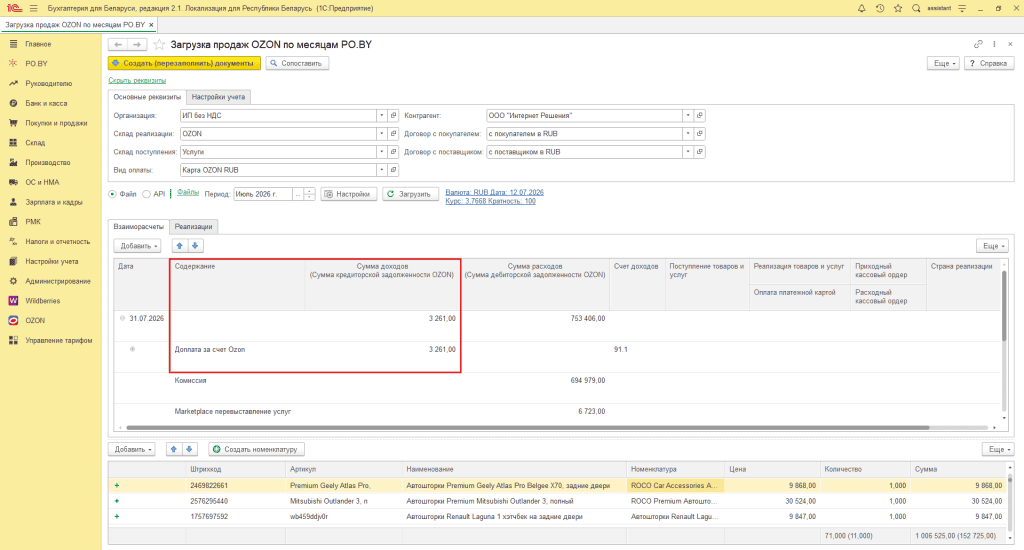
Все прочие доходы необходимо вносить вручную в табличную часть обработки. Рассмотрим заполнение доходов на примере добавления Баллов за скидки.
Чтобы добавить суммы доходов необходимо выделить нужную дату в табличной части и добавить содержание по кнопке «Добавить» – Содержание. Далее выбрать содержание, внести сумму баллов в поле «Сумма доходов (Сумма кредиторской задолженности OZON)» и заполнить поле «Счет доходов».
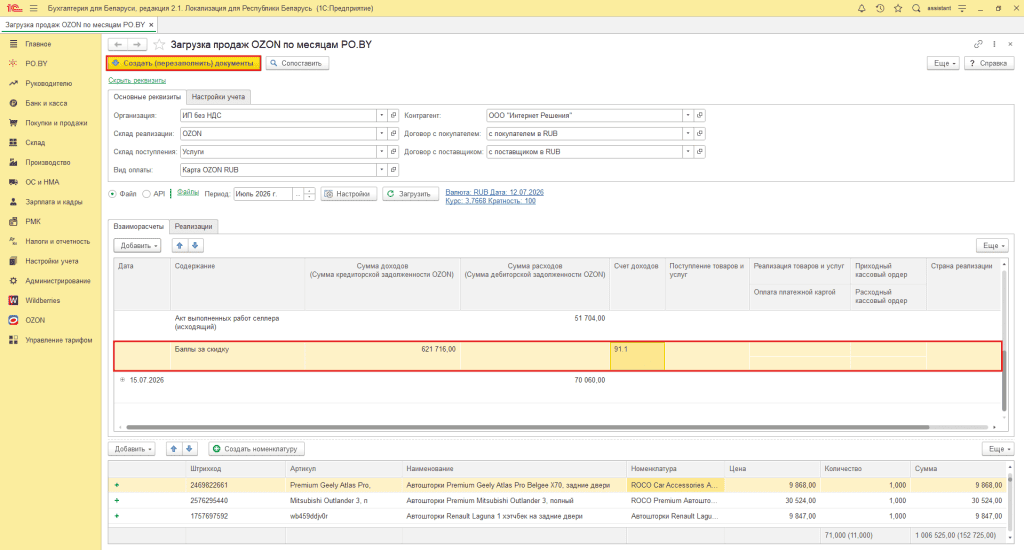
По аналогии внести остальные суммы доходов в табличную часть обработки. После переноса всех сумм доходов и расходов нажать на кнопку «Создать (перезаполнить) документы».
Сумму баллов также можно загрузить автоматически через обработку «Загрузка баллов». Более подробно см. в инструкции Загрузка баллов Ozon в валюте взаиморасчетов BYN для ИП без НДС.
2. Проверка сформированных документов
Отражение выручки по продажам на Ozon
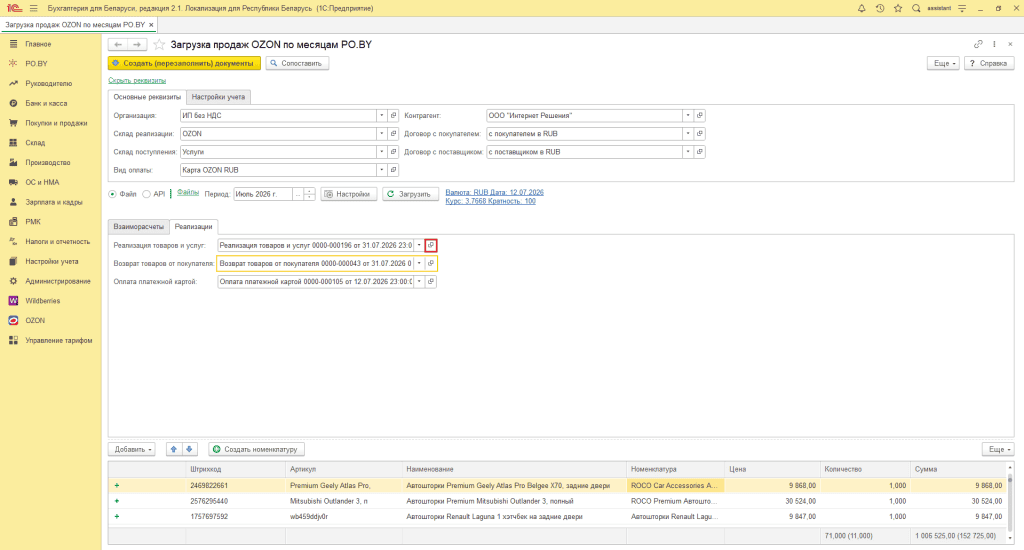
В результате загрузки на вкладке «Реализации» будут созданы документы «Реализация товаров и услуг», «Возврат товаров от покупателя» и «Оплата платежными картами».
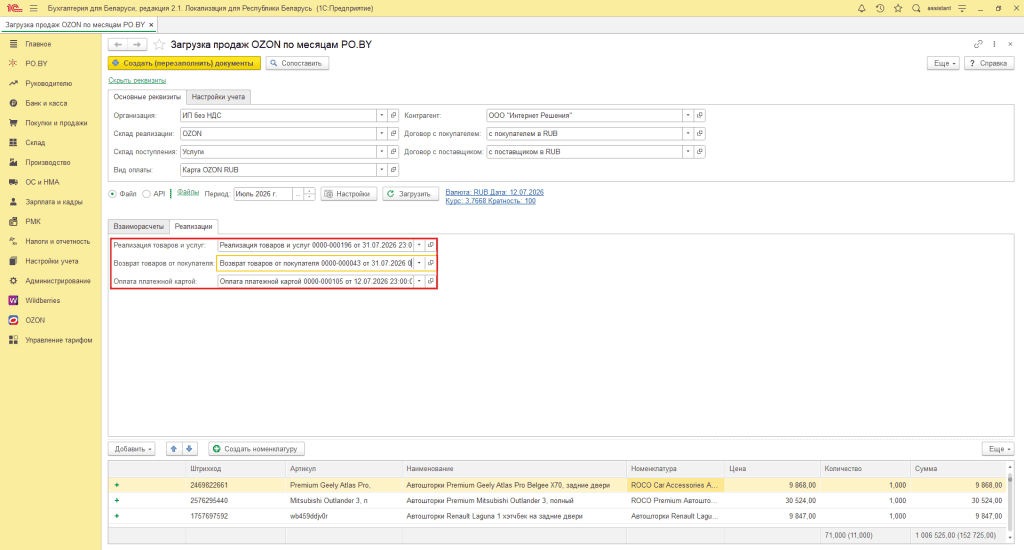
Рассмотрим каждый документ более подробно.
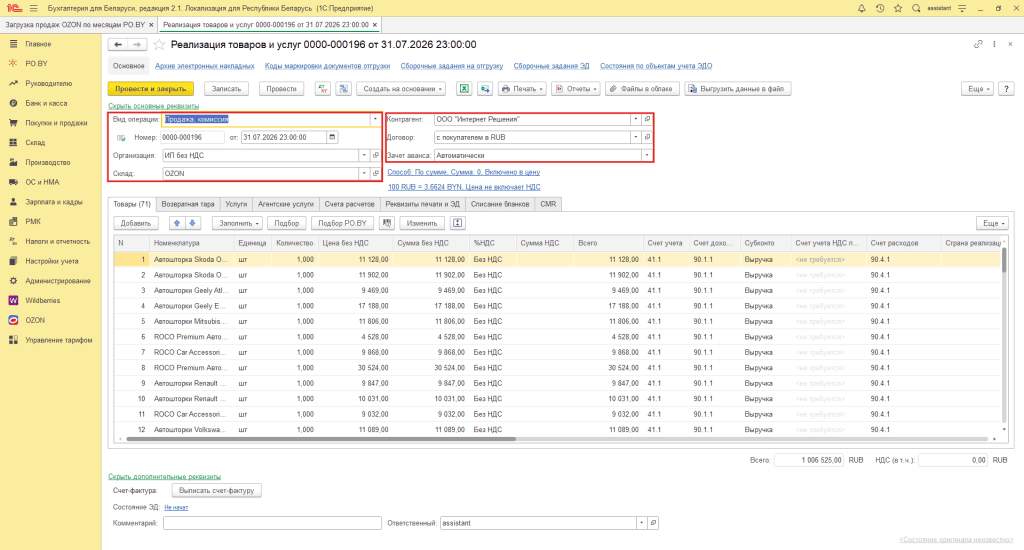
- Реализация товаров и услуг
Перейти в документ можно прямо из загрузки, нажав на значок справа от его наименования:
Документ откроется заполненным:
- Оплата платежными картами
Документ «Оплата платежными картами» будет сформирован на дату максимального курса (можно сверить в шапке загрузки продаж поля «Валюта»). Перейти в него можно по аналогии с документом Реализации товаров и услуг:
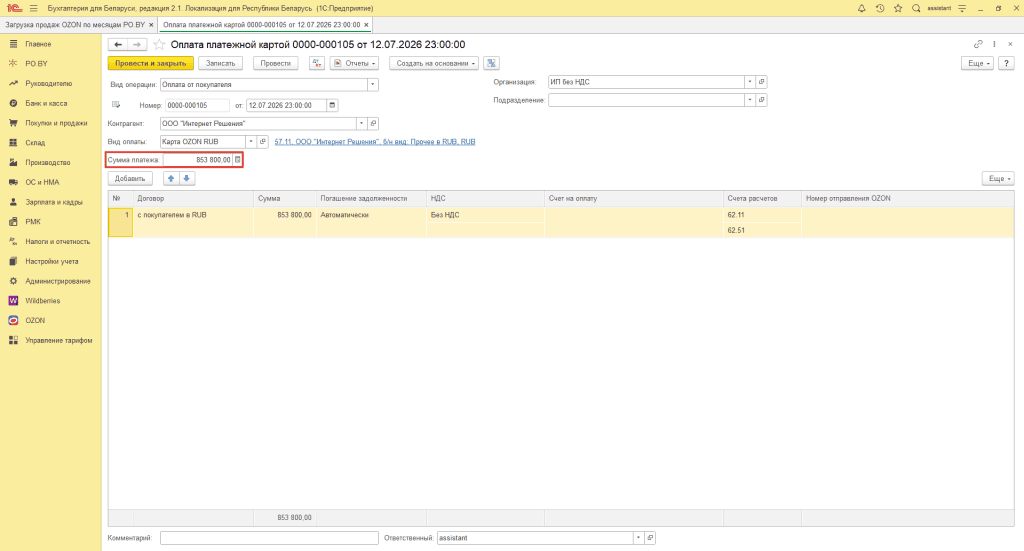
По нему пройдет сумма оплаты, поступившая за месяц.
- Возврат товаров от покупателя
Если какие-либо товары были возвращены покупателем, создается документ «Возврат товаров от покупателя». Возврат товара будет совершен по себестоимости последней проданной партии товара со склада, указанного в шапке.
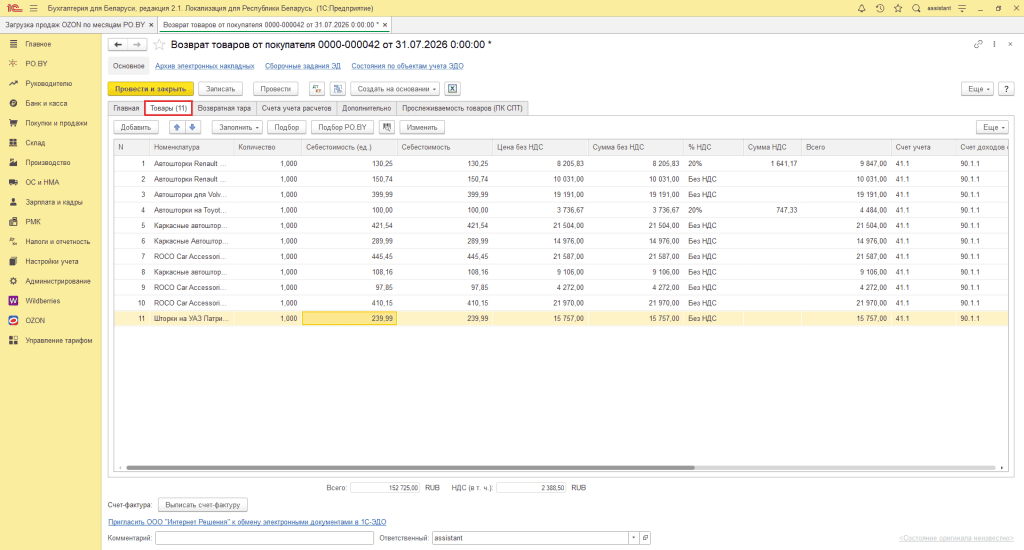
Отражение доплат за счет Ozon
Суммы баллов от Ozon и прочие доходы будут отражены документами «Реализация товаров и услуг» и «Оплата платежными картами».
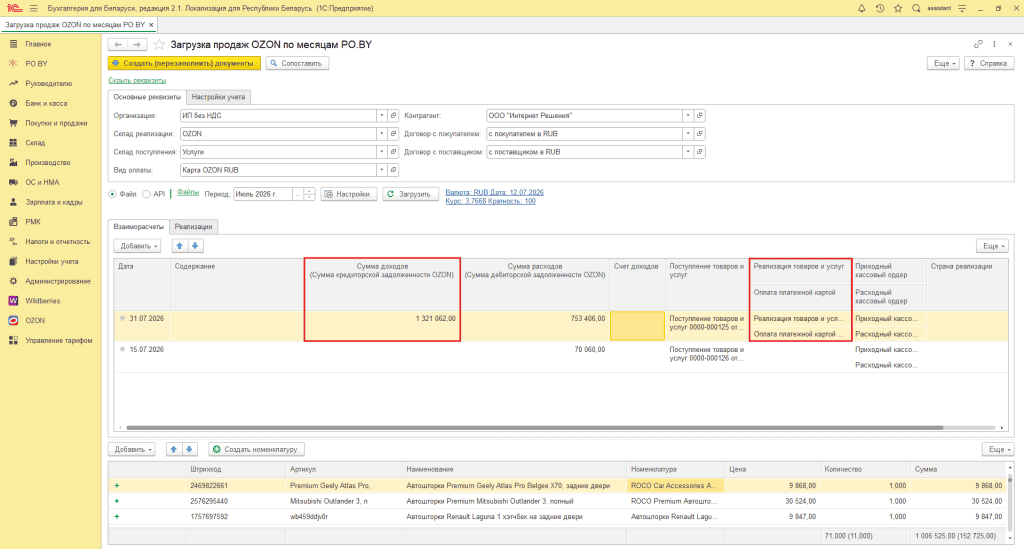
Документом реализации доплата будет отнесена на счет доходов в соответствии с тем, что было указано в поле «Способ отражения доплат» (вкладка «Настройки учета») загрузки продаж Ozon.
Отражение услуг маркетплейса
Для отражения услуг от Ozon будут созданы документы «Поступление товаров и услуг», «Приходный кассовый ордер» и «Расходный кассовый ордер». Рассмотрим более подробно.
- Поступление товаров и услуг
Будет создан документ «Поступление товаров и услуг» на каждую из дат, отраженных при загрузке:
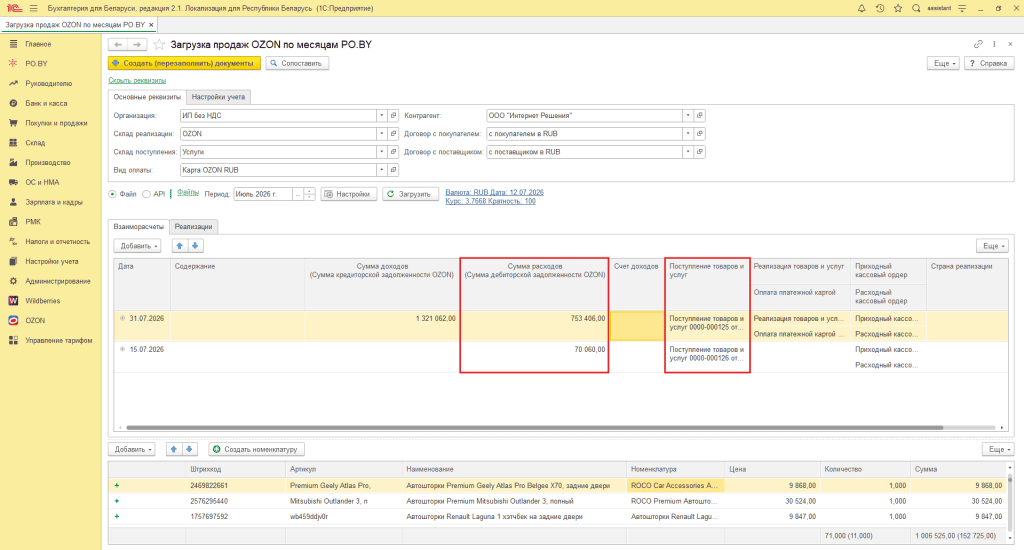
Документ будет полностью заполнен. Счет и статья затрат будут проставлены в соответствии с указанной информацией на вкладке «Настройки учета» загрузки продаж OZON.
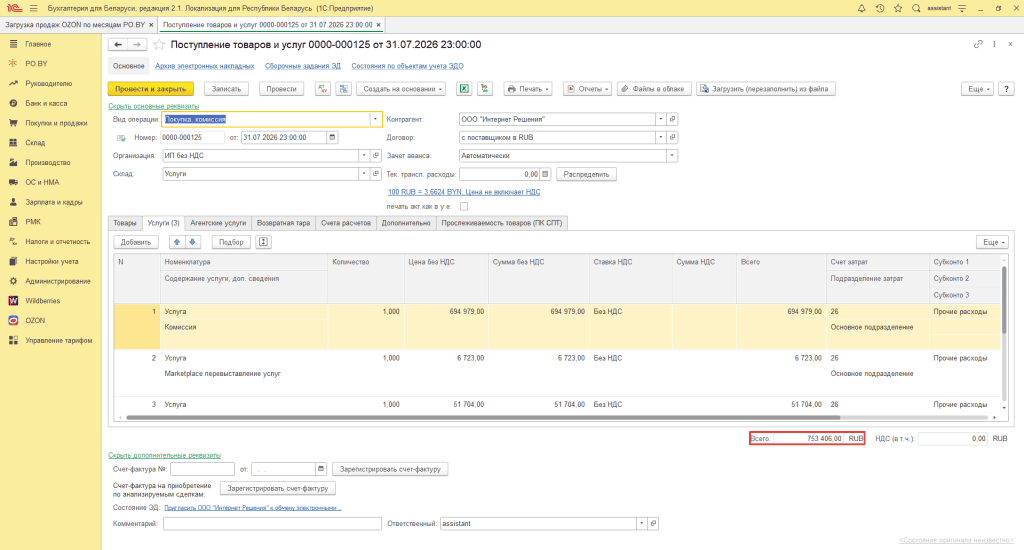
- Приходный и расходный валютный кассовый ордер
Параллельно с документом Поступление товаров и услуг обработка загрузки продаж Ozon сделает дополнительно два документа: ПКО и РКО валютные. Данные документы закроют задолженность перед поставщиком и уменьшат сумму выручки к перечислению от маркетплейса.
Перейти в Приходный кассовый ордер валютный можно прямо из загрузки по аналогии с предыдущими пунктами, документ откроется полностью заполненным:
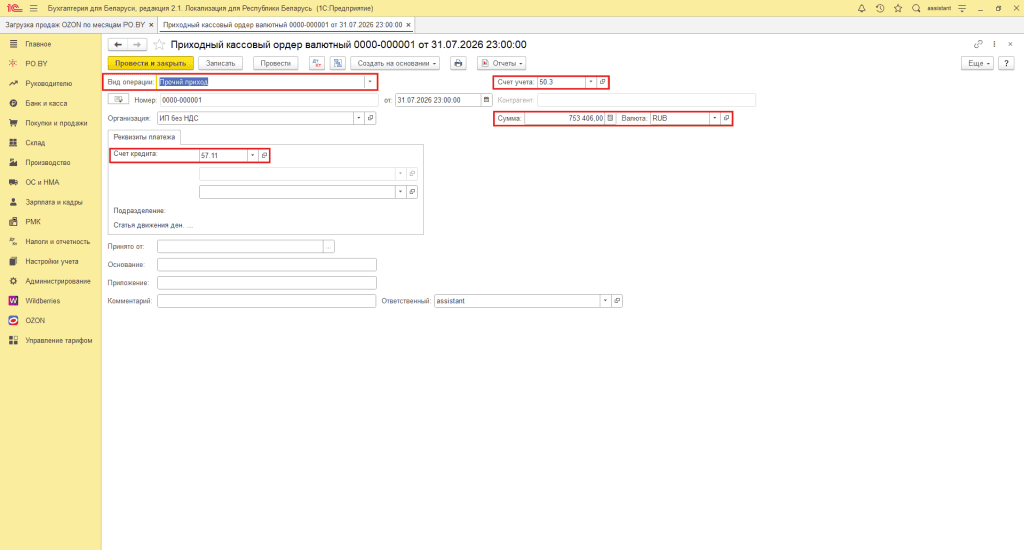
- Вид операции: Прочий приход;
- Сумма: сумма услуг;
- Счет кредита: 57.11.
Расходный кассовый ордер валютный заполнится следующим образом:
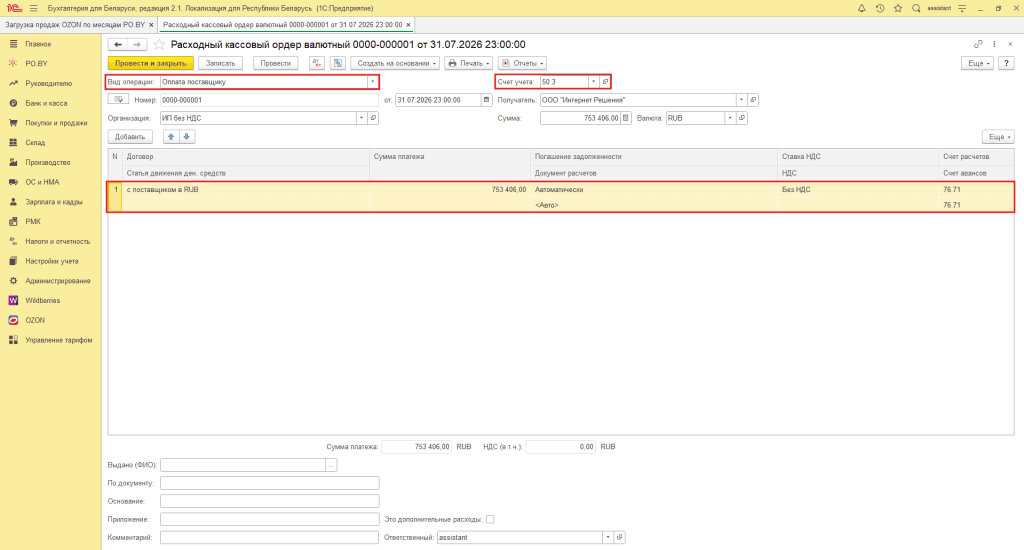
- Вид операции: Оплата поставщику;
- Сумма: сумма услуг;
- Счет кредита: 76.71.
3. Поступление оплаты от Ozon
Для того чтобы отразить поступление оплаты от Ozon, необходимо создать документ «Поступление на расчетный счет» (вкладка Банк и касса):
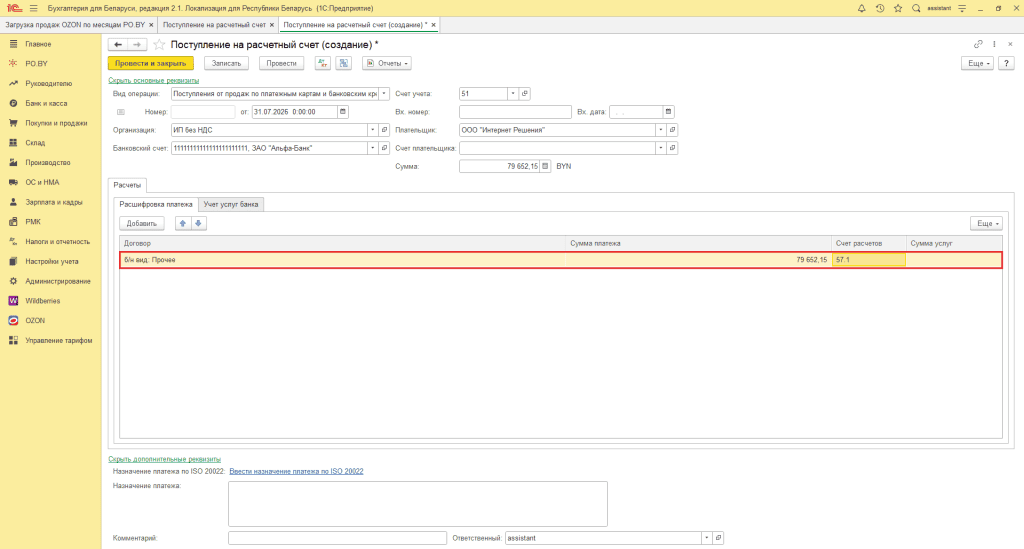
- Вид операции: Поступление от продаж по платежным картам и банковским кредитам;
- Плательщик: ООО «Интернет Решения»;
- Сумма: сумма выручки по банковской выписке;
- Договор: создать новый в BYN;
- Счет расчетов: 57.1.
Данный документ также может быть сформирован автоматически при загрузке банковской выписки.
Документ Провести и закрыть.
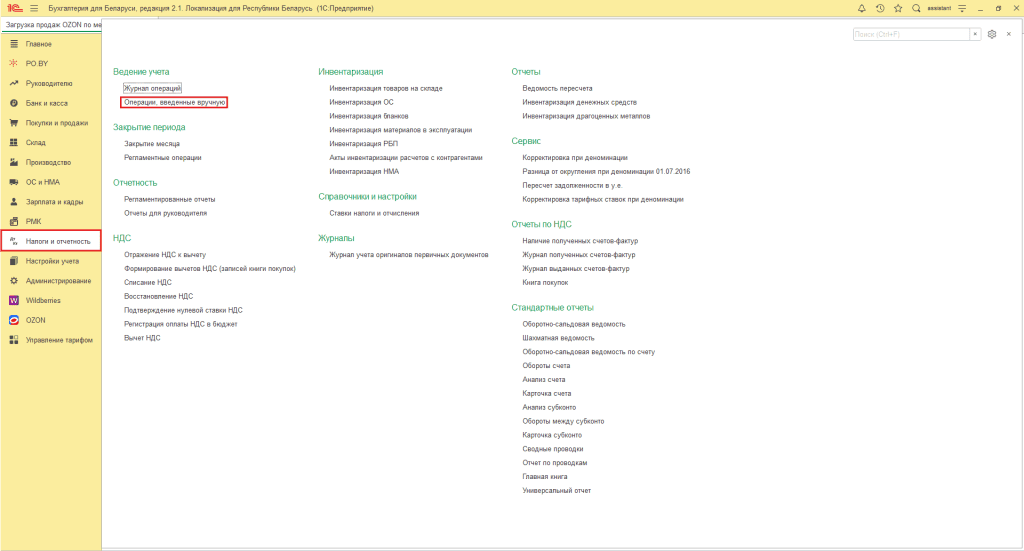
Далее необходимо оформить ручную операцию, чтобы закрыть суммы по счету 57.11. Для этого перейти на вкладку Налоги и отчетность – Операции, введенные вручную. Нажать кнопку Создать – Операция:
Документ оформляется следующим образом:
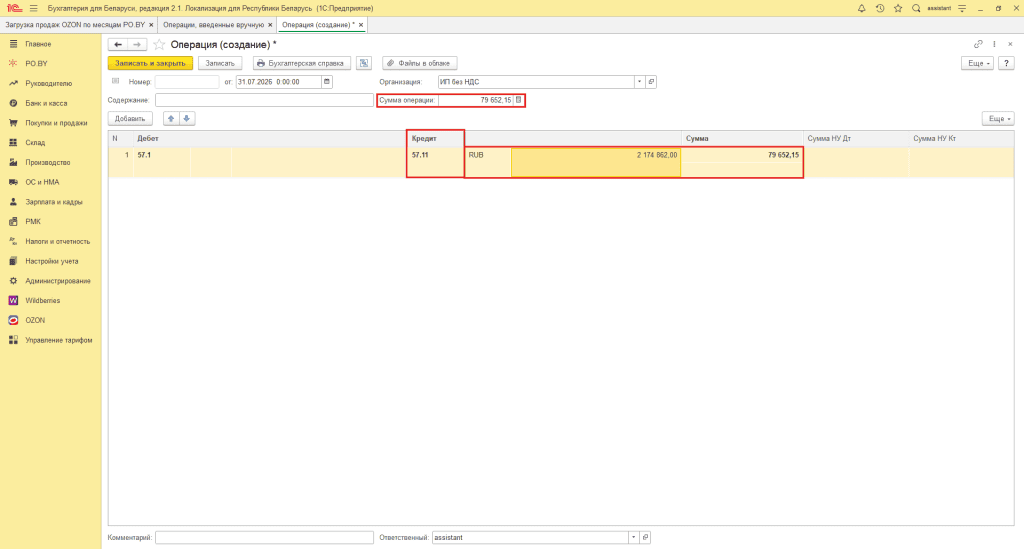
- Дебет:
- Счет: 57.1.
- Кредит:
- Счет: 57.11;
- Валюта: RUB;
- Сумма: сумма по Дт 57.11 за период загрузки;
- Сумма: автоматически пересчитается в бел. руб. на дату оформления операции.
Нажать Провести и закрыть.

Комментарии (0)