

Настройка загрузки отчетов Ozon для ИП без НДС
В связи с обновлением отчетов от Ozon время от времени необходимо вносить изменения в их настройки. Процесс настройки чтения файла осуществляется непосредственно в обработке для загрузки продаж. В данной инструкции мы рассмотрим последовательность действий по настройке на примере загрузки продаж по месяцам.
- Переход в Настройки загрузки;
- Проверка правильности настроек загрузки;
- Корректировка настроек.
Переход в Настройки загрузки
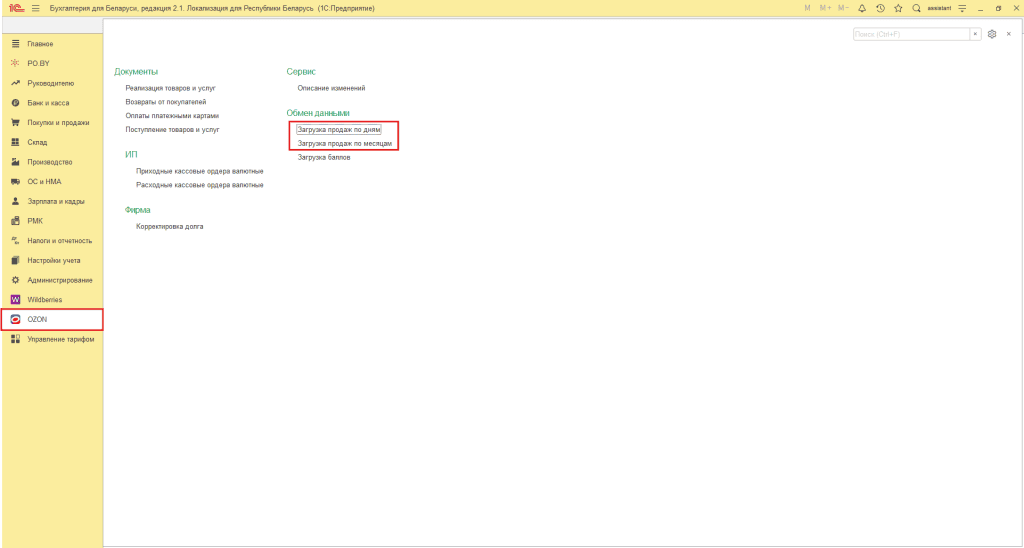
На вкладке Ozon в разделе Обмен данными выбираем необходимую обработку:
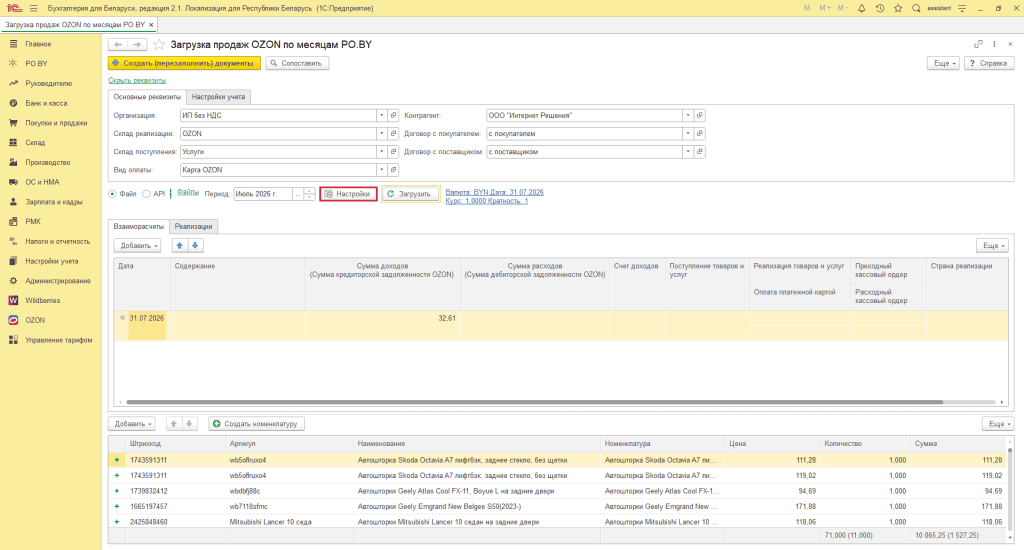
После заполнения шапки документа и указания файлов нажать на кнопку «Загрузить». Далее следует проверить Настройки загрузки Позаказного отчета. Для этого необходимо нажать на кнопку «Настройки»:
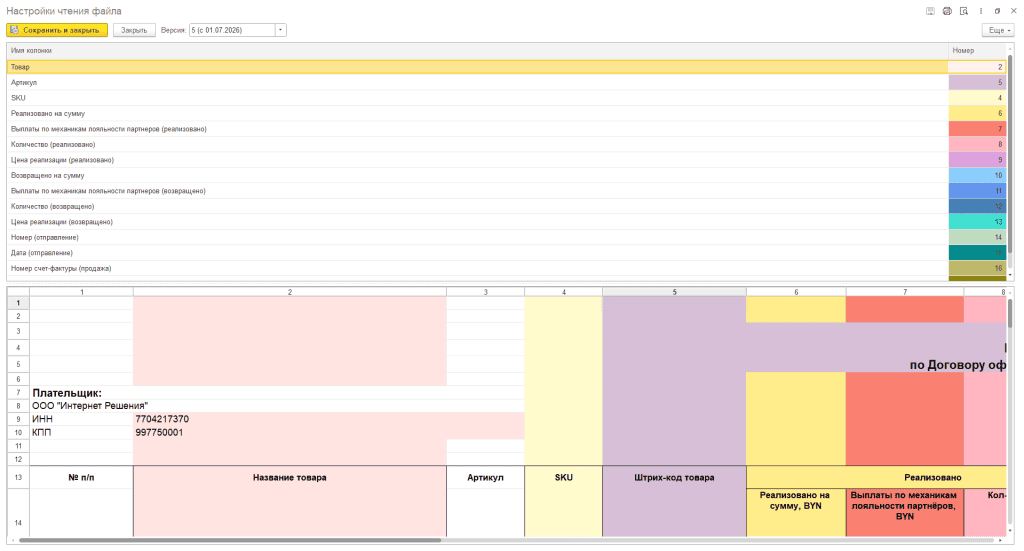
Откроется окно «Настройки чтения файла»:
Проверка правильности настройки
В окне «Настройки чтения файла» необходимо проверить правильность сопоставления колонок. Совпадение должно пройти по номерам строк в шапке и наименованиям колонок в табличной части настройки.
Например, строке «Товар» соответствует номер 2 в шапке настройки, а также в табличной части колонка с названием «Товар» имеет номер 2. Если номера и наименования совпадают, то настройка верна (для простоты поиска можно ориентироваться на цвет).
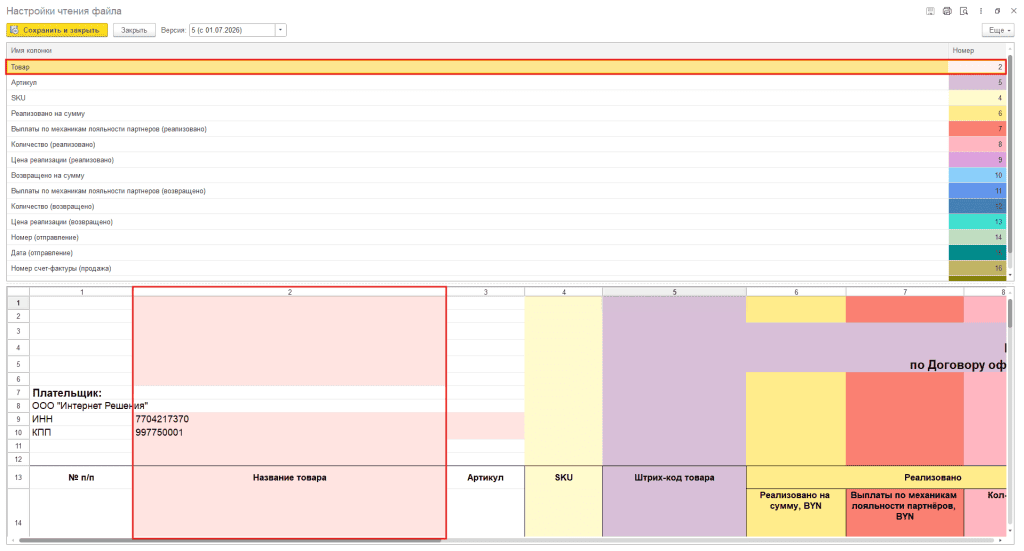
Таким образом необходимо сверить все строки и колонки.
Корректировка настроек
В случае, если номера колонок НЕ совпадают с номерами строк, необходимо произвести корректировку. Рассмотрим на примере колонки «Артикул».
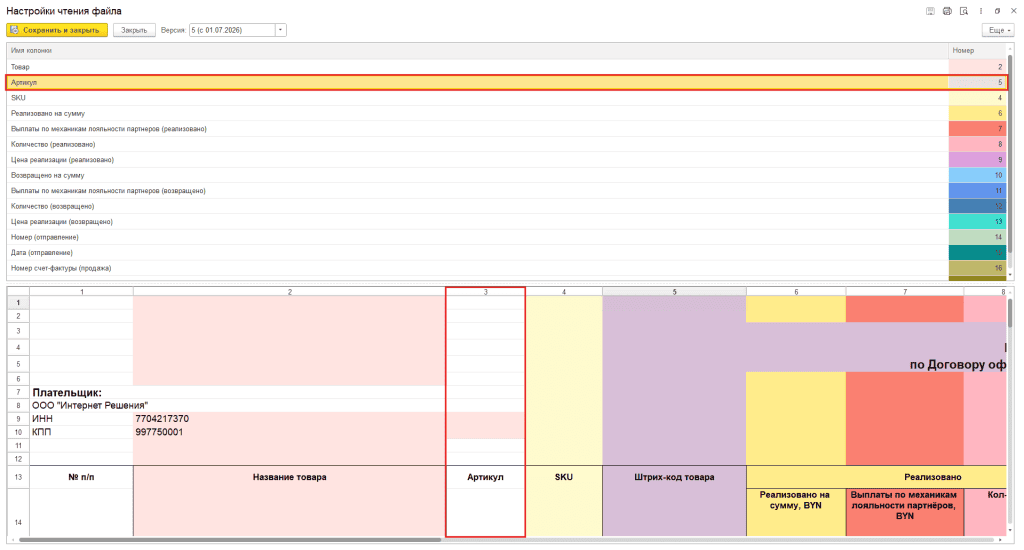
В шапке настройки строке «Артикул» соответствует номер колонки 5. Однако в табличной части графа с таким названием стоит под номером 3. Это значит, что настройка неверная.
Для того, чтобы номер в строке настройки изменился, необходимо двойным щелчком левой кнопкой мыши выделить колонку «Артикул» под номером 3 в табличной части.
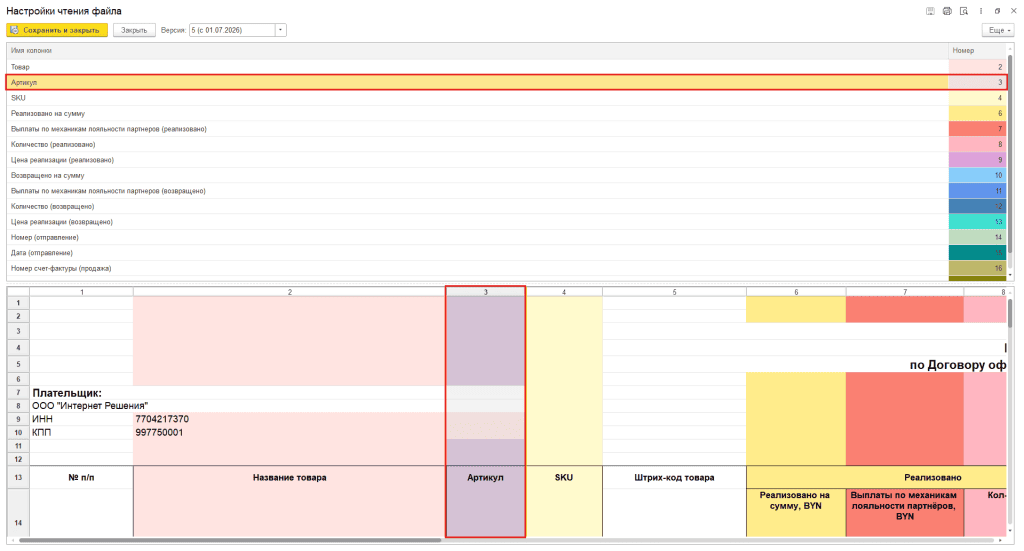
После этого номер в строке настройки изменится в соответствии с номером колонки, графа в табличной части, в свою очередь, примет цвет согласно цвету строки.
После проверки всех колонок данную версию настройки нужно сохранить по кнопке «Сохранить и закрыть».
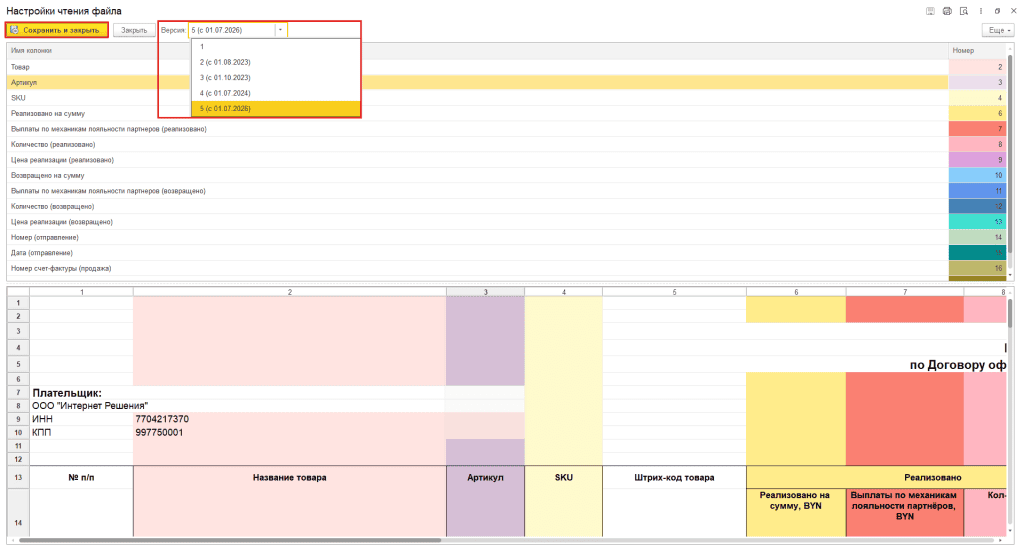
При последующей загрузке отчета аналогичного вида достаточно будет проверить версию настроек (она должна совпадать с той, которую Вы откорректировали и сохранили ранее).
Примечание! При загрузке отчётов за прошлые периоды необходимо в поле «Версия» выбрать ту версию настроек, которая действовала в соответствующем периоде.

Комментарии (0)