

Загрузка продаж Озон по месяцам (договор в BYN) для ИП без НДС
Для автоматизации загрузки отчетов, которые предоставляет маркетплейс, можно воспользоваться обработкой Ozon от 1С:Бухгалтерия 8.3 PO.BY. В данной инструкции мы рассмотрим правила загрузки продаж по месяцам с помощью этой обработки.
- Загрузка продаж Ozon;
- Заполнение основных реквизитов в обработке Загрузка продаж Ozon;
- Загрузка продаж Ozon;
- Иные расходы;
- Иные доходы.
- Проверка сформированных документов;
- Отражение выручки по продажам на Ozon;
- Отражение доплат за счет Ozon;
- Отражение услуг маркетплейса.
- Поступление оплаты от Ozon.
1. Загрузка продаж Ozon
Заполнение основных реквизитов в обработке Загрузка продаж Ozon
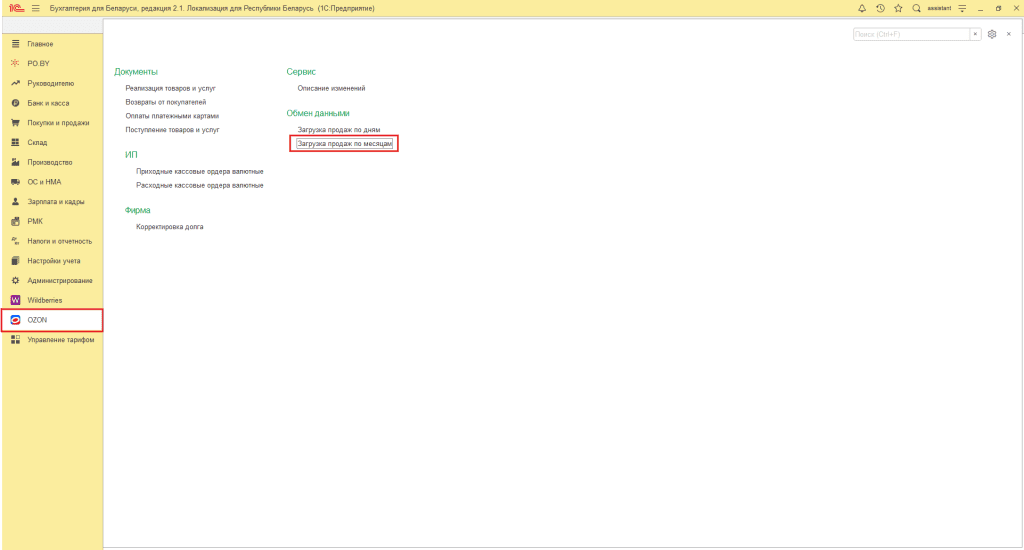
Для загрузки продаж по месяцам перейти на вкладку Ozon – раздел Обмен данными – Загрузка продаж по месяцам:
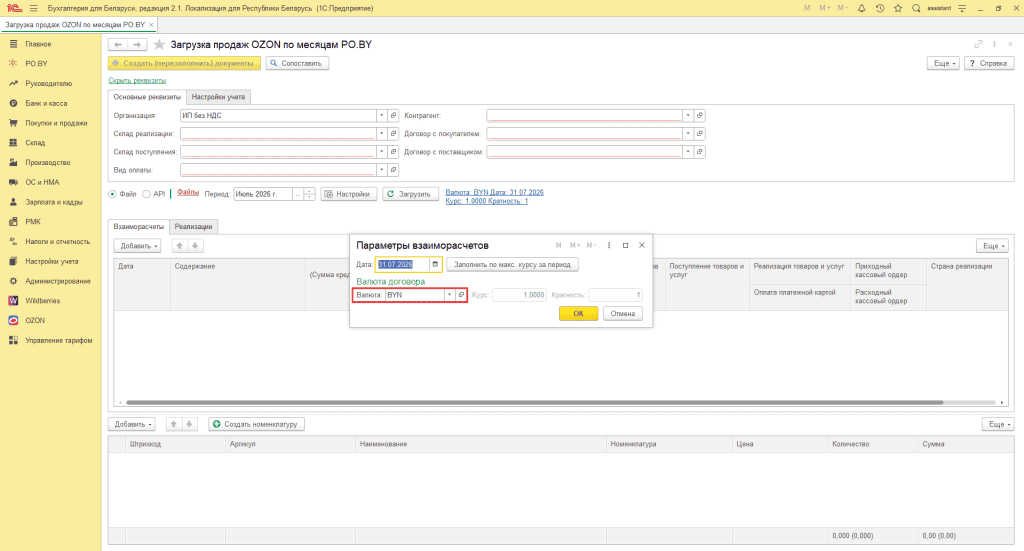
Перед заполнением шапки необходимо проверить валюту документа, обязательно должна быть указана BYN:
В шапке на вкладке «Основные реквизиты» указываем:
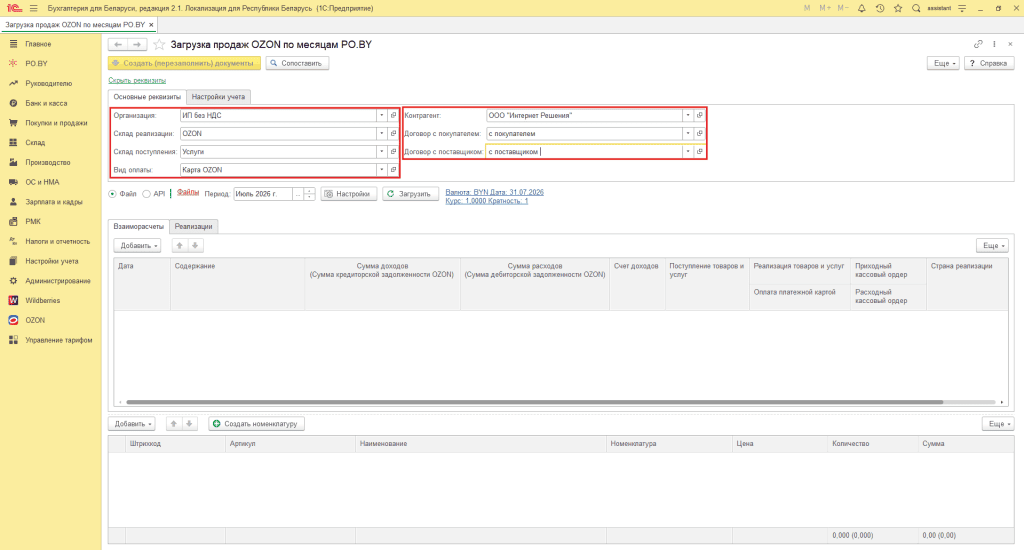
- Организация: Ваша организация;
- Склад реализации: склад, с которого проходит реализация товара;
- Склад поступления: склад, на котором будут отражены услуги от Озон;
- Контрагент: ООО “Интернет решения”;
- Договор с покупателем: договор с видом “С покупателем”;
- Договор с поставщиком: договор с видом “С поставщиком”;
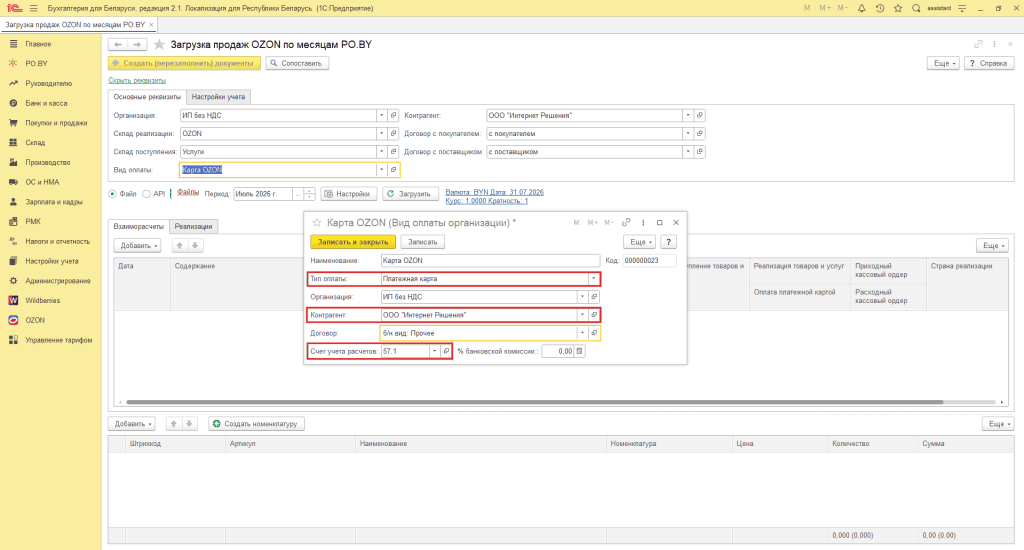
- Вид оплаты: создать новый или выбрать из существующих вид оплаты для отражения взаиморасчетов с маркетплейсом:
На вкладке «Настройки учета» указываем:
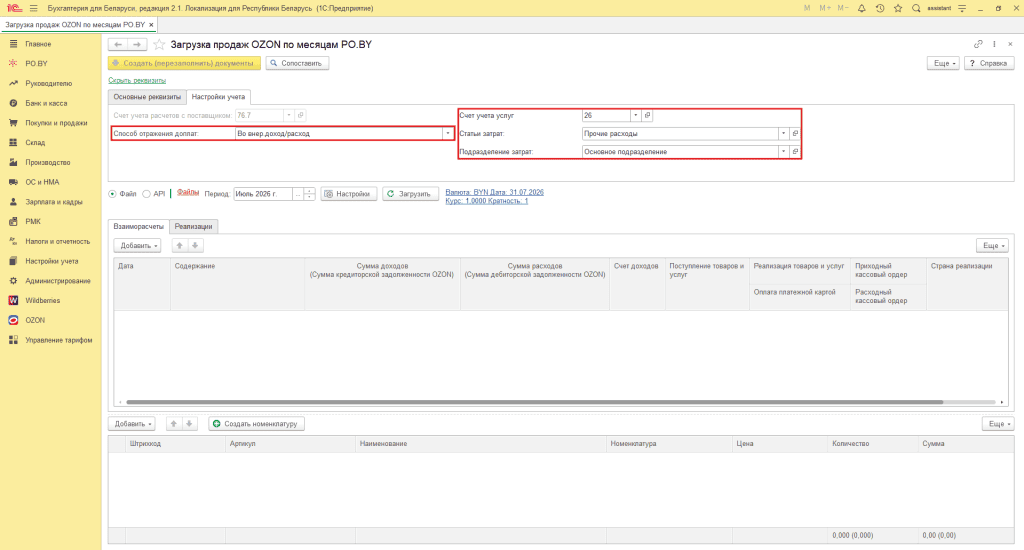
- Способ отражения доплат: выбрать из списка:
- Во внер. доход/расход: доплата будет отнесена на 91.1;
- В зачет комиссии: сумма комиссии будет уменьшена на сумму доплаты;
- Включать в реализацию: сумма доплаты будет включена в общую сумму выручки от реализации.
- Счет учета услуг: 26;
- Статья затрат: Прочие расходы;
- Подразделение затрат: Основное подразделение.
Загрузка продаж Ozon
Чтобы загрузить продажи Ozon в 1С необходимо указать путь к файлу. Для этого нажмите кнопку «Файлы» и добавьте соответствующий файл в поле:
- Позаказный отчет – за 1 месяц
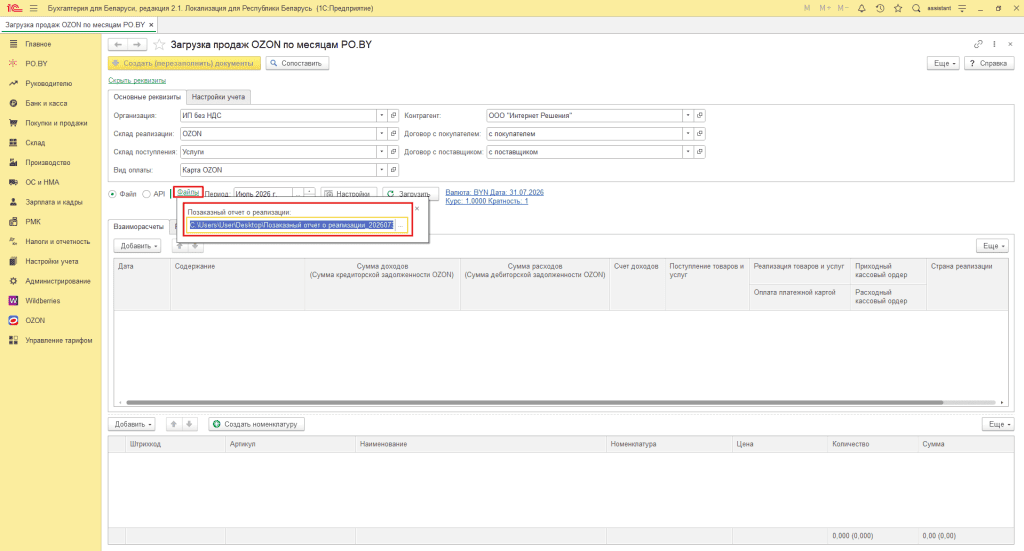
Важно! Для загрузки все файлы должны быть в формате .xlsx (Лист Excel).
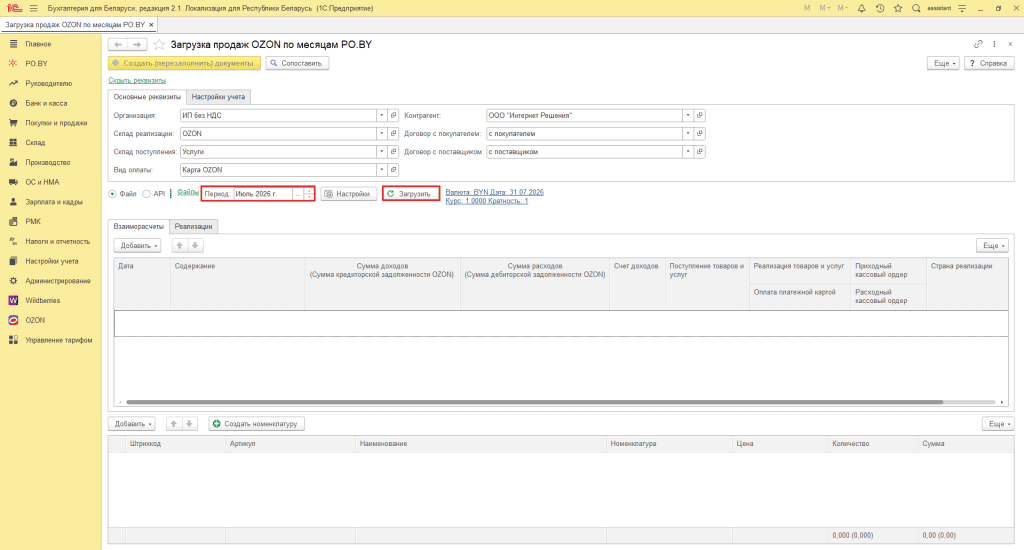
Далее проверить период загрузки и нажать на кнопку «Загрузить».
В нижнюю табличную часть будут загружены товары, указанные в Позаказном отчете. Сопоставление товаров производится хотя бы по одному из признаков: Баркоду, Артикулу либо Наименованию из справочника Номенклатура. Если сопоставление не произошло (поле «Номенклатура» подсвечено красным), можно Создать номенклатуру по соответствующей кнопке либо подтянуть из справочника вручную.
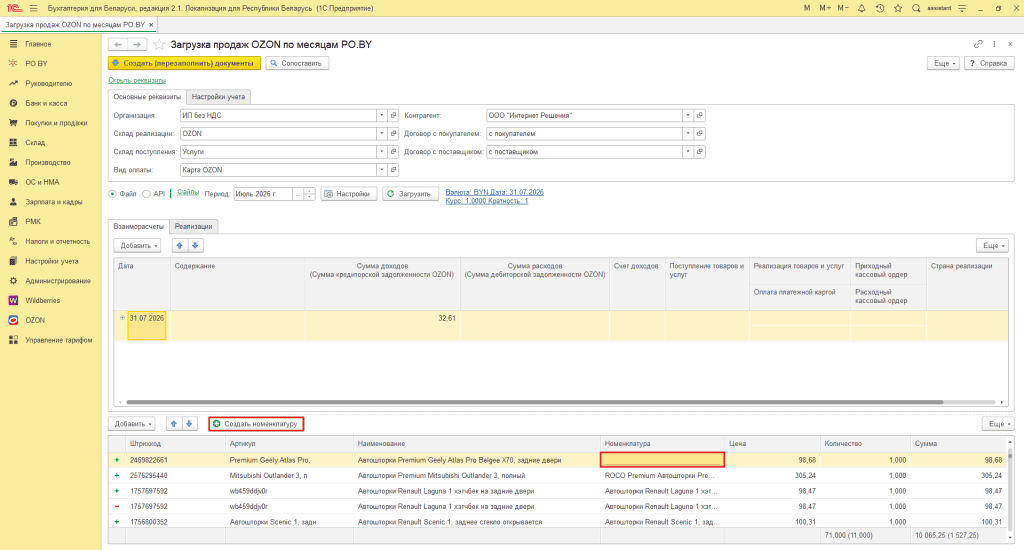
Товары со знаком «+» – реализованные позиции; со знаком «-» – позиции, по которым был возврат.
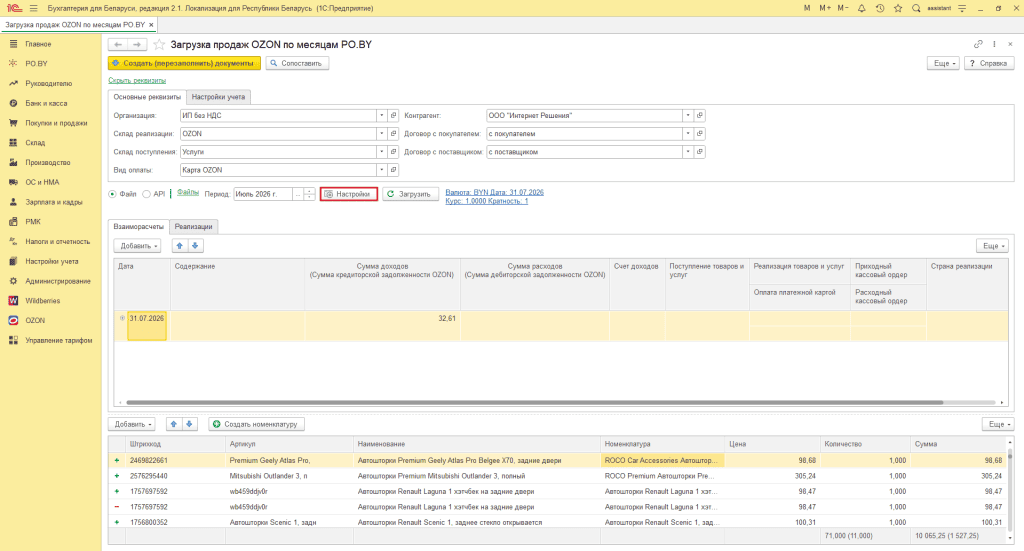
Если колонки из Позаказного отчета загрузились неверно (не сопоставилась номенклатура, сумма продаж/возвратов не совпадает с Позаказным отчетом), нужно проверить настройки по кнопке «Настройки» (см. подробнее в инструкции: Настройка загрузки отчетов Озон для ИП без НДС):
Иные расходы
Чтобы не приходилось создавать дополнительные документы поступления услуг, можно добавить услуги от Ozon прямо в обработке. Рассмотрим далее более подробно на примере Комиссии Ozon.
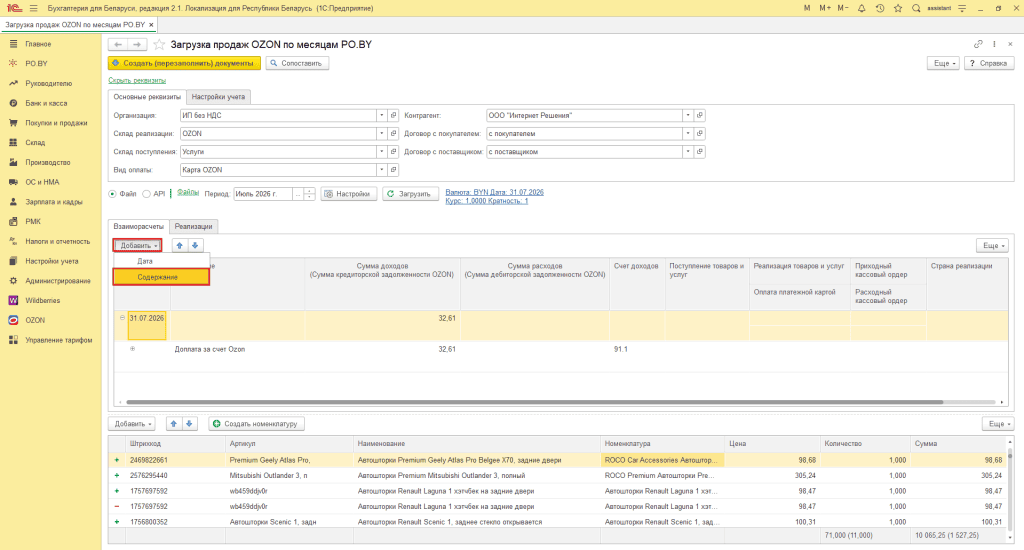
В обработке по кнопке «Добавить» – Содержание добавляем новую строку для отражения комиссии.
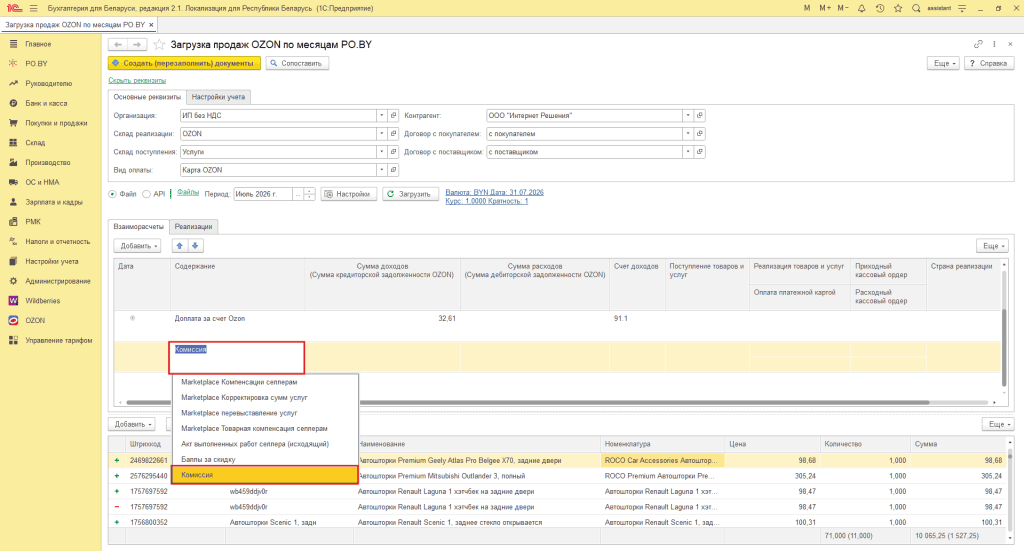
Далее в поле «Содержание» в открывающемся списке необходимо выбрать вид «Комиссия» либо ввести собственное.
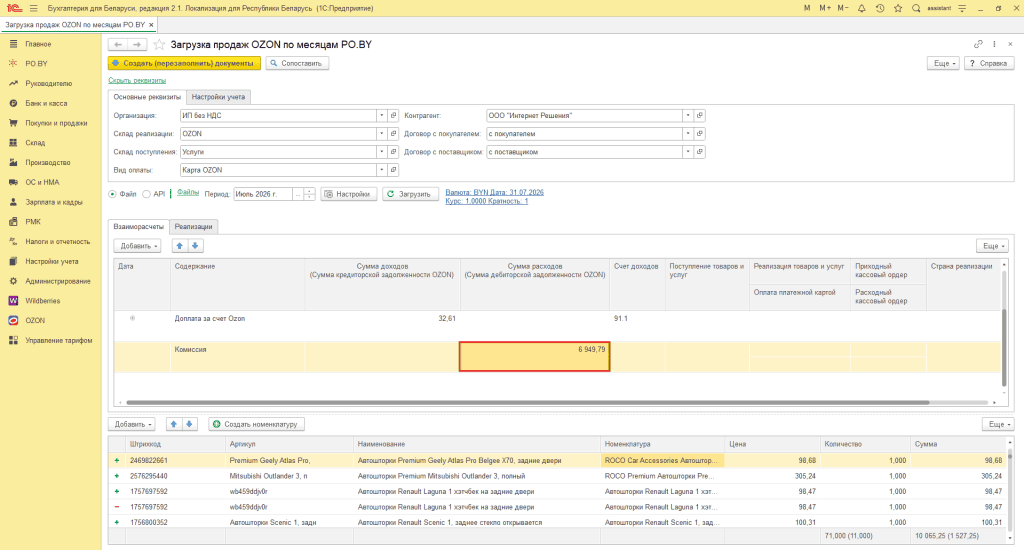
Внести сумму комиссии в поле «Сумма расходов (сумма дебиторской задолженности OZON)».
В случае, если суммы отражаются не только на конец месяца, необходимо добавить новую дату и содержание по кнопке «Добавить» – Дата/Содержание.
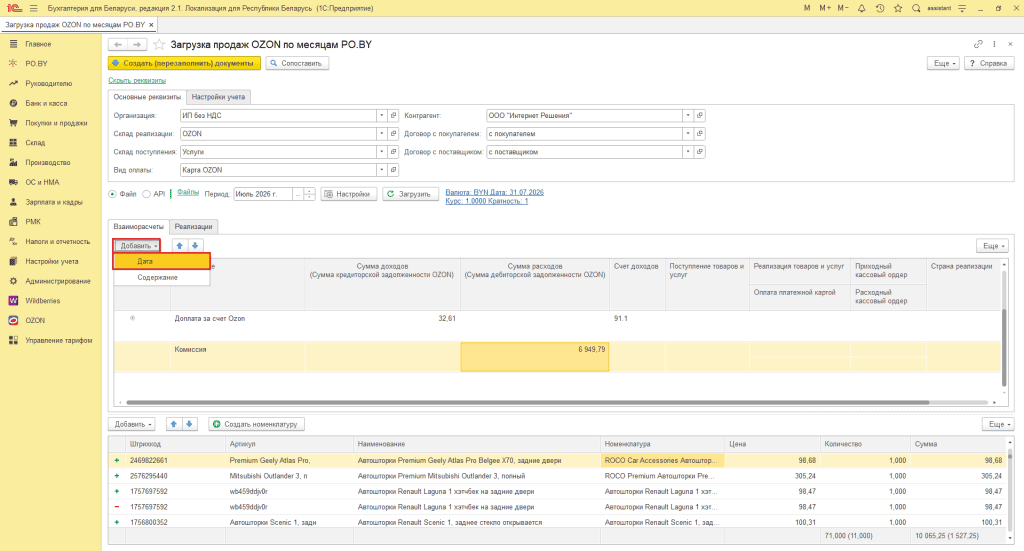
По аналогии внести остальные суммы расходов в табличную часть обработки.
Иные доходы
При загрузке продаж доходы подтягиваются автоматически исключительно из Позаказного отчёта (Доплата за счет Ozon).
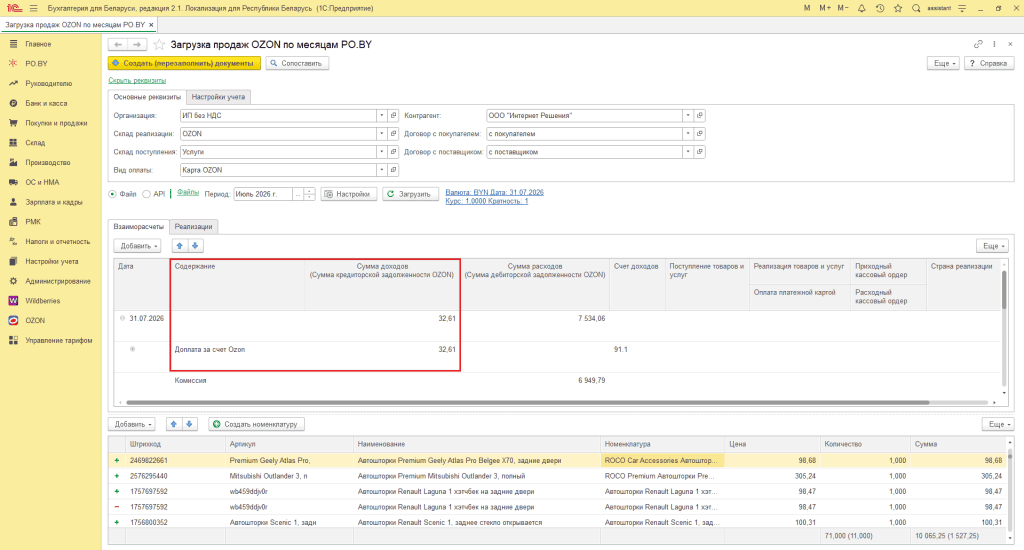
Все прочие доходы необходимо вносить вручную в табличную часть обработки. Рассмотрим заполнение доходов на примере добавления Баллов за скидки.
Чтобы добавить суммы доходов необходимо выделить нужную дату в табличной части и добавить содержание по кнопке «Добавить» – Содержание. Далее выбрать содержание, внести сумму баллов в поле «Сумма доходов (Сумма кредиторской задолженности OZON)» и заполнить поле «Счет доходов».
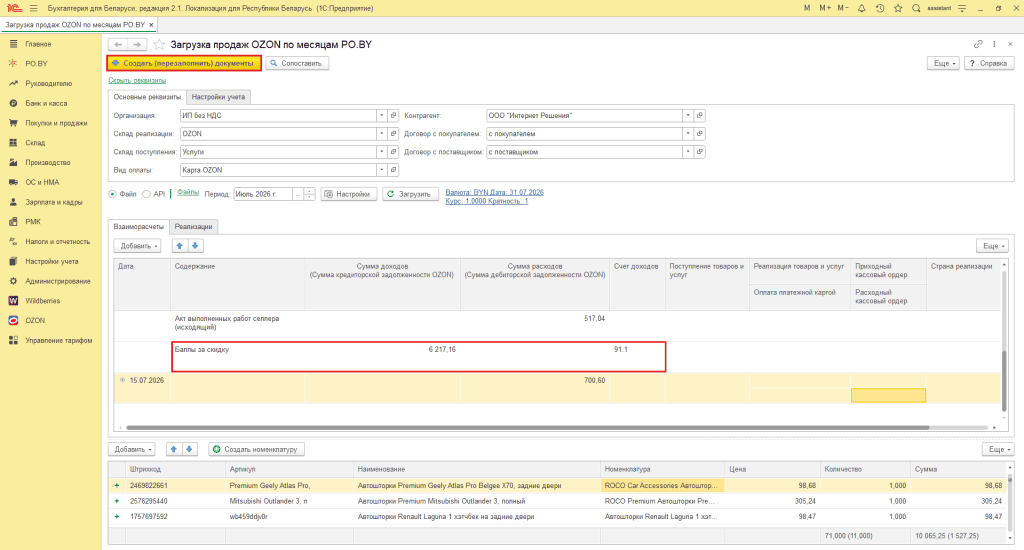
По аналогии внести остальные суммы доходов в табличную часть обработки. После переноса всех сумм доходов и расходов нажать на кнопку «Создать (перезаполнить) документы».
Примечание! На данный момент необходимо вносить суммы баллов вручную. Автоматическая загрузка сумм доходов «Баллы за скидку» будет добавлена позже.
2. Проверка сформированных документов
Отражение выручки по продажам на Ozon
В результате загрузки на вкладке «Реализации» будут созданы документы «Реализация товаров и услуг», «Возврат товаров от покупателя» и «Оплата платежными картами».
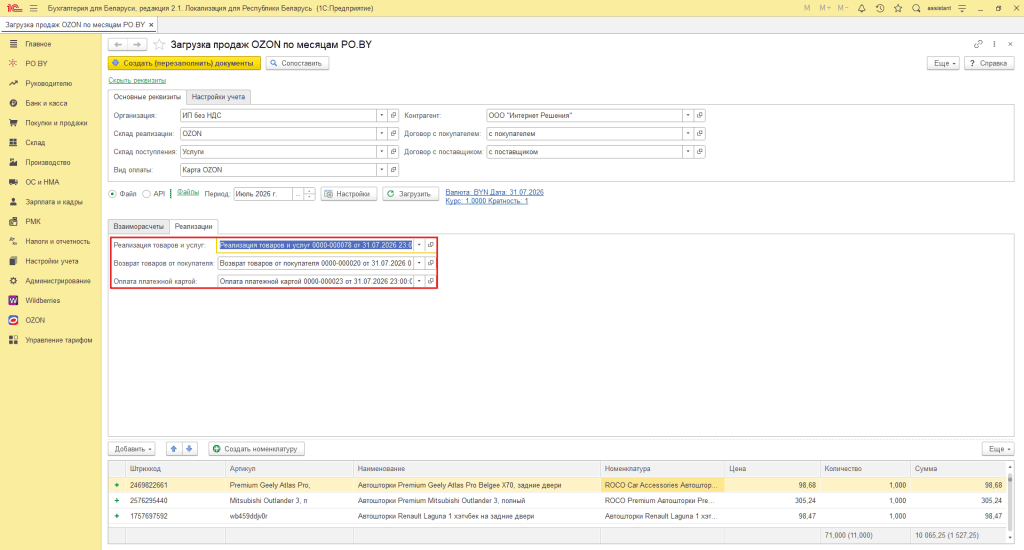
Рассмотрим каждый документ более подробно.
- Реализация товаров и услуг
Перейти в документ можно прямо из загрузки, нажав на значок справа от наименования документа:
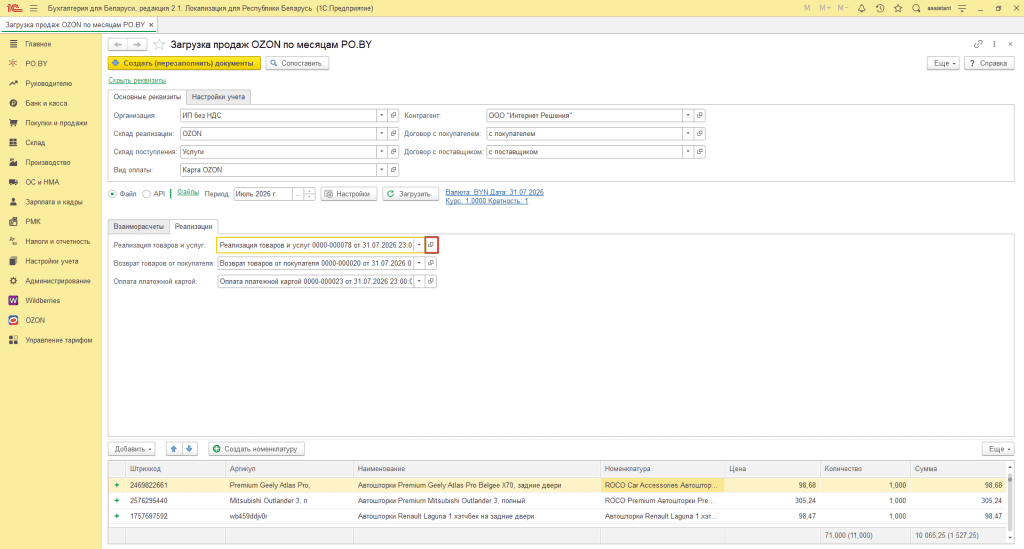
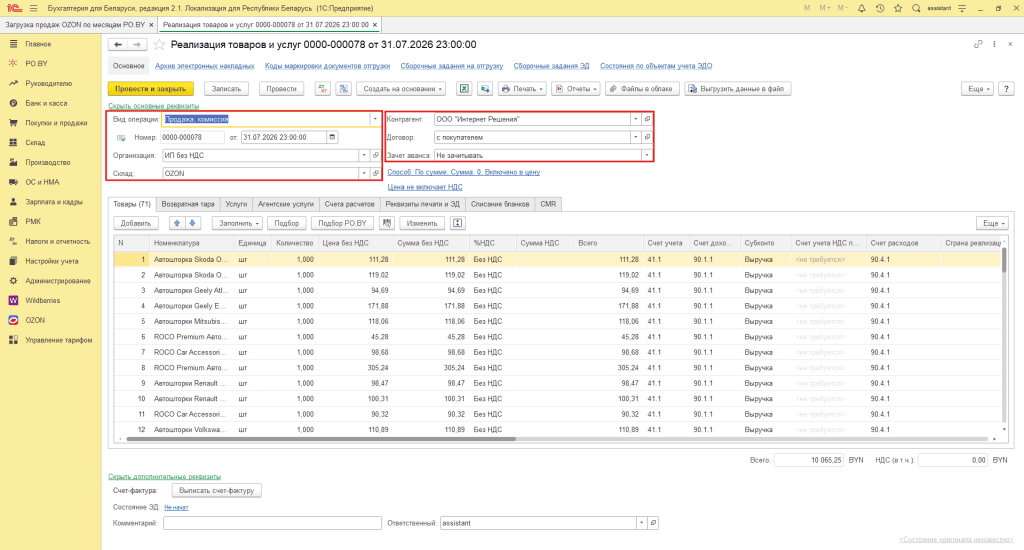
Документ откроется заполненным:
- Оплата платежными картами
Данный документ будет автоматически создан при загрузке данных по продажам к документу Реализации товаров и услуг. Перейти в него можно так же, как в документ реализации:
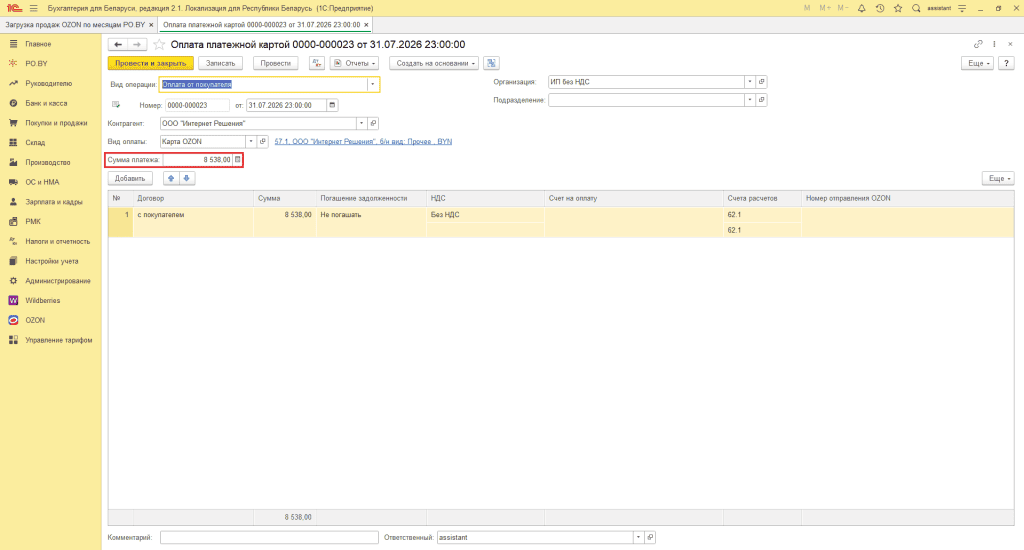
По нему пройдет сумма оплаты, поступившая на указанную дату.
- Возврат товаров от покупателя
Если какие-либо товары были возвращены покупателем, создается документ «Возврат товаров от покупателя». Возврат товара будет совершен по себестоимости последней проданной партии товара со склада, указанного в шапке.
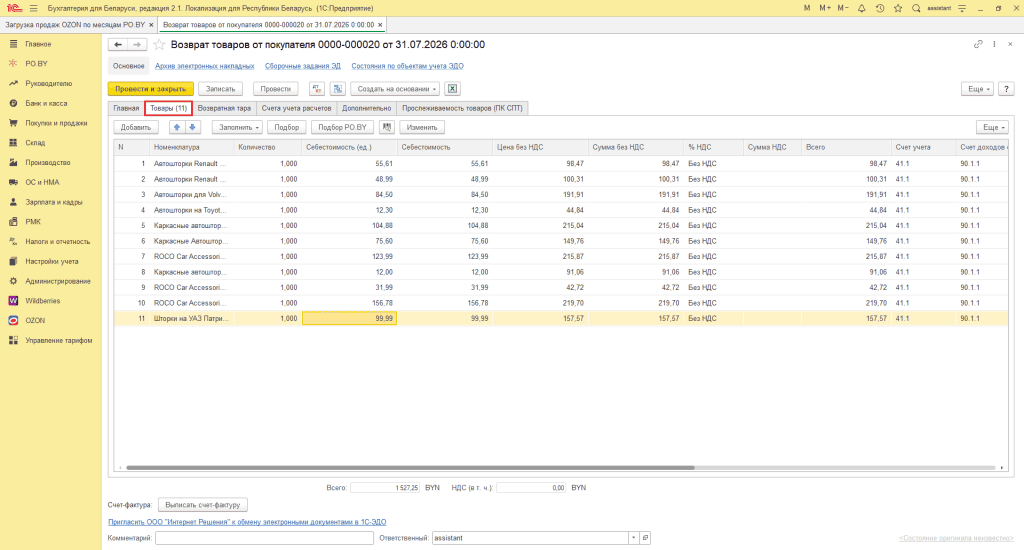
По документу будут сформированы проводки с минусом (сторно).
Отражение доплат за счет Ozon
Суммы баллов от Ozon и прочие доходы будут отражены документами «Реализация товаров и услуг» и «Оплата платежными картами».
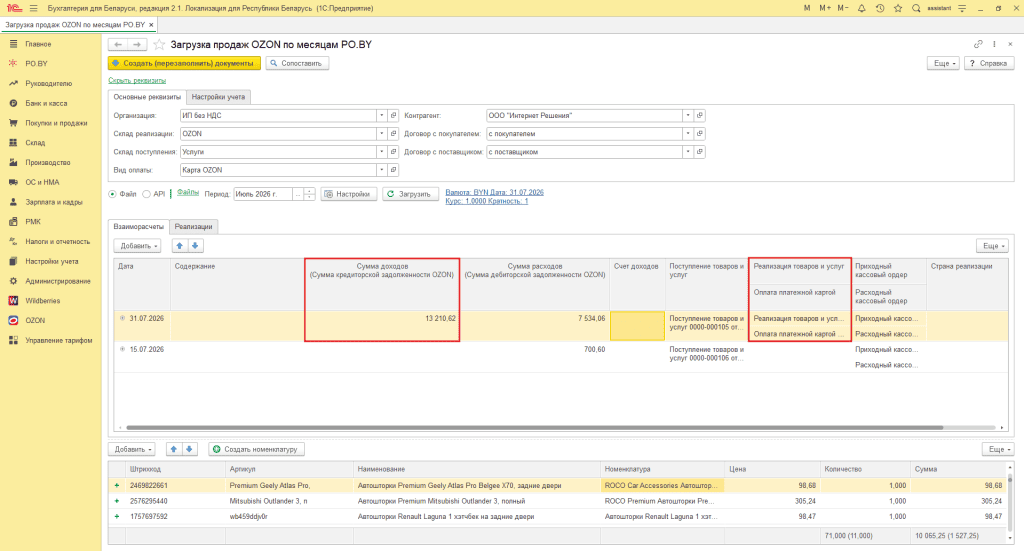
Документом реализации доплата будет отнесена на счет доходов в соответствии с тем, что было указано в поле «Способ отражения доплат» (вкладка «Настройки учета») загрузки продаж Ozon.
Отражение услуг маркетплейса
Для отражения услуг от Ozon будут созданы документы «Поступление товаров и услуг», «Приходный кассовый ордер» и «Расходный кассовый ордер». Рассмотрим более подробно.
- Поступление товаров и услуг
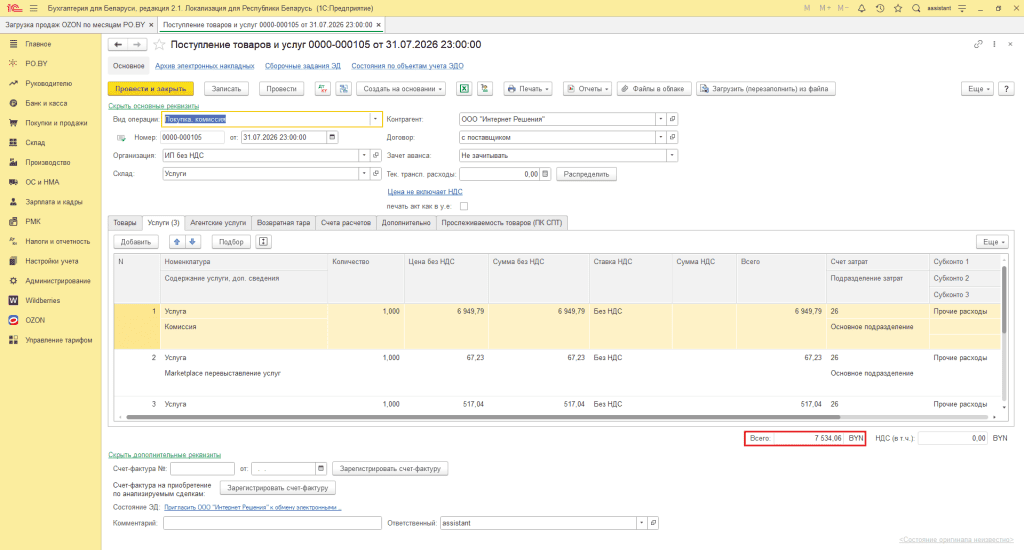
Будет создан документ «Поступление товаров и услуг» на каждую из дат, отраженных при загрузке:
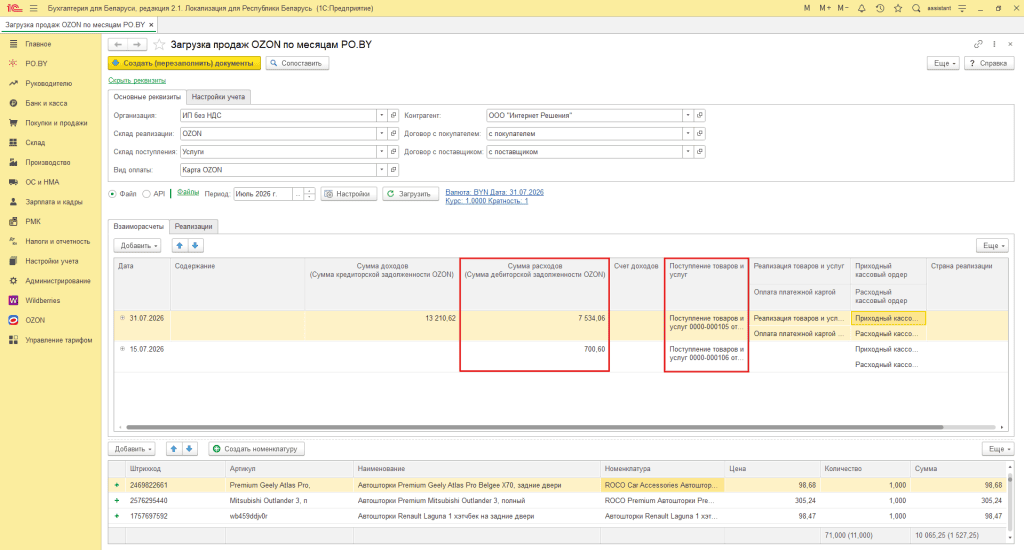
Документ будет полностью заполнен. Счет и статья затрат будут проставлены в соответствии с указанной информацией на вкладке «Настройки учета» загрузки продаж OZON.
- Приходный и расходный кассовый ордер
Параллельно с документом Поступление товаров и услуг обработка загрузки продаж Ozon сделает дополнительно два документа: ПКО и РКО. Данные документы закроют задолженность перед поставщиком и уменьшат сумму выручки к перечислению от маркетплейса.
Перейти в документ «Приходный кассовый ордер» можно прямо из загрузки по аналогии с предыдущими пунктами, документ откроется полностью заполненным:
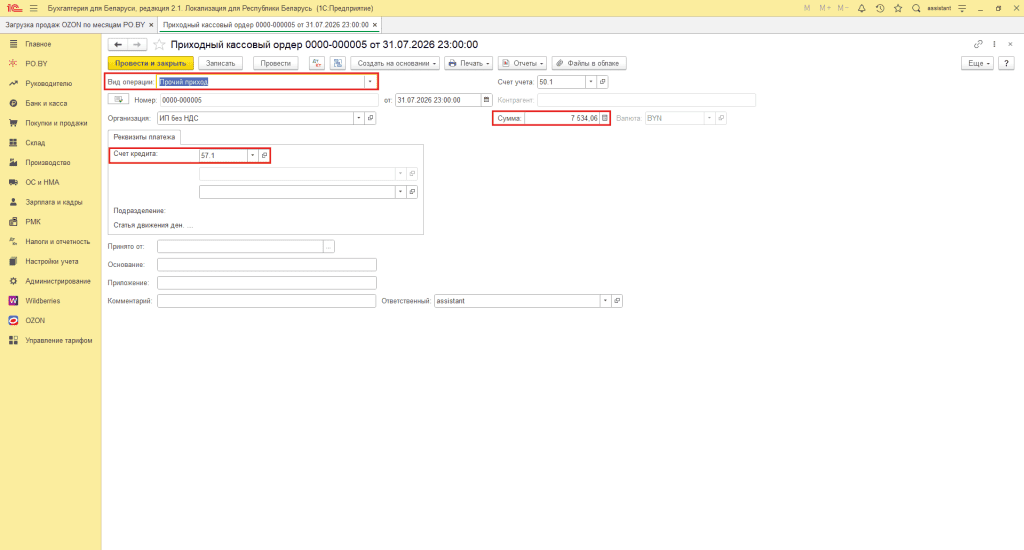
- Вид операции: Прочий приход;
- Сумма: сумма услуг;
- Счет кредита: 57.1.
Перейти в документ «Расходный кассовый ордер» можно также прямо из загрузки:
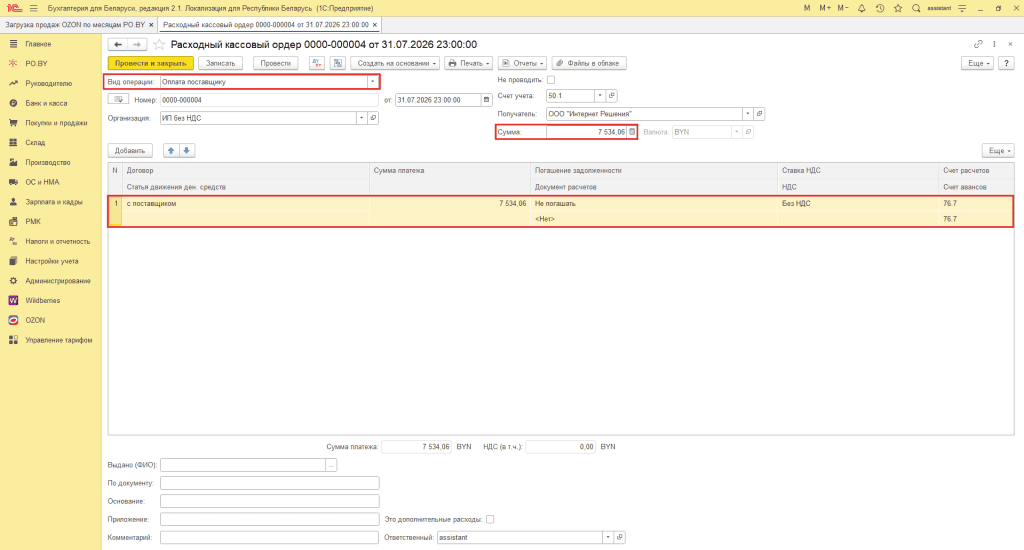
- Вид операции: Оплата поставщику;
- Сумма: сумма услуг;
- Счет кредита: 76.7.
3. Поступление оплаты от Ozon
Чтобы отразить сумму выручки на расчетном счете, необходимо создать документ Поступление на расчетный счет (вкладка Банк и касса):
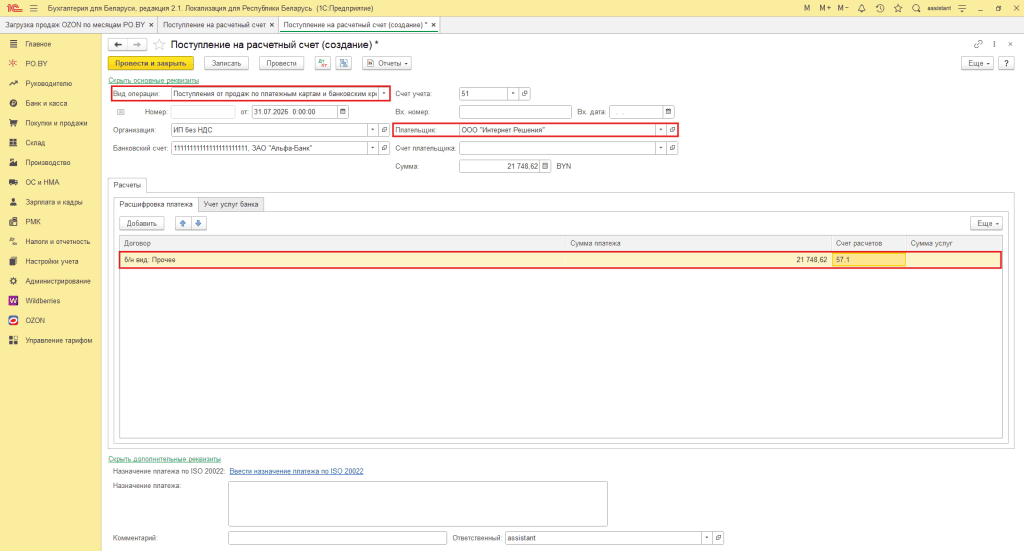
- Вид операции: Поступление от продаж по платежным картам и банковским кредитам;
- Плательщик: ООО “Интернет Решения”;
- Сумма: сумма выручки по банковской выписке;
- Счет расчетов: 57.1.
Документ Провести и закрыть.

Комментарии (0)