

Реализация товара ЮЛ у ИП без НДС (кол-суммовой учет)
Реализация товара – это продажа произведенной продукции или ранее приобретённого товара. Отгрузка товара осуществляется по ТН или ТТН. Рассмотрим, как оформляется реализация товара юридическому лицу в следующем порядке:
- Оформление документа Реализация товаров и услуг;
- Настройка печати;
- Списание бланков.
Реализация товара
В программе продажа товара осуществляется при помощи документа Реализация товаров и услуг. Находится данный документ на вкладке Покупки и продажи в разделе Продажи.
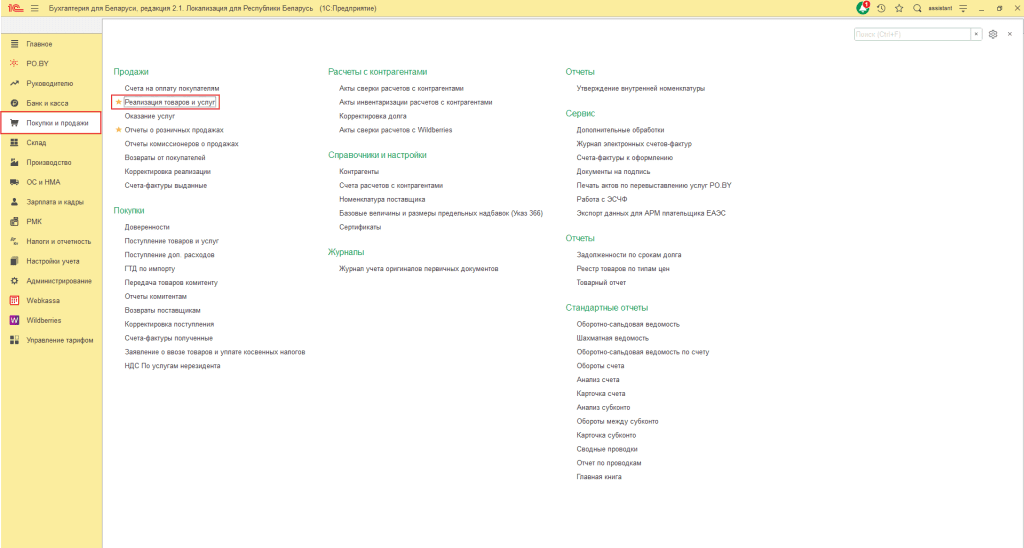
В открывшемся окне необходимо нажать Создать.
Шапка документа заполняется следующим образом:
Вид операции: Продажа, комиссия;
Дата: дата отгрузки товара;
Склад: выбрать из списка Складов с типом Оптовый, на котором находятся Ваши товары;
Контрагент: выбрать из списка покупателя или создать нового;
Договор: договор с типом С покупателем;
Зачет аванса: Не зачитывать.
Примечание: дата и время отгрузки товаров должны быть позже даты и времени поступления товаров!
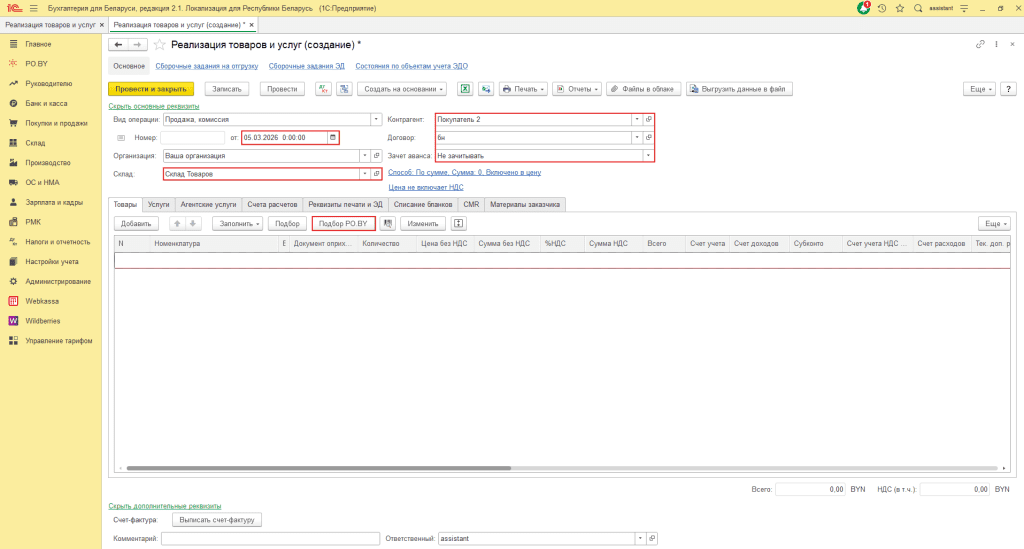
Табличная часть на вкладке «Товары» может быть заполнена вручную, по кнопке Добавить, или через «Подбор РО.BY». Рассмотрим второй вариант заполнения.
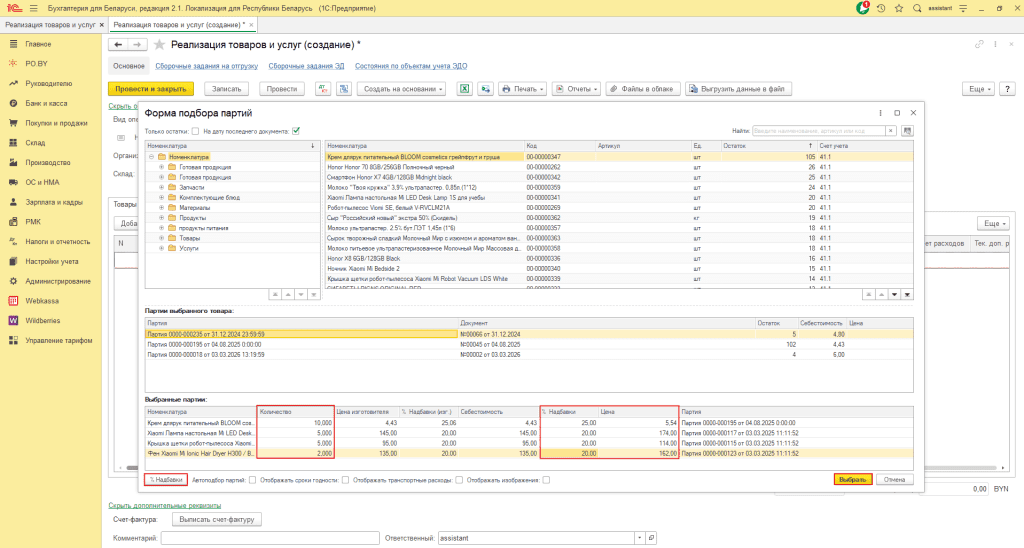
Нажимаем на кнопку «Подбор РО.BY». Находим нужную номенклатуру и кликнув по ней два раза, перемещаем во вторую табличную часть «Партии выбранного товара».
Затем нужно выбрать реализуемую партию. Кликнув по партии два раза, она переместится в табличную часть «Выбранные партии» (автоматически подтянется информация о партии: цена изготовителя, себестоимость).
В поле «Количество» нужно указать реализуемое количество.
Установить отпускную цену можно непосредственно в поле «Цена», либо по кнопке «% Надбавки».
После того, как рассчитана цена, можно перенести данные в табличную часть документа реализации по кнопке «Выбрать».
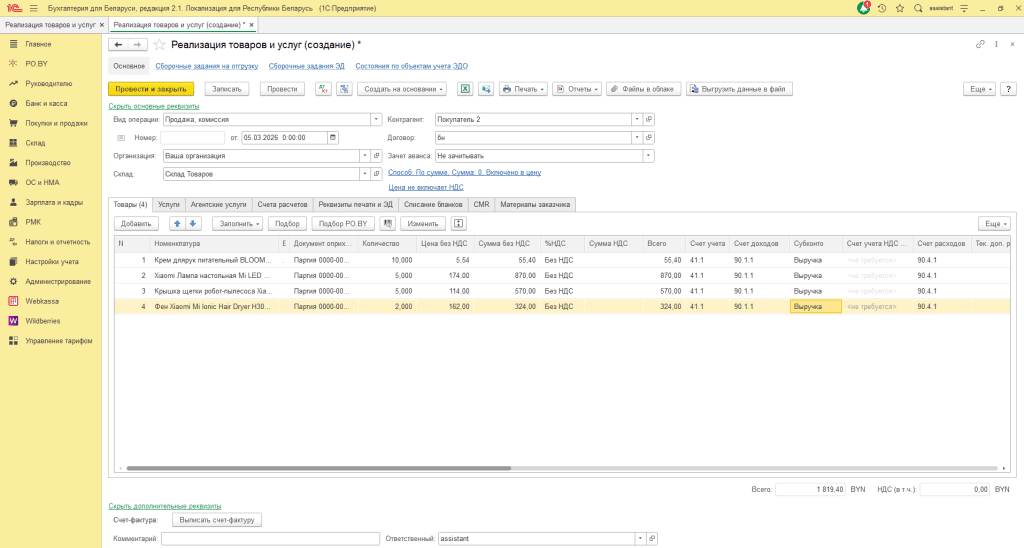
Заполненная табличная часть будет выглядеть следующим образом:
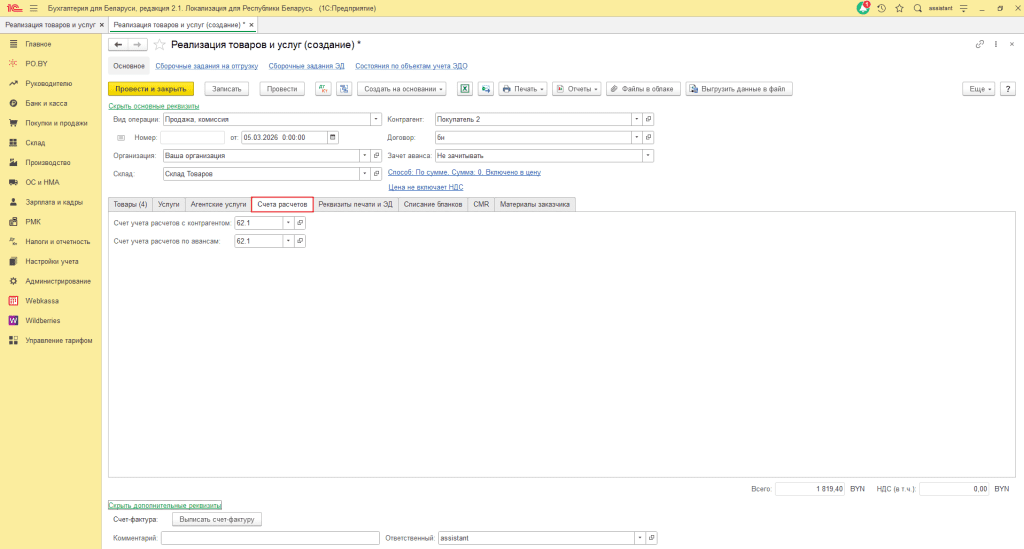
После заполнения вкладки Товары, нужно проверить заполнение вкладки Счета расчетов:
Настройка печати
Реквизиты для печати накладных необходимо заполнять на вкладке Реквизиты печати:
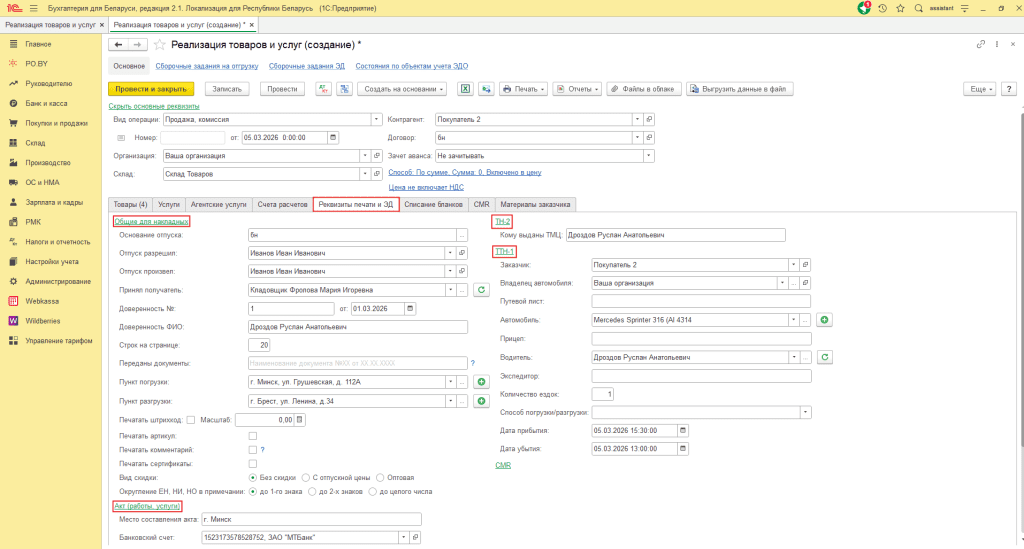
В случае, если табличная часть товаров включает много позиций и при выводе на печать они разбиваются на несколько страниц, то необходимо в разделе Общие для накладных – Строк на странице необходимо установить значение количества строк, например, 20.
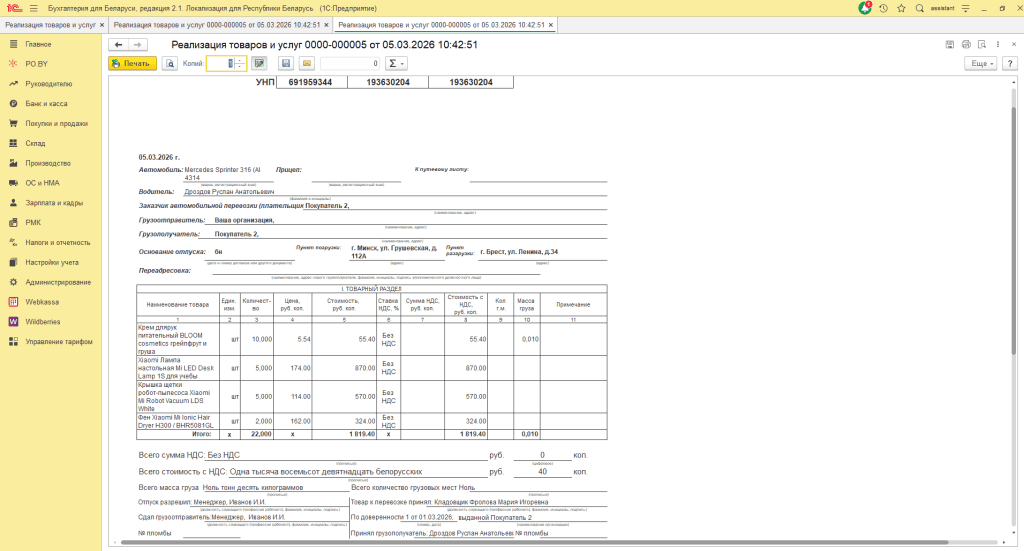
Печатная форма ТТН выглядит следующим образом:
Списание бланков
На вкладке Списание бланков будет указан тип, серия и номер БСО, испорченного или использованного при выписке.
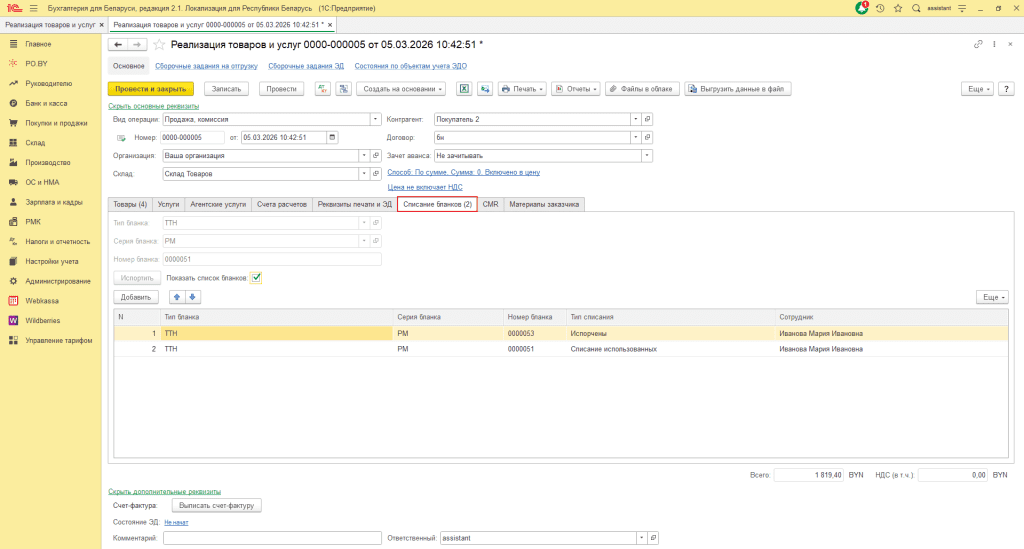
Если бланк был испорчен, то необходимо нажать кнопку Испортить. После этого в строку Номер бланка вписать номер другого бланка, который был использован.
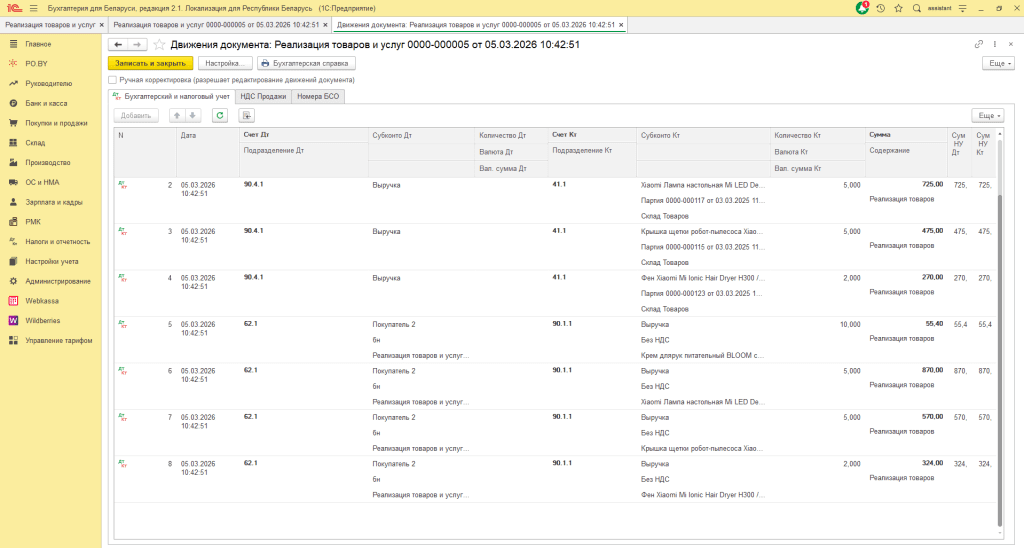
После этого документ можно проводить и посмотреть проводки, нажав на кнопку «ДтКт»:
Инструкция «Реализация физическим лицам у фирмы на ОСН» описывает оформление реализации физическим лицам.

Комментарии (0)