

Заполнение справочников ЭДО
Для работы с электронными накладными в программе 1с необходимо правильно заполнить справочники ЭДО. Рассмотрим заполнение справочников ЭДО в 1С.
- Заполнение GLN организации;
- Заполнение GLN контрагента;
- Заполнение GTIN в карточке номенклатуры;
- Создание номенклатуры по GTIN;
- Заполнение сведений по маркировке;
- Заполнение сведений по прослеживаемости.
Заполнение GLN организации
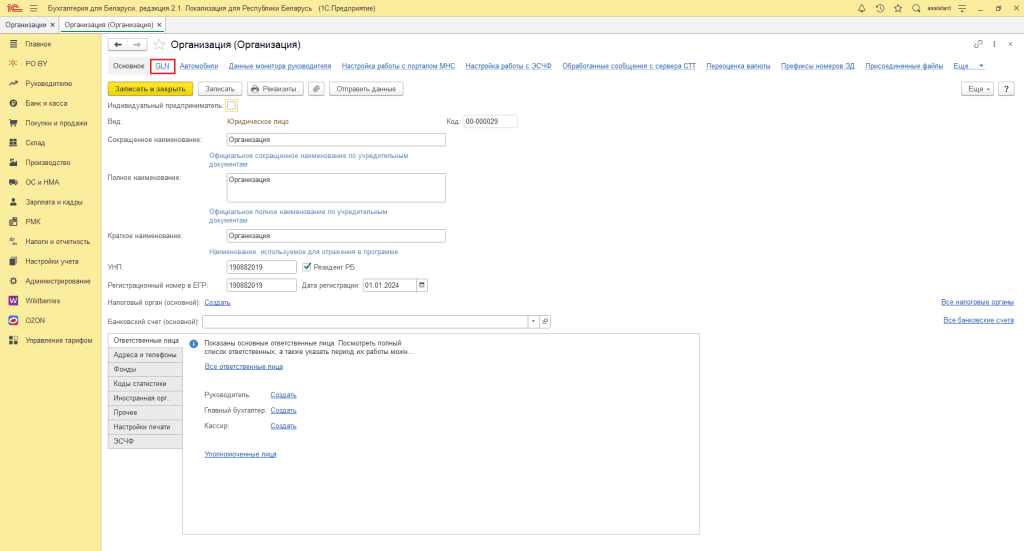
Обмен ЭДО требует предварительного указания GLN в карточке организации и карточках контрагентов. Внести GLN в карточку организации можно через раздел «Настройки учета» → «Организации» → открыть соответствующую организацию.
Далее необходимо перейти на вкладку GLN в карточке организации и нажать на кнопку «Создать».
В открывшемся окне для заполнения информации о GLN необходимо внести следующие данные:
- Склад: склад, к которому привязан GLN;
- GLN: указать GLN организации;
- Провайдер ЭДО: выбираем необходимого провайдера (в нашем примере провайдером является СТТ).
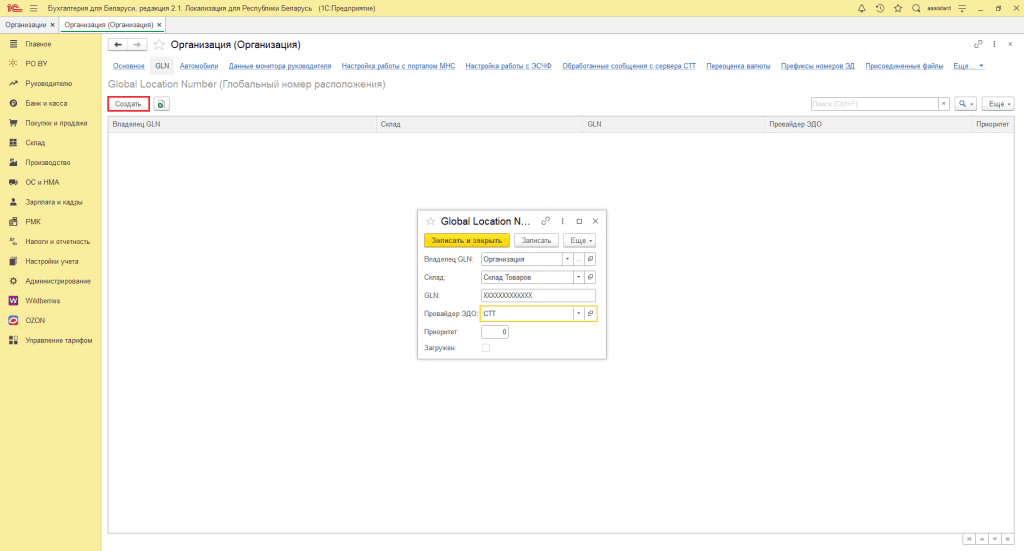
Записать и закрыть.
Заполнение GLN контрагента
Для заполнения GLN в карточке контрагента, необходимо открыть вкладку Покупки и продажи → раздел «Справочники и настройки» → Контрагенты.
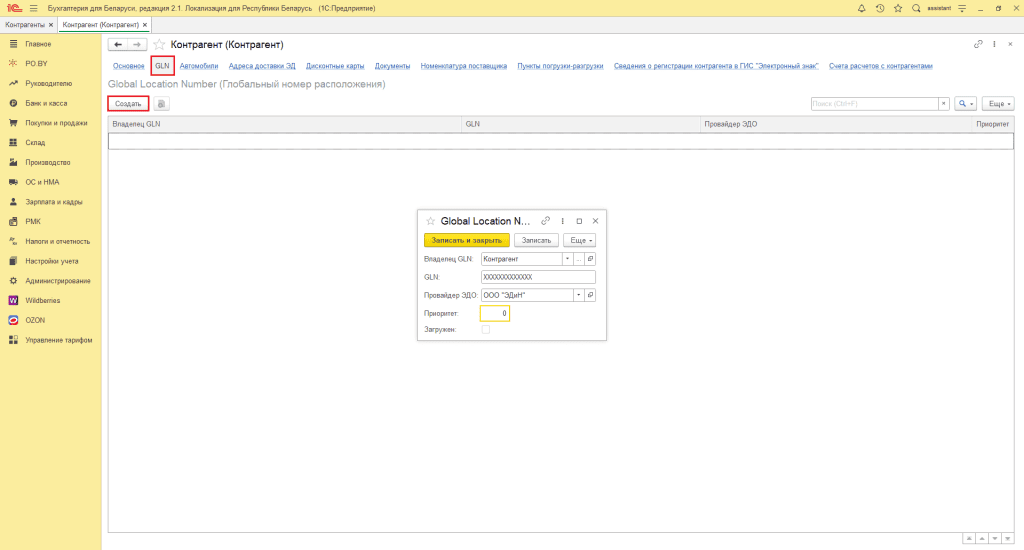
Далее в карточке контрагента необходимо открыть вкладку GLN и нажать на кнопку «Создать». В открывшемся окне заполнить следующие поля:
- GLN: Номер GLN контрагента;
- Провайдер ЭДО: выбираем выбираем необходимого провайдера (в примере указывается провайдер ЭДИН).
Также следует заполнить GLN на вкладке «Адреса доставки ЭД».
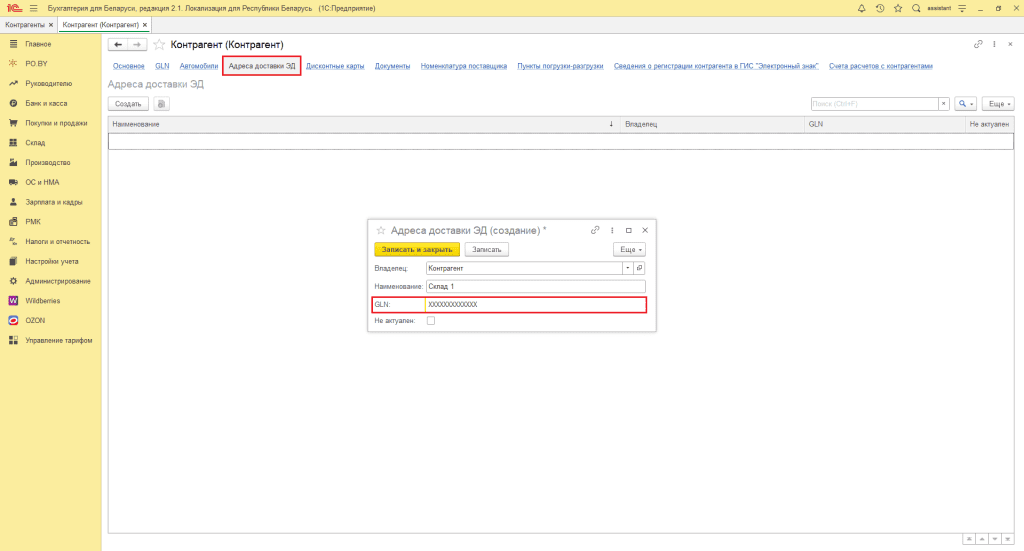
GLN адреса доставки ЭД может совпадать с основным, а может быть уникальным для каждого склада контрагента.
ВАЖНО! При отгрузке в электронной накладной требуется указать как основной GLN, так и GLN склада контрагента.
Заполнение GTIN в карточке номенклатуры
GTIN (Global Trade Item Number, Глобальный номер товарной позиции) — это уникальный международный код, который идентифицирует каждую товарную единицу в глобальной системе учета.
При работе с электронными накладными важно корректно заполнять карточки номенклатуры. В каждой карточке обязательно должен быть указан GTIN. Для заполнения GTIN необходимо перейти на вкладку Склад → раздел «Справочники и настройки» → Номенклатура.
В карточке номенклатуры открыть вкладку GTIN и нажать на кнопку «Создать». В открывшемся окне указываем GTIN и нажимаем Записать и закрыть.
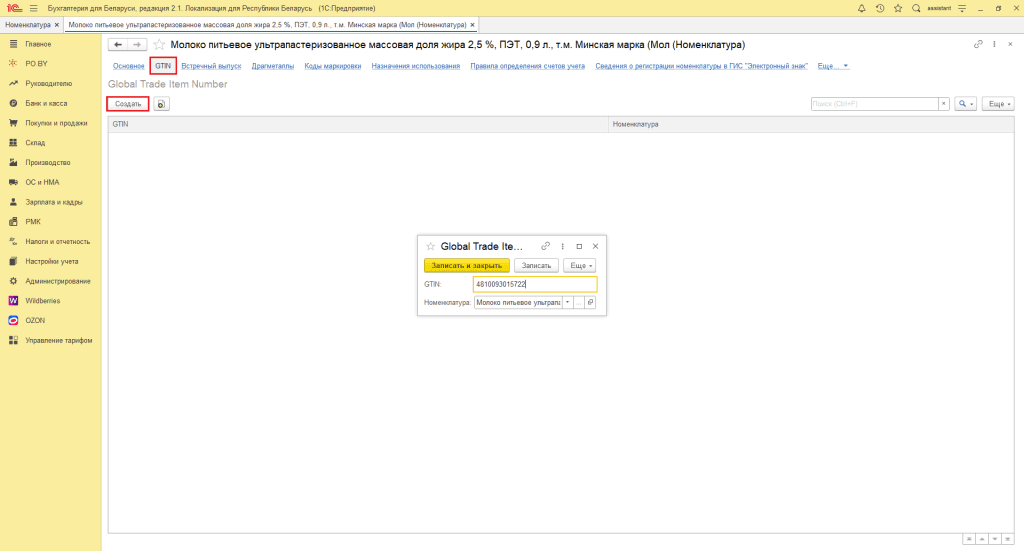
GTIN номенклатуры можно вводить сканером штрихкодов, для этого необходимо подключить сканер штрихкодов к 1с. С данной настройкой можно ознакомиться в инструкции Подключение проводного сканера штрихкодов для работы в программе 1С и Подключение сканера штрихкодов через радио-адаптер к программе 1С.
ВАЖНО! Если GTIN отсутствует в государственном сервисе ePass, программа выдаст соответствующее предупреждение. Такой товар отгрузить через ЭДО не получится.
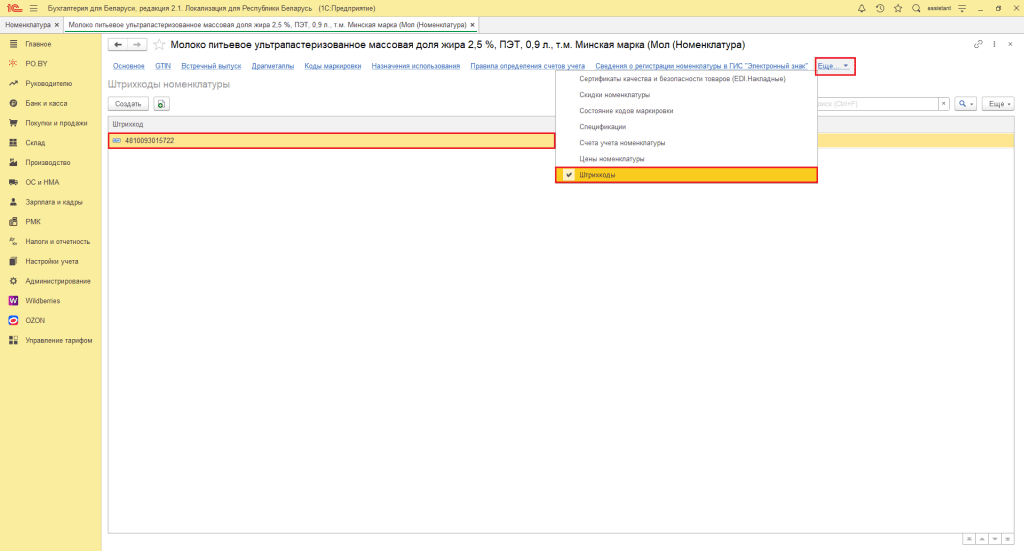
Данный реквизит также автоматически продублируется в Штрихкод (вкладка Еще – Штрихкоды).
Создание номенклатуры по GTIN
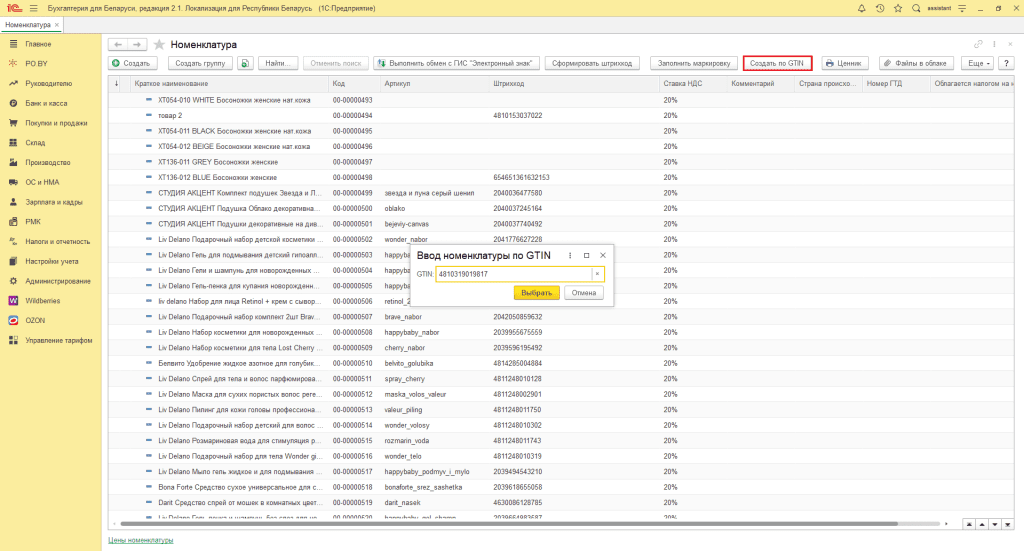
Карточку номенклатуры можно создать автоматически по GTIN. При указании GTIN программа 1с обращается на портал Epass и подтягивает все сведения (Наименование, Код ТНВЭД и Единица измерения) по номенклатуре с портала.
Для этого необходимо перейти в справочник Номенклатур (вкладка Склад) и нажать кнопку Создать по GTIN. В окне Ввод номенклатуры по GTIN указываем GTIN номенклатуры и нажимаем кнопку Выбрать.
Карточка номенклатуры будет сформирована автоматически.
Заполнение сведений по маркировке
При наличии маркированных товаров необходимо в карточке номенклатуры заполнить поле «Маркировка и контроль».
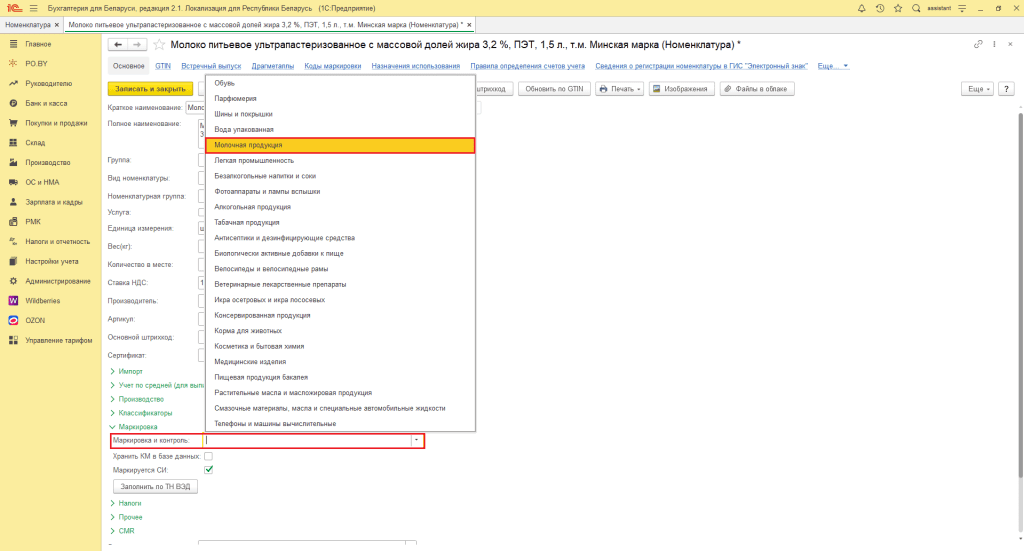
Записать и закрыть.
Заполнение сведений по прослеживаемости
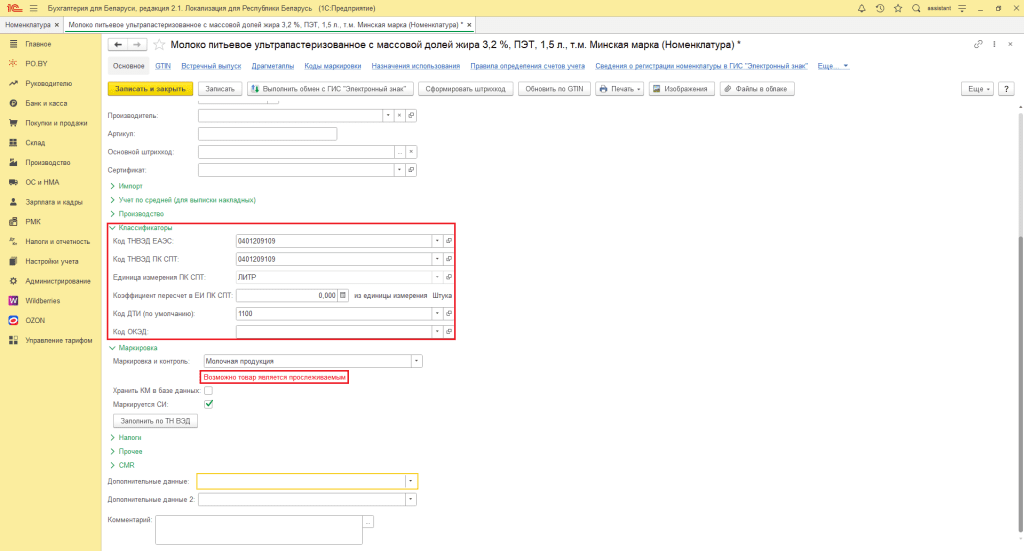
Следует обратить внимание на заполнение раздела «Классификаторы» в карточке номенклатуры.
Обязательными полями для заполнения карточки по прослеживаемым товарам являются:
- Код ТНВЭД ЕАЭС;
- Код ТНВЭД ПК СПТ;
- Единица измерения ПК СПТ;
- Коэффициент перерасчет в ПК СПТ;
- Код ДТИ (по умолчанию): при заполнении кода ДТИ в карточке номенклатуры появится надпись, что данный товар возможно является прослеживаемым.
ВАЖНО! Окончательное решение, является ли товар прослеживаемым или нет, принимается системой только при отгрузке товара. Один и тот же товар, поступивший на склад с разными кодами ДТИ, может быть прослеживаемым, а может и не быть. Это характеристика партии товара. Например, б/у товар имеет свой ДТИ, отличный от ДТИ нового товара. Такая партия может быть не прослеживаемой для ПК СПТ.
При загрузке электронных накладных в 1с номенклатура будет создана автоматически.
ВАЖНО! Для подключения модуля ЭДО необходимо сформировать заявку по инструкции Заявка на подключение ЭДО.
О настройке активированного в сервисе модуля ЭДО читайте в инструкции Настройка модуля ЭДО.

Комментарии (0)