

Ценообразование медицинских товаров у фирмы на УСН
На медицинские товары установлен определённый алгоритм формирования цен согласно Указу №366 «О формировании цен на лекарственные средства, изделия медицинского назначения и медицинскую технику». Давайте разберём, как отразить ценообразование медицинских товаров для фирмы на УСН в 1С.
- Настройка 1С для работы с мед. товарами;
- Заполнение карточки номенклатуры;
- Ценообразование в документе Поступление товаров и услуг;
- Установка розничных цен;
- Формирование Реестра розничных цен (мед. товары);
- Реализация мед. товаров;
- Формирование накладной на реализацию.
Настройка 1С для работы с мед. товарами
Для начала работы необходимо указать, что ведется учет медицинских товаров в соответствии с Указом №366. Для этого нужно перейти в Настройки параметров учета (вкладка Настройки учета).
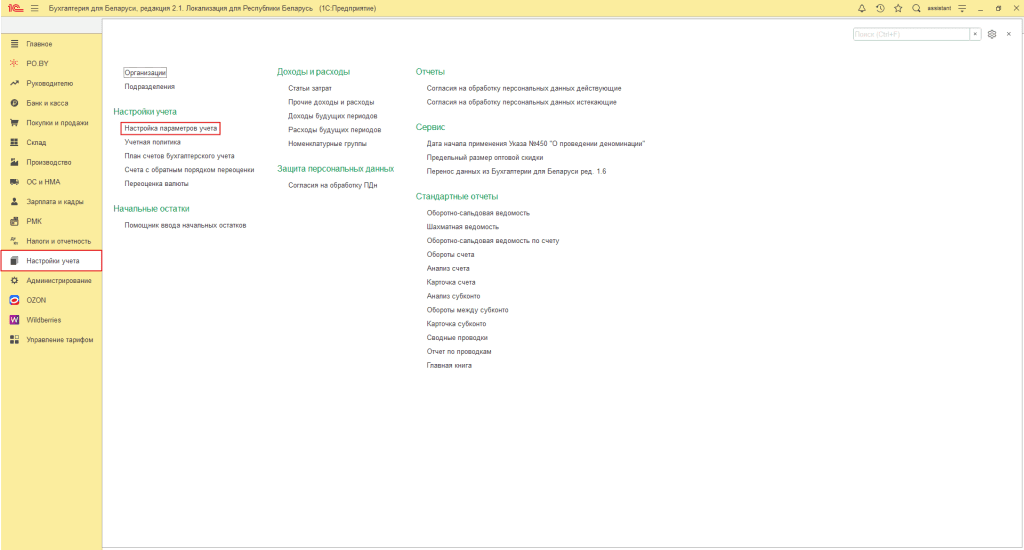
На вкладке Розничная торговля поставить галку в «Ведется учет мед. товаров (Указ 366)» и в «Расценивать товар в опте».

Записать и закрыть.
ВАЖНО! Если у Вас в базе отсутствуют Настройки параметров учета, обратитесь на линию консультаций PO.BY.
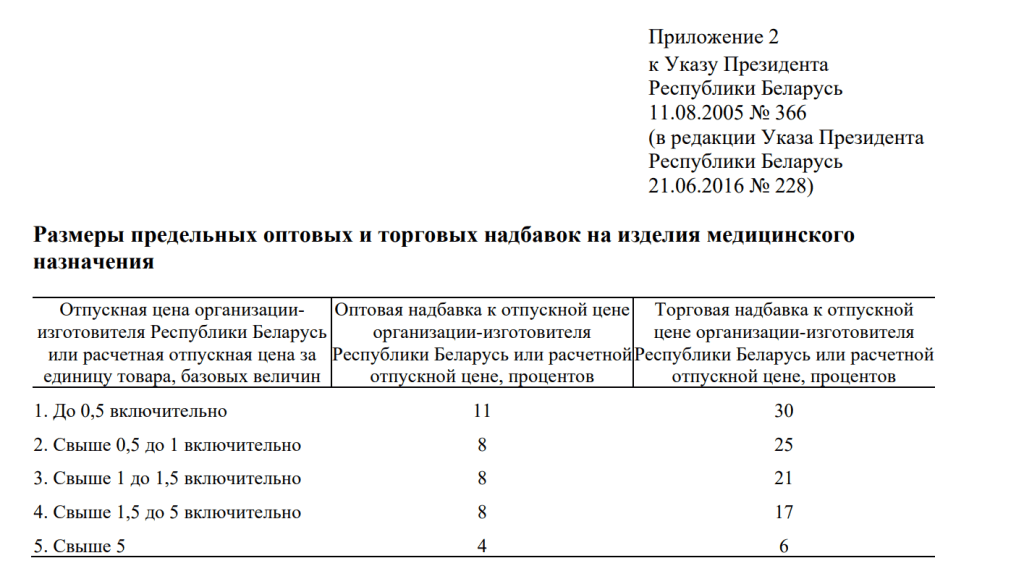
Согласно Указу №366 «О формировании цен на лекарственные средства, изделия медицинского назначения и медицинскую технику» базой для определения размера надбавок является отпускная цена медицинского товара, пересчитанная в базовую величину.
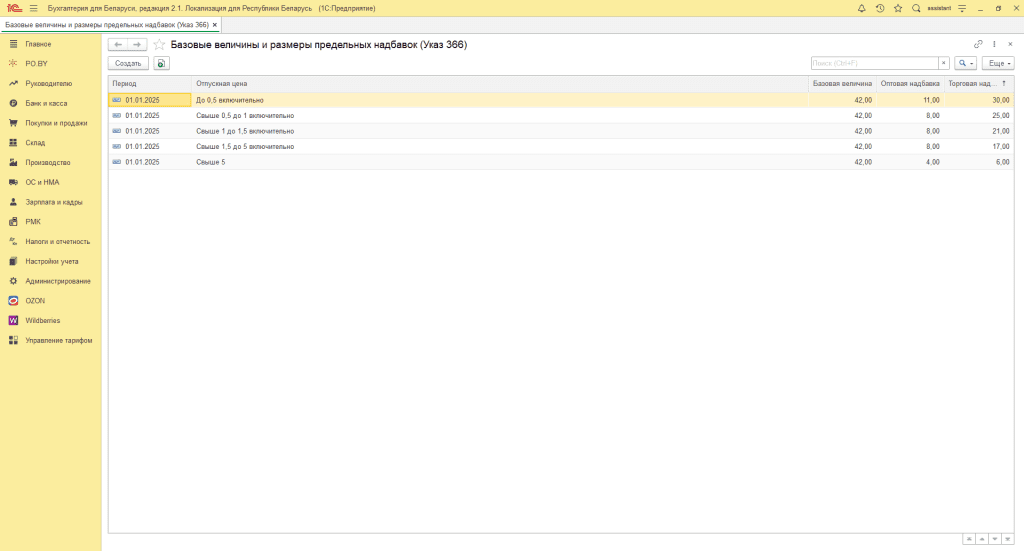
Данные базовой величины, а также размеры предельных надбавок, необходимо внести в регистр «Базовые величины и размеры предельных надбавок (Указ 366)» (Вкладка Покупки и продажи).
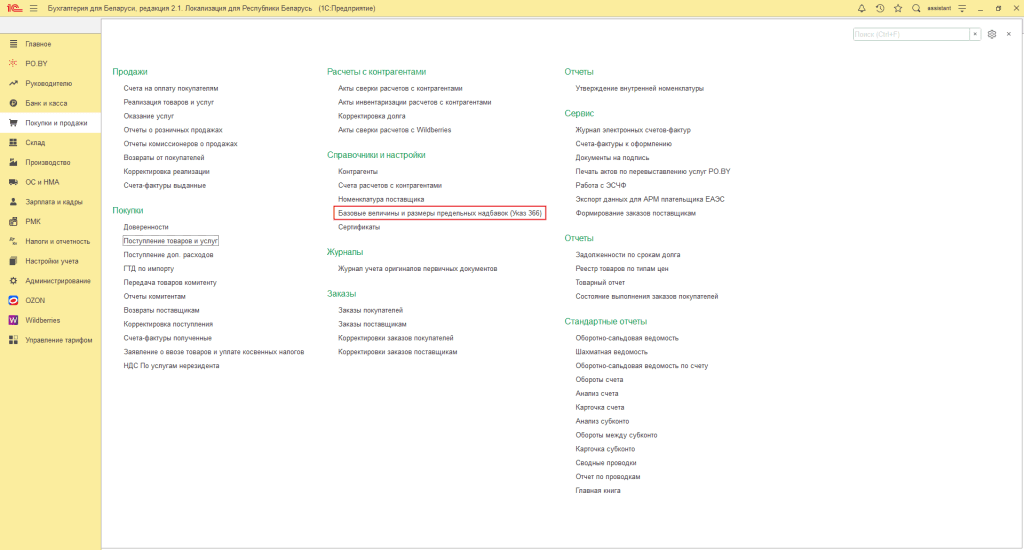
В открывшейся обработке нажать на кнопку «Создать» и заполнить поля в соответствии с Указом №366:
- Период: Дата начала ведения учета мед. товаров;
- Базовая величина: Базовая величина, установленная с начала текущего года.
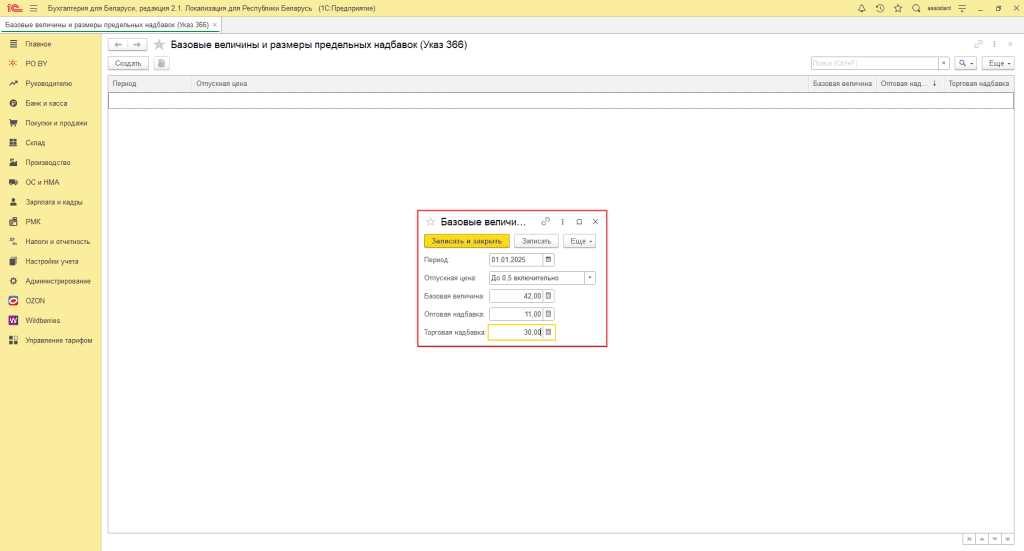
Записать и закрыть. Далее требуется ввести данные по всем диапазонам Отпускных цен.
Заполнение карточки номенклатуры
В карточке номенклатуры, которая относится к медицинским товарам, на вкладке «Прочее» необходимо поставить галку в «Мед. товар».

Записать и закрыть. При проставлении данной галки Размеры предельной оптовой и предельной торговой надбавки в документе Поступления товаров и услуг будут проставляться автоматически, в соответствии с внесенными данными в регистр «Базовые величины и размеры предельных надбавок (Указ 366)». При расчете суммы торговой надбавки округление будет происходить в меньшую сторону.
Ценообразование в документе Поступление товаров и услуг
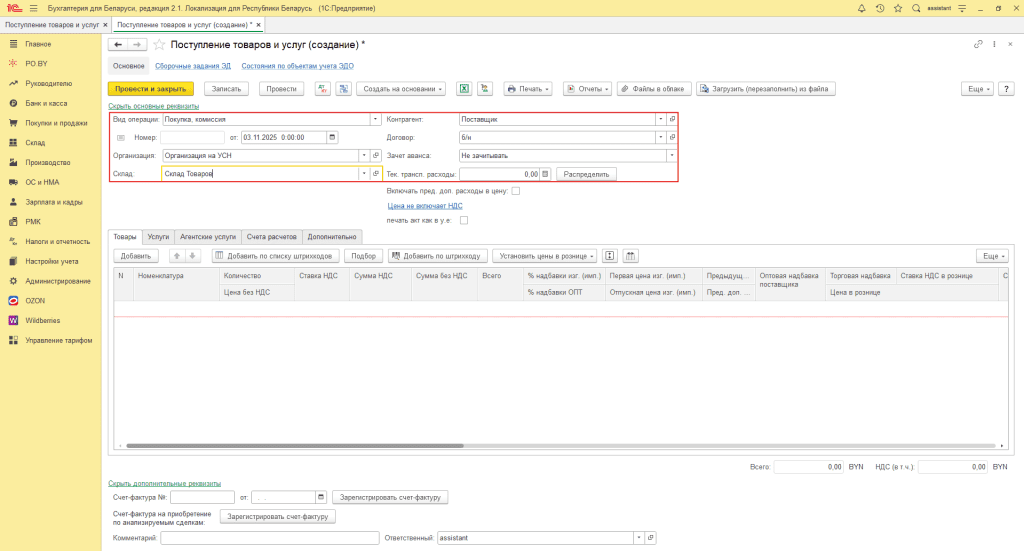
Для создания документа поступления необходимо перейти во вкладку Покупки и продажи и выбрать Поступление товаров и услуг. Шапка документа заполняется следующим образом:
- Вид операции: Покупка, комиссия;
- Склад: Склад Вашей организации;
- Контрагент: Поставщик мед. товаров;
- Договор: Договор с видом «С поставщиком»;
- Зачет аванса: Не зачитывать.
Далее необходимо добавить номенклатуру в табличную часть по кнопке «Добавить», заполнить Количество и Цену без НДС. Торговая надбавка и Цена в рознице заполнятся автоматически в соответствии с регистром «Базовые величины и размеры предельных надбавок (Указ 366)».
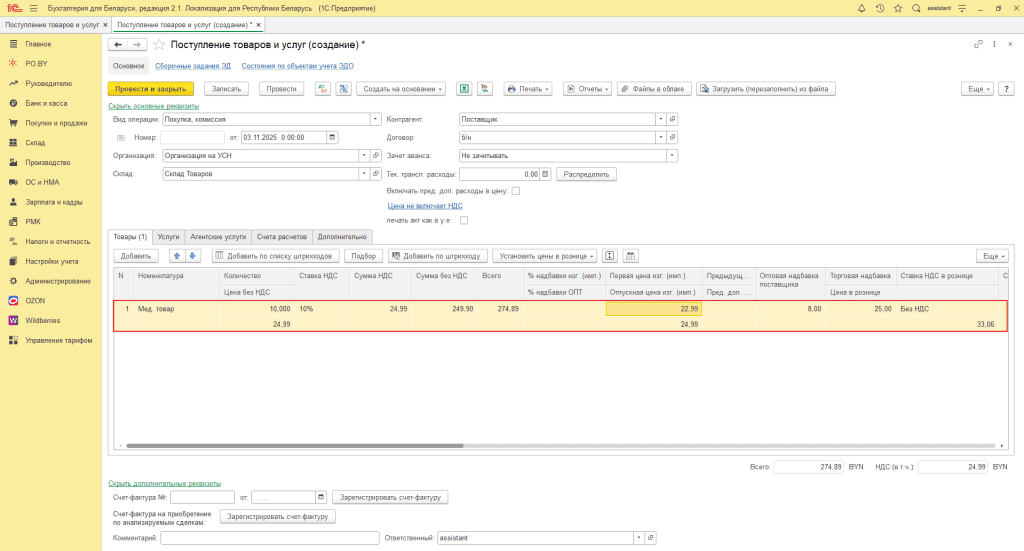
ВАЖНО! В случае, если оптовая надбавка поставщика превышает заданный предел, программа автоматически установит размер надбавки в соответствии с регистром «Базовые величины и размеры предельных надбавок (Указ 366)».
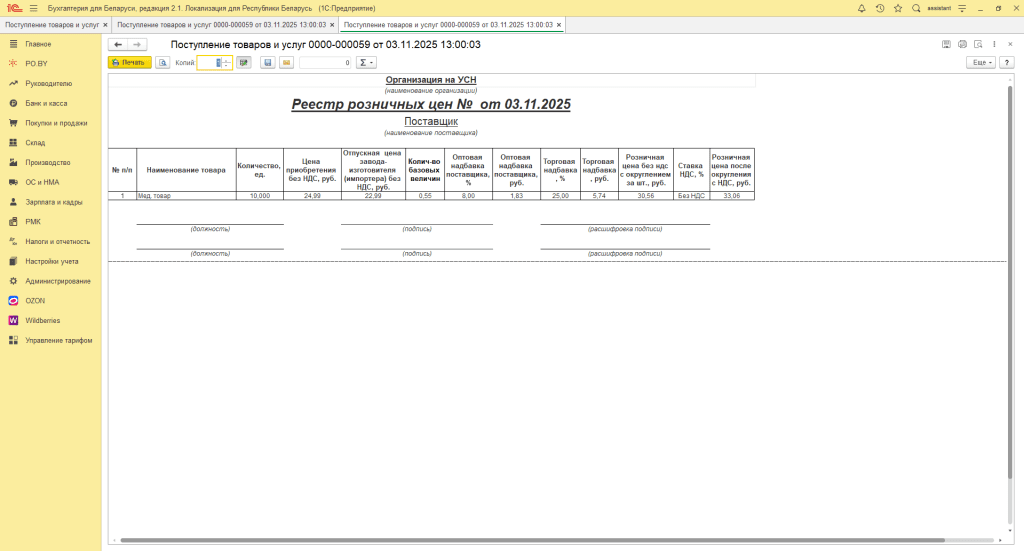
Сделаем расчет Отпускной цены в Базовую величину: 22,99 / 42,00 = 0,55 БВ.
Следовательно, согласно Указу №366, должна применяться предельная оптовая надбавка поставщика в размере 8% и предельная торговая надбавка в размере 25%.
Розничная цена рассчитывается по формуле:
Розничная цена = Первая цена изг. (импортера) + Торговая надбавка + Оптовая надбавка поставщика + Доп. расходы + Входящий НДС + Розничный НДС
В нашем примере расчет розничной цены:
22,99 + 22,99*25% + 22,99*8% + 2,50 + 0,00 = 22,99 + 5,74 + 1,83 + 2,50 + 0,00 = 33,06 руб.
ВАЖНО! Суммы торговых надбавок округляются в меньшую сторону.
На вкладке «Счета расчетов» указать счет 60.1. Документ можно Провести.
Установка розничных цен
Далее необходимо создать документ «Установка цен номенклатуры по ценам в рознице» по кнопке «Создать на основании», чтобы зафиксировать розничные цены.
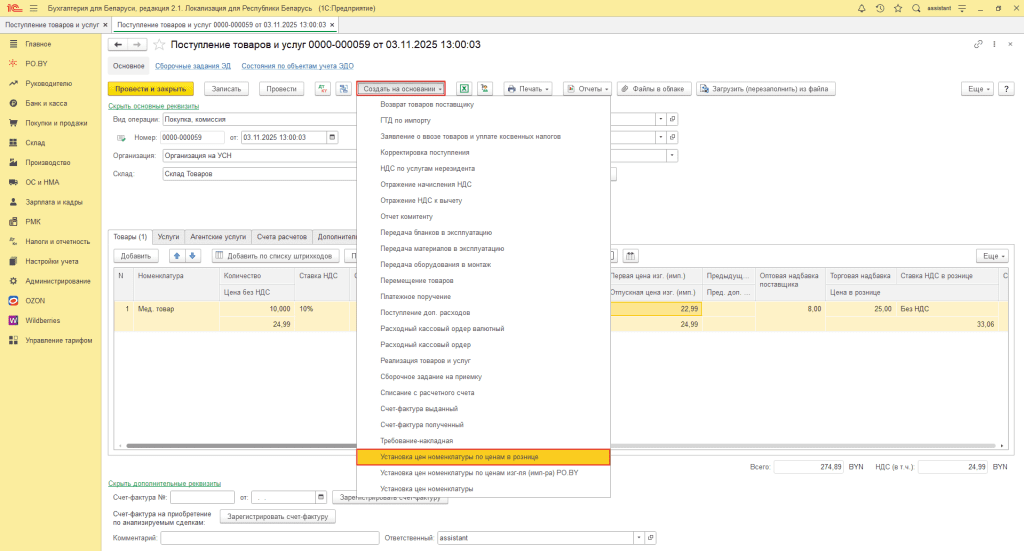
В открывшемся документе будут заполнены цены в соответствии с полем «Цена в рознице». Далее необходимо указать дату, с которой будет установлена Цена в рознице.
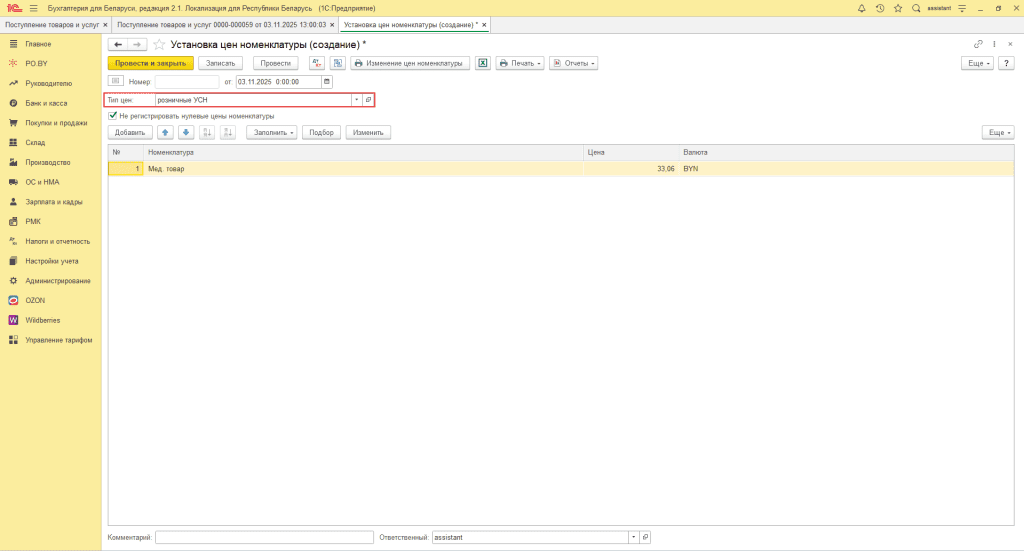
Тип цен выбрать или создать новый.
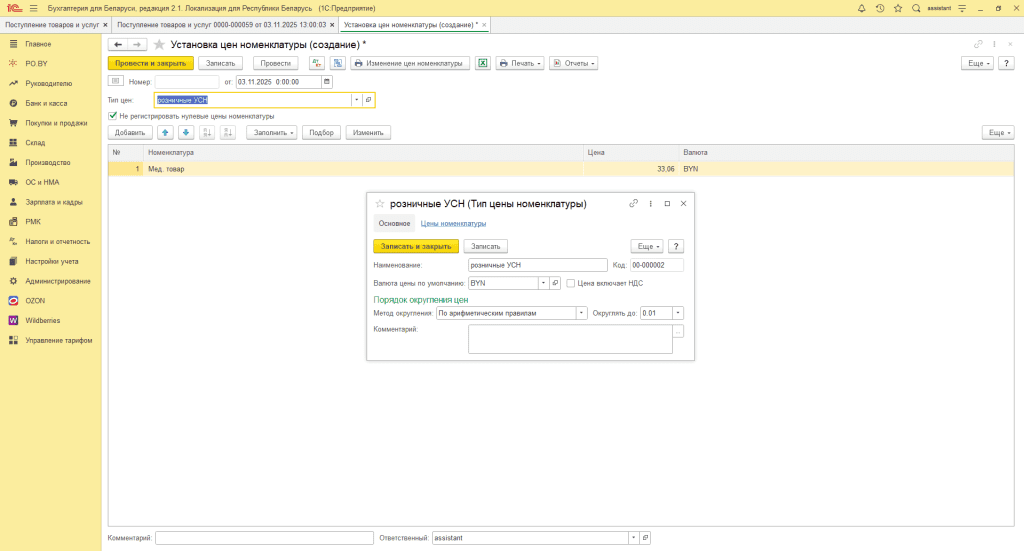
Провести и закрыть.
Формирование Реестра розничных цен (мед. товары)
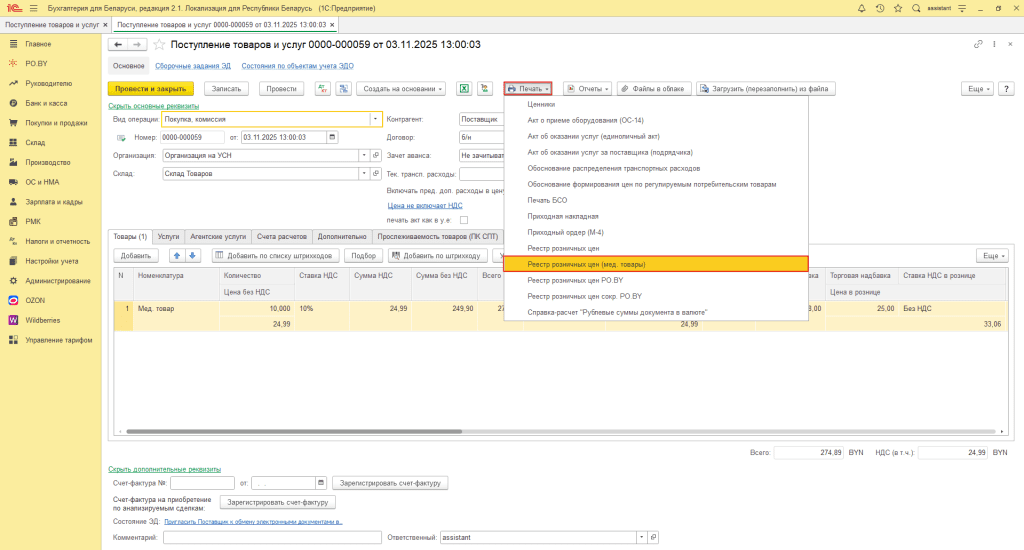
На основании документа поступления можно вывести печатную форму, в которой показан расчет розничной цены медицинских товаров. Для этого необходимо нажать на кнопку «Печать» и выбрать «Реестр розничных цен (мед. товары)».
Будет сформирована следующая печатная форма:
Реализация мед. товаров
Более подробное описание заполнения документа реализации см. в инструкции Реализация товара юрлицу при УСН (количественно-суммовой учет).
После заполнения шапки документа реализации необходимо нажать на кнопку «Цена не включает НДС» и в открывшемся окошке выбрать Тип цен, по которому были установлены цены.
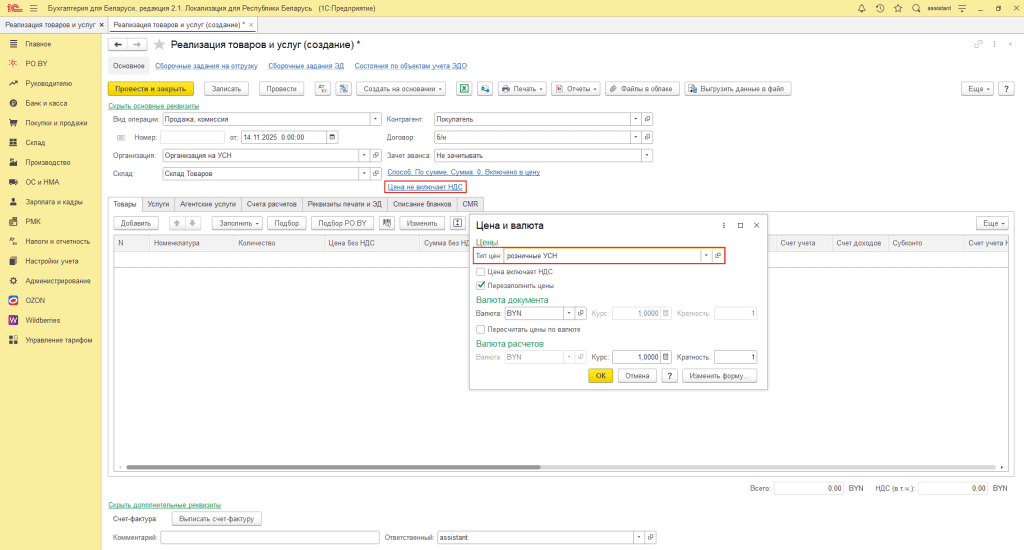
Нажать кнопку «Ок». Далее по кнопке «Подбор PO.BY» подтянуть медицинский товар, который реализуем. Табличная часть будет заполнена автоматически в соответствии с Установкой цен номенклатуры по ценам в рознице.
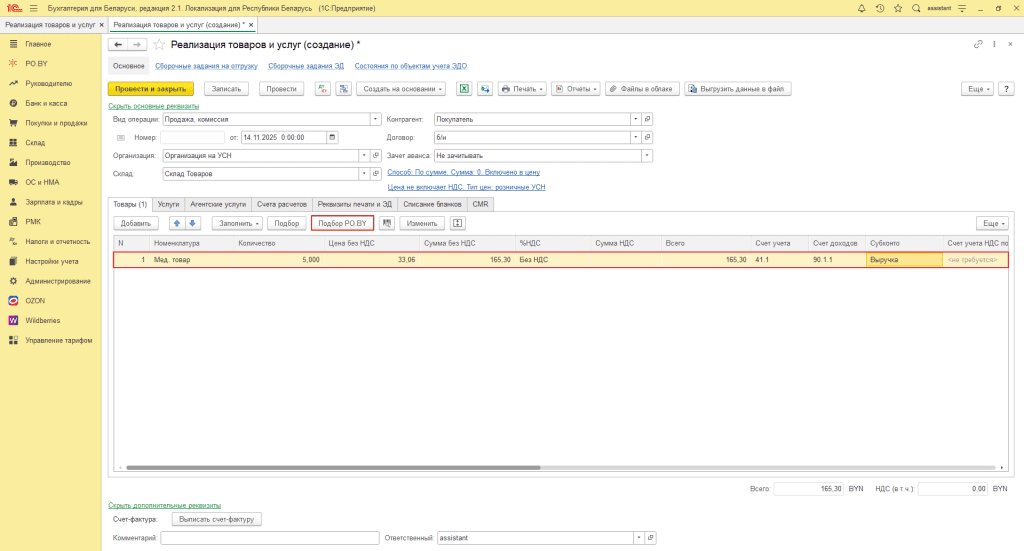
На вкладке Счета расчетов указать счет 62.1. Документ можно Провести.
Формирование накладной на реализацию
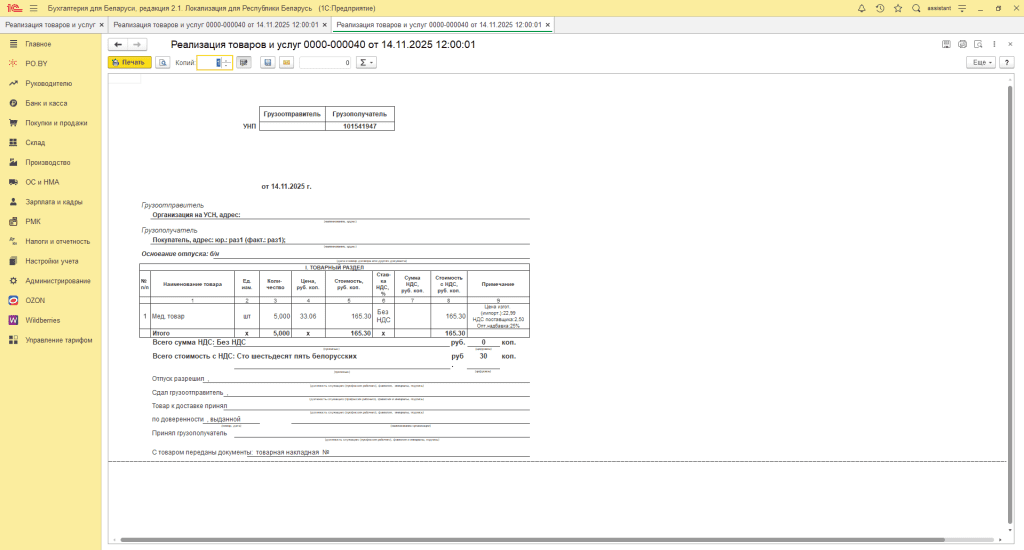
В документе реализации нажать на кнопку «Печать» и выбрать форму с пометкой PO.BY. При выводе накладной в колонке «Примечание» будут заполнены Цена изготовителя (импортера) и размер Торговой надбавки.
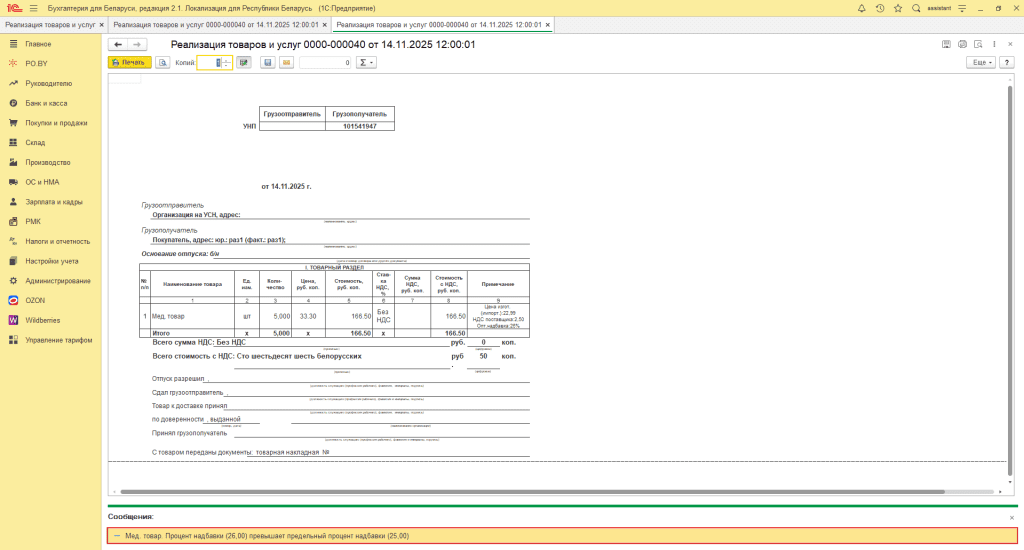
В случае, если мед. товар был реализован по цене, превышающей предельную торговую надбавку, при формировании накладной программа сообщит о несоответствии.
Описание формирования электронной накладной на реализацию см. в инструкции Выгрузка электронной накладной через XML-файл.

Комментарии (0)