

Учет скидок постоянного покупателя и компенсации расходов Wildberries для фирмы на УСН
При работе с Wildberries, помимо выручки от реализации, существует еще два вида внереализационного дохода:
- Скидки постоянного покупателя (СПП) – сумма компенсации, которую Wildberries возмещает продавцу при реализации товара ниже цены, установленной продавцом.
- Компенсация расходов – отрицательные суммы, отраженные по столбцу вознаграждение ВБ по таким обоснованиям как, например, Возмещение издержек по перевозке/по складским операциям с товаром и Возмещение за выдачу и возврат товаров на ПВЗ, что уменьшают сумму комиссионного вознаграждения ВБ.
Обращаем Ваше внимание, что отражать данные суммы как внереализационный доход или нет – на Ваше усмотрение.
В данной инструкции поэтапно рассмотрим как проходит загрузка СПП и компенсации расходов, как и какими документами они отражаются.
А именно:
1. Загрузка детализации в 1С;
2. Отражение сумм СПП и компенсации расходов;
3. Создание документов и отражение сумм СПП и компенсации расходов в учете.
Ознакомиться с выгрузкой отчета и детализации, загрузкой детализации и отражением услуг можно в инструкции. В данной инструкции мы рассмотрим исключительно учет СПП и компенсации расходов.
Загрузка детализации в 1С
Для загрузки детализации по продаже необходимо перейти в модуль Wildberries в 1С и открыть обработку Загрузка продаж:
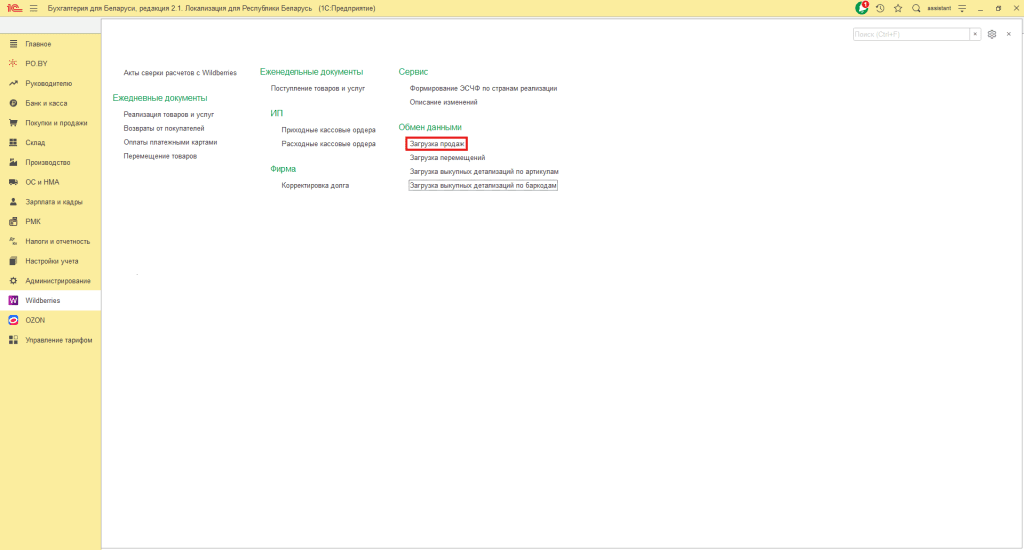
Далее переходим к заполнению шапки обработки:
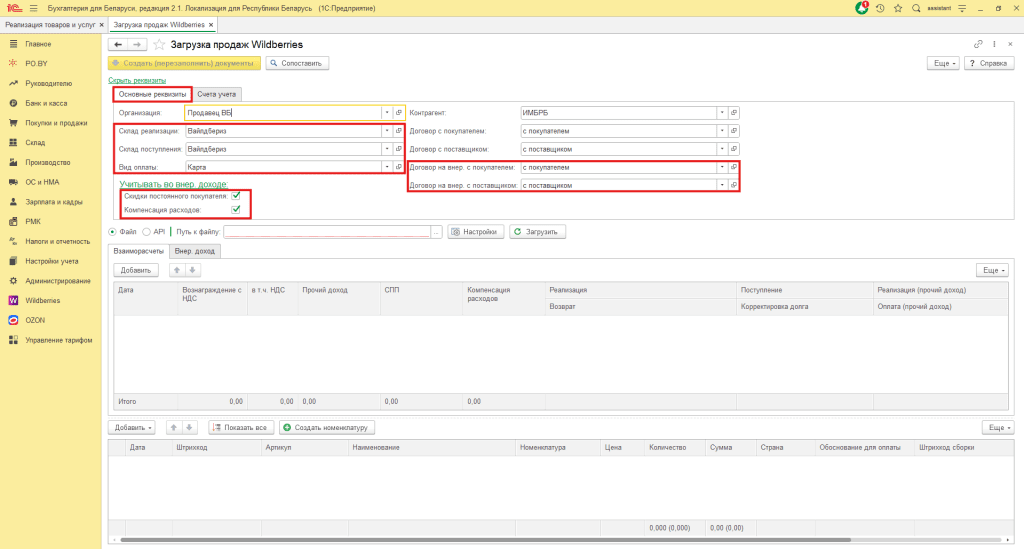
- Склад реализации: выбираем склад, с которого проводиться отгрузка товаров;
- Склад поступления: выбираем склад, на который будет поступать услуга;
- Вид оплаты: создаем или выбираем существующий вид оплаты (с корреспонденцией со счетом 57.1);
- Учитывать во внер. доход: поставить галочки напротив Скидок постоянного покупателя и (или) компенсации расходов в зависимости от того, что именно будете учитывать как внер. доход;
- Контрагент: ИМБРБ;
- Договор на внер. с покупателем: создаем или выбираем с видом “С покупателем”.
Можно выбрать тот же договор, что указали в поле “Договор с покупателем”. - Договор на внер. с поставщиком: создаем или выбираем с видом “С поставщиком”.
Можно выбрать тот же договор, что указали в поле “Договор с поставщиком”)
Далее переходим на вкладку “Счета учета” для заполнения:
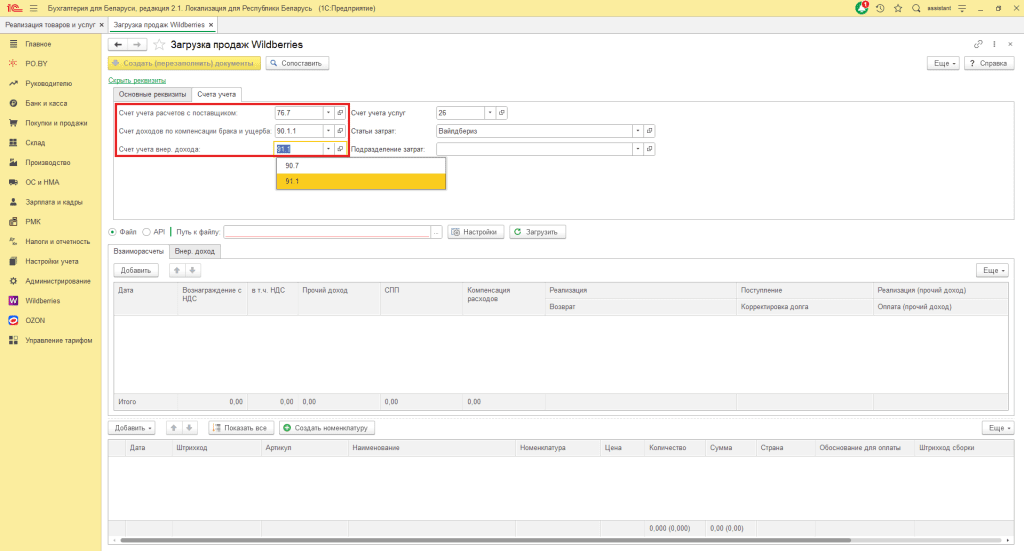
- Счета учета расчетов с поставщиком: 60.1 или 76.7;
- Счет доходов по компенсации брака и ущерба: 90.1.1, или 91.1, или 90.7.
Выбираете необходимый счет на Ваше усмотрение. - Счет учета внер. дохода: 90.7 или 91.1;
- Счет учета услуг: 26 или 44.
После заполнения шапки обработки необходимо подтянуть детализацию для загрузки и перейти в Настройки:
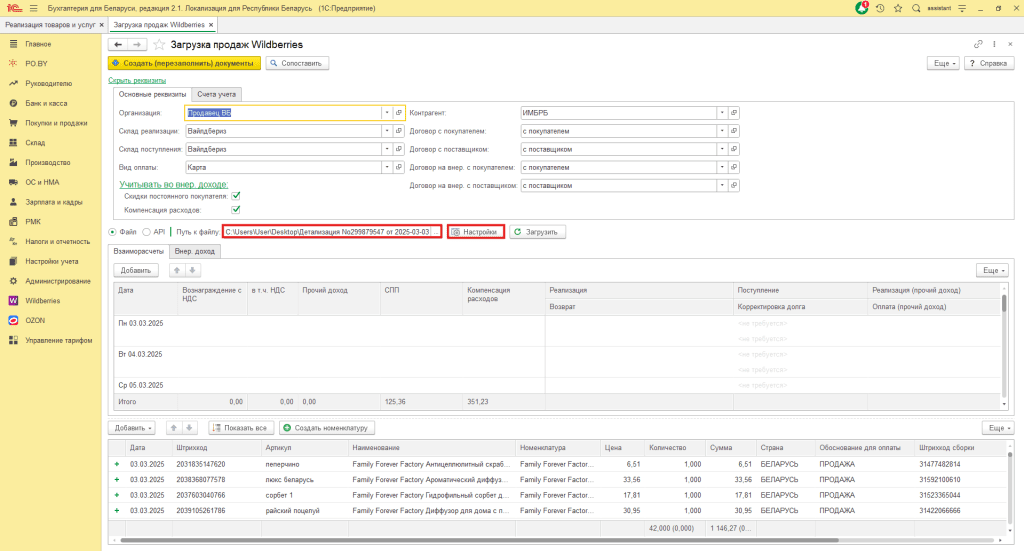
Настройки загрузки
В Настройках необходимо проверить номер версии, нужна 3 версия.
Также необходимо проверить колонки на соответствие: цвет колонки в верхней части настроек должен совпадать с цветом этой же колонки в нижней части настроек:
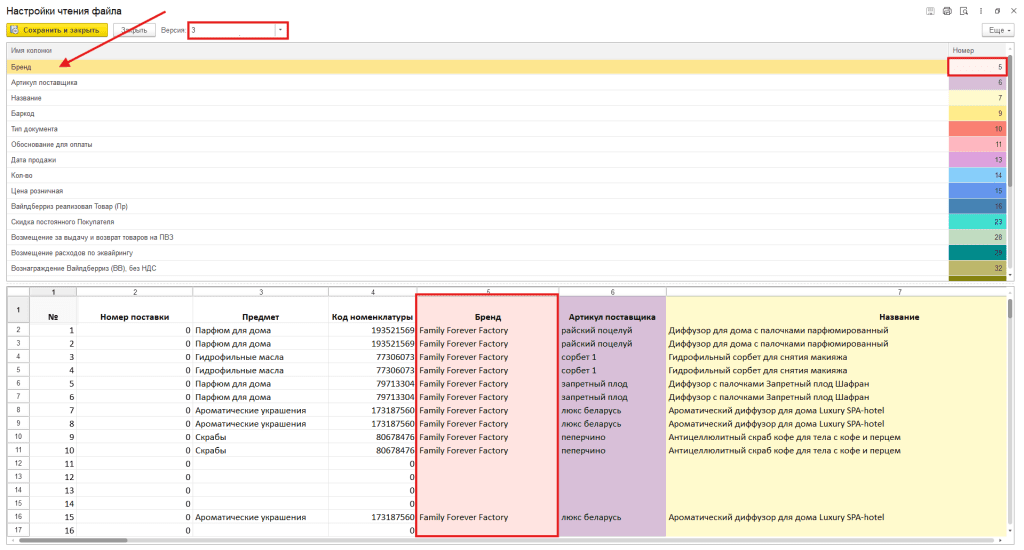
В случае, если цвета колонок не соответствуют друг другу, то необходимо перенастроить. Для этого нужно:
1. Кликнуть один раз на наименование колонки в верхней части настроек;
2. Найти по наименованию эту же колонку в нижней части настроек;
3. Дважды кликнуть на колонку в нижней части настроек.
Таким образом, цвет колонки в верхней части настроек поменяется на цвет колонки в нижней части настроек, что говорит о соответствии.
После соотнесения всех остальных колонок нажимаете Сохранить и закрыть.
!!!! Обращаем Ваше внимание на то, что каждый раз не требуется соотносить колонки в Настройках, т.к. как правило настройки сохраняются из раза в раз.
Загрузка отчетов в 1С
После того, как прикрепили файл переходим непосредственно к самой загрузке (кнопка Загрузить):
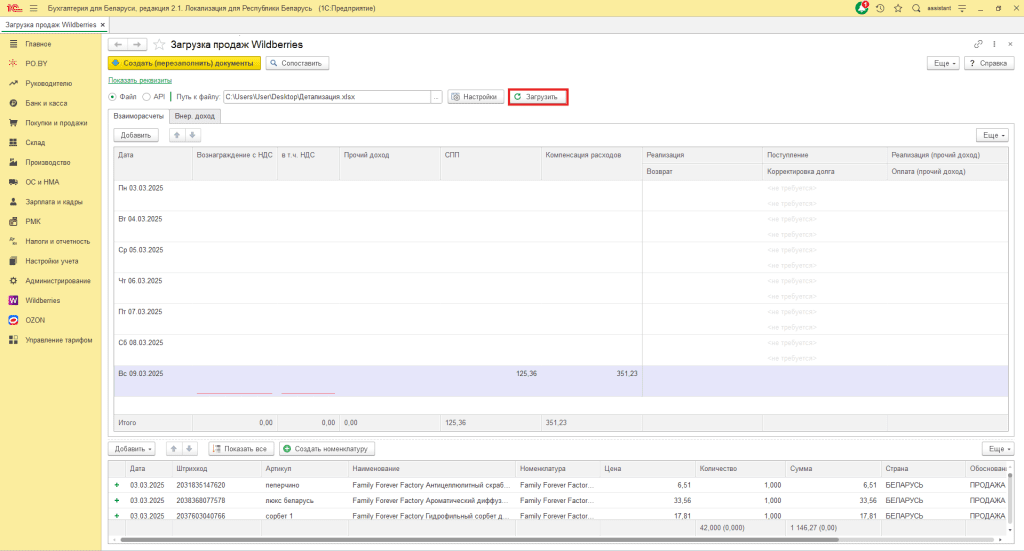
После прочтения файла автоматически заполнится нижняя табличная часть, куда подтянется вся необходимая информация из детализации:
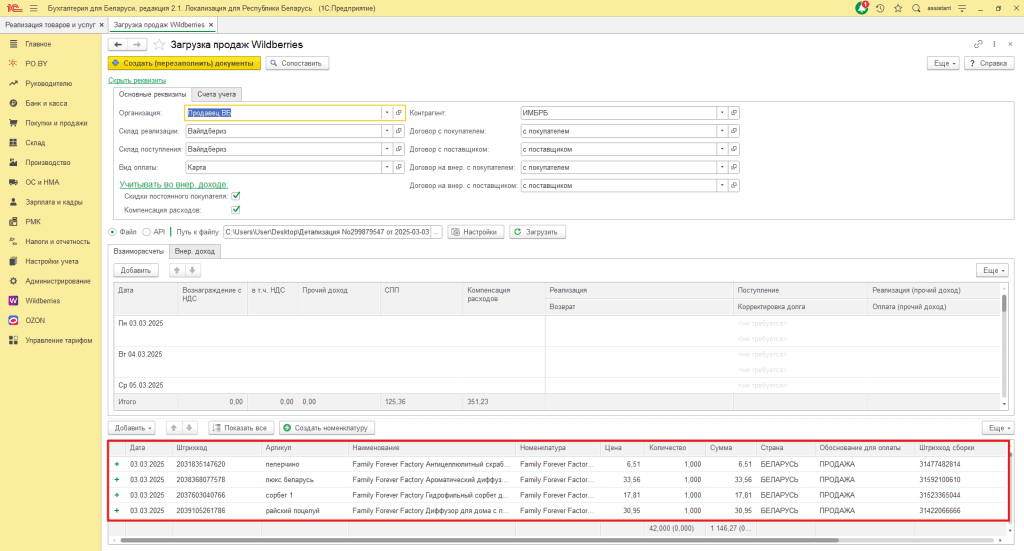
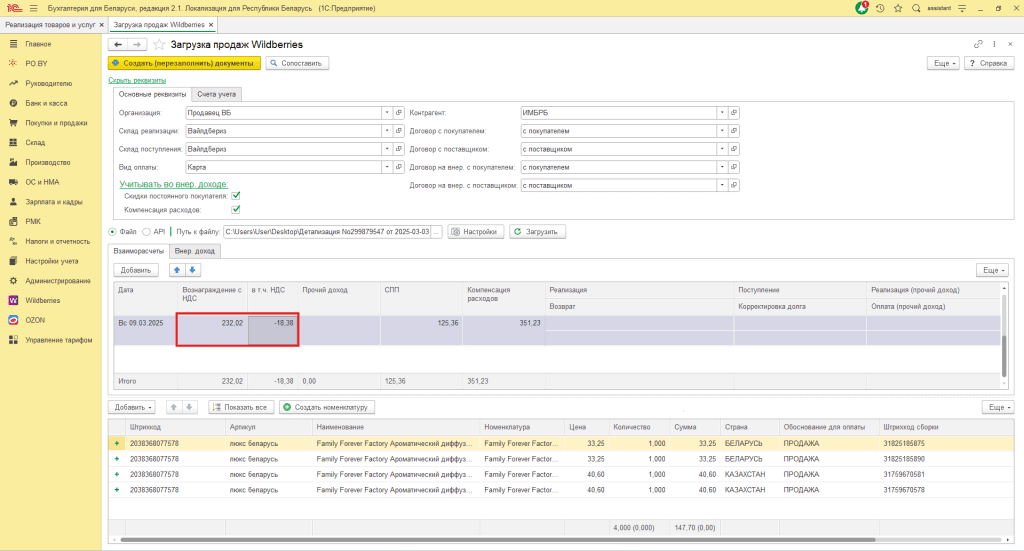
В табличную часть необходимо перенести суммы из графы “Итого зачтено из стоимости реализованного товара” Оферты:
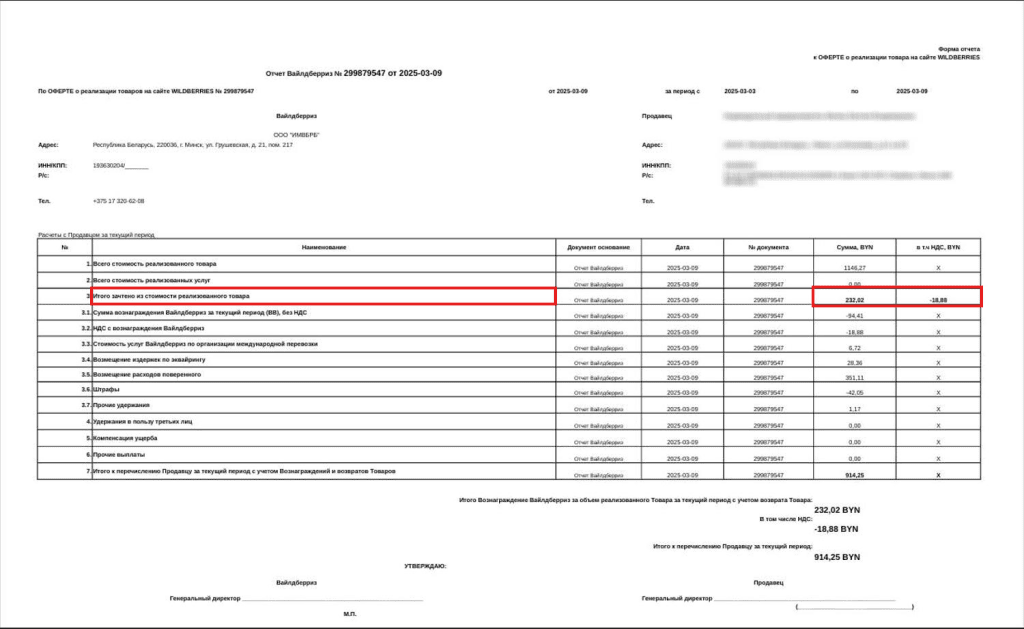
Вносим суммы в поля “Вознаграждение с НДС” и “в т.ч. НДС”:
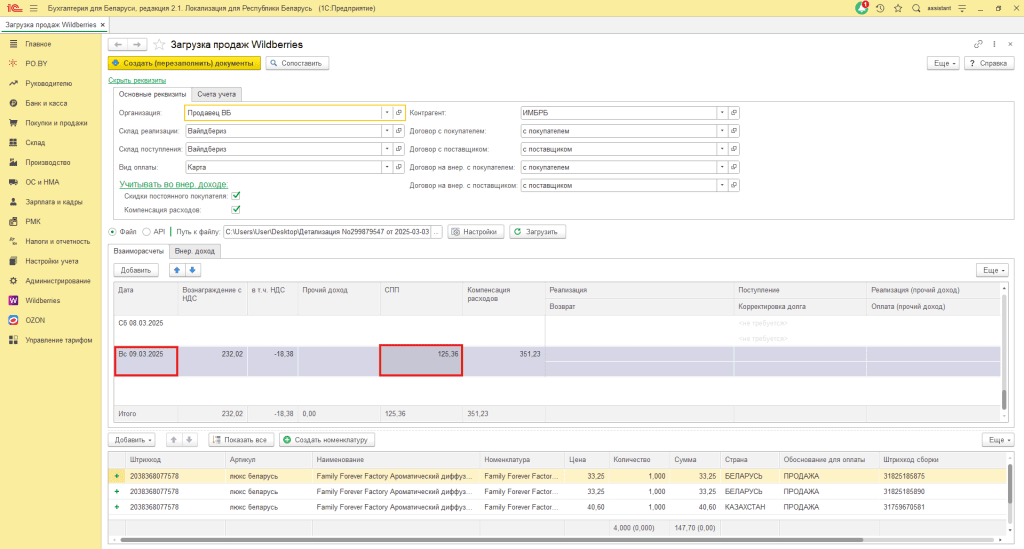
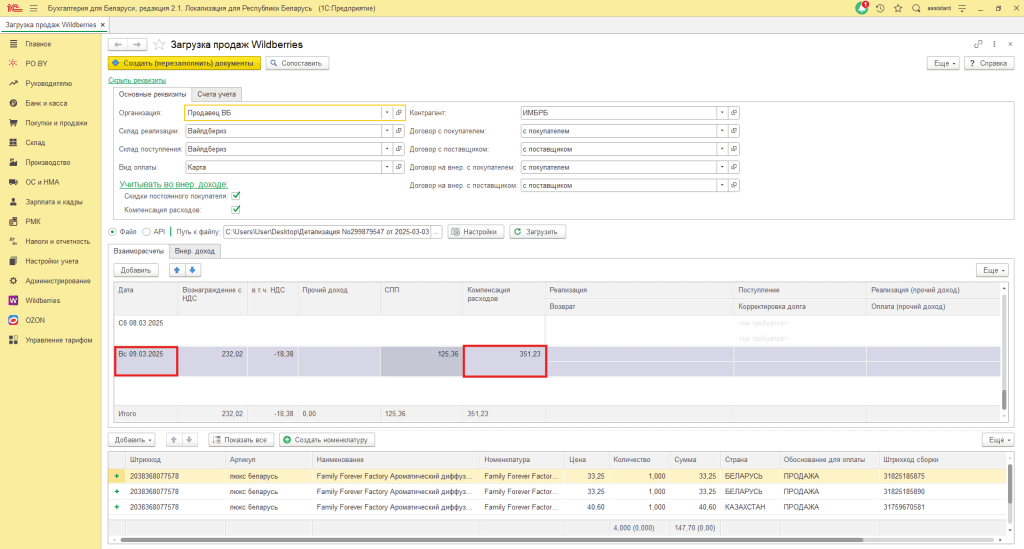
Также на моменте загрузки заполняются колонки СПП и Компенсация расходов. Суммы являются расчетными на основании детализации.
Рассмотрим более подробно методику расчета СПП и компенсации расходов:
1. Скидки постоянного покупателя.
Первостепенно анализируется в детализации колонка “Скидки постоянного покупателя, %”. В случае, если значения в данной колонке >0, то рассчитывается СПП.
Как упоминалось ранее, СПП – это компенсация маркетплейса за реализацию товара по цене, ниже установленной продавцом. Следовательно, СПП – это разница между колонками “Цена розничная” и “Вайлдберриз реализовал Товар (Пр) (за минусом возвратов).
Рассчитанное значение вносится на моменте загрузки в колонку “СПП” в последнюю строку (последняя дата загрузки):
2. Компенсация расходов.
Для расчета суммы Компенсации расхода первоначально анализируется столбец “Обоснования“. Основания для компенсаций расхода чаще всего включают: возмещение издержек по перевозке товаров; возмещение расходов по складским операциям; возмещение за выдачу и возврат товаров на пунктах выдачи заказов (ПВЗ).
Указанные суммы уменьшают размер комиссионного вознаграждения Wildberries, подлежащего выплате продавцу.
Таким образом, Компенсация расходов рассчитывается как сумма между “Вознаграждением Вайлдберриз (ВВ), без НДС” и “НДС вознаграждения Вайлдберриз” (во внимание берем только отрицательные значения) (за минусом продаж и возвратов).
Рассчитанное значение со знаком “+” вносится на моменте загрузки в колонку “Компенсация расходов” в последнюю строку (последняя дата загрузки).
После того, как детализация была загружена и суммы расходов были перенесены переходим к созданию документов.
Создание документов в 1С
Документы создаются по кнопке “Создать (перезаполнить) документы”.
Примечание! Если за рассматриваемый период уже проводилась Загрузка продаж, то созданные ранее документы подтянутся в соответствующие поля. По кнопке Создать (перезаполнить) документы данные, заполненные ранее, перезапишутся. Если Вам необходимо создать новые документы, очистите эти поля.
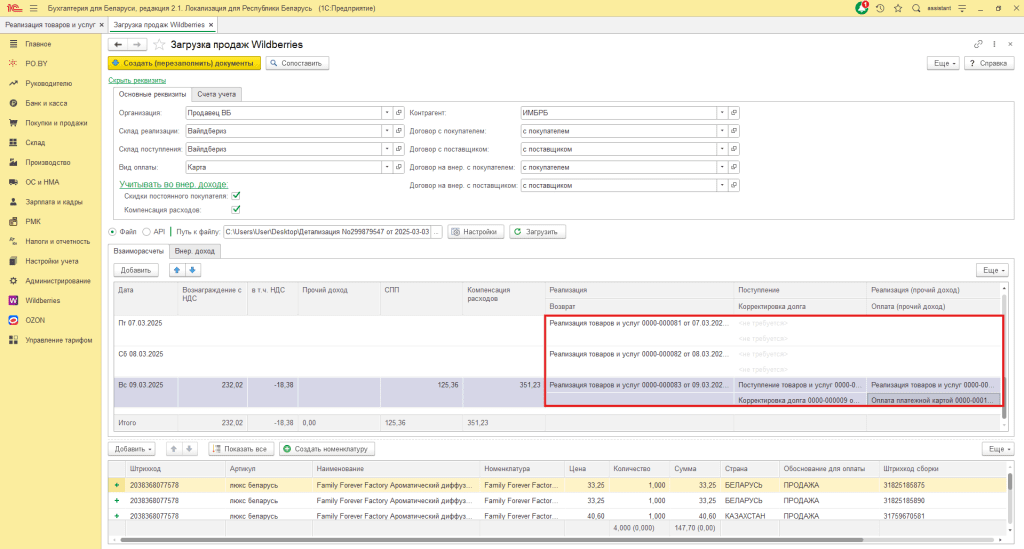
У Вас будут созданы следующие документы:
- Реализация: на каждый день реализации товаров будет создан документ Реализация товаров и услуг.
Дополнительно на каждую реализацию будет создан документ Оплата платежной картой. - Возврат (при его наличии): на дату возврату будет создан документ Возврат товара от покупателя.
- Поступление: на последнюю дату реализации будет создан документ Поступление товаров и услуг на сумму услуг (на основании колонок “Вознаграждение с НДС” и “в т.ч. НДС”);
- Корректировка долга: на сумму услуг (на основании колонок “Вознаграждение с НДС” и “в т.ч. НДС”);
- Реализация товаров и услуг (прочий приход): на последний день реализации будет создан документ Реализация товаров и услуг на сумму СПП и(или) Компенсации расходов;
- Оплата (прочий приход): на последний день реализации будет создан документ Оплата платежной картой на сумму СПП и(или) Компенсации расходов.
Дополнительно будет создан документ Корректировка долга также на сумму СПП и(или) Компенсации расходов.
Рассмотрим более подробно заполнение документов, где отражены суммы по СПП и Компенсации расходов.
Отражение сумм СПП и компенсации расходов
Как упоминалось ранее, на суммы СПП и(или) Компенсации расходов будут созданы следующие документы:
1) Реализация товаров и услуг (вкладка Услуги);
2) Поступление товаров и услуг (вкладка Услуги);
3) Оплата платежной картой;
4) Корректировка долга.
Рассмотрим более подробно заполнение каждого документа.
Реализация товаров и услуг на сумму СПП СПП и Компенсации расходов
На сумму СПП и Компенсации расходов будет создан документ Реализации. СПП и компенсация расходов отобразятся на вкладке Услуги:
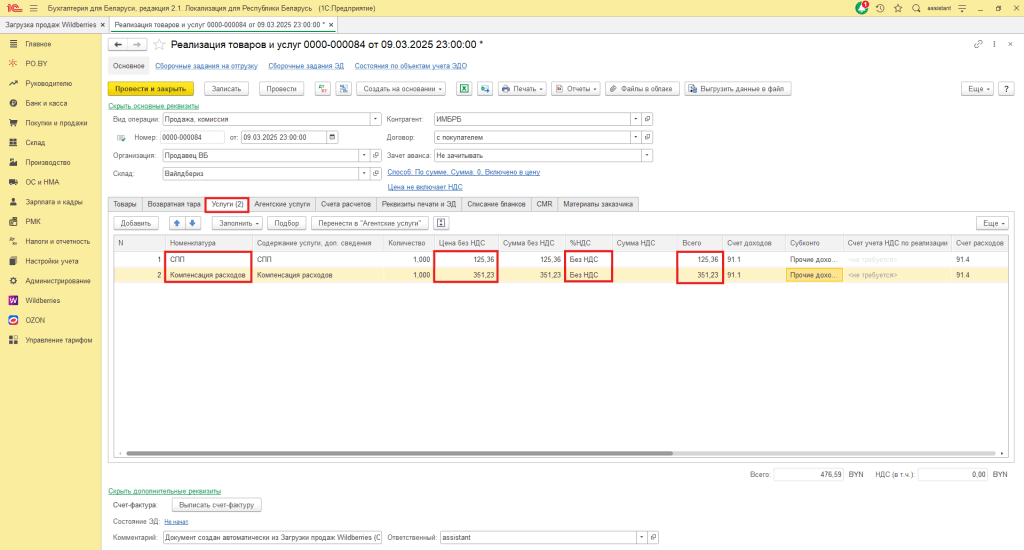
- Номенклатура: СПП и Компенсация расходов.
Если в справочнике есть услуга “СПП” и “Компенсация расходов”, то в колонку “Номенклатура” подтягивается данная номенклатура.
Если номенклатуры нет в справочнике, то автоматически будет создано программой и подтянуто в табличную часть. - Ставка НДС: Без НДС (т.к. организация не является плательщиком НДС).
- Сумма без НДС (Цена без НДС): подтягивается сумма из колонок “СПП” и “Компенсация расходов” из загрузки;
- Счет доходов: 90.7 или 91.1 (в зависимости от того, какой счет был указан в шапке обработки на моменте загрузки).
- Субконто: необходимо создать новое субконто или подтянуть существующее с галочкой “Внереализационный расход (доход)”
Таким образом, вся сумма СПП и Компенсации расходов будет отражена как внер. доход по ставке НДС “Без НДС”.
Поступление товаров и услуг на сумму СПП и Компенсации расходов
На сумму СПП и Компенсации расходов будет создан документ Поступления. СПП и компенсация расходов отобразятся на вкладке Услуги:
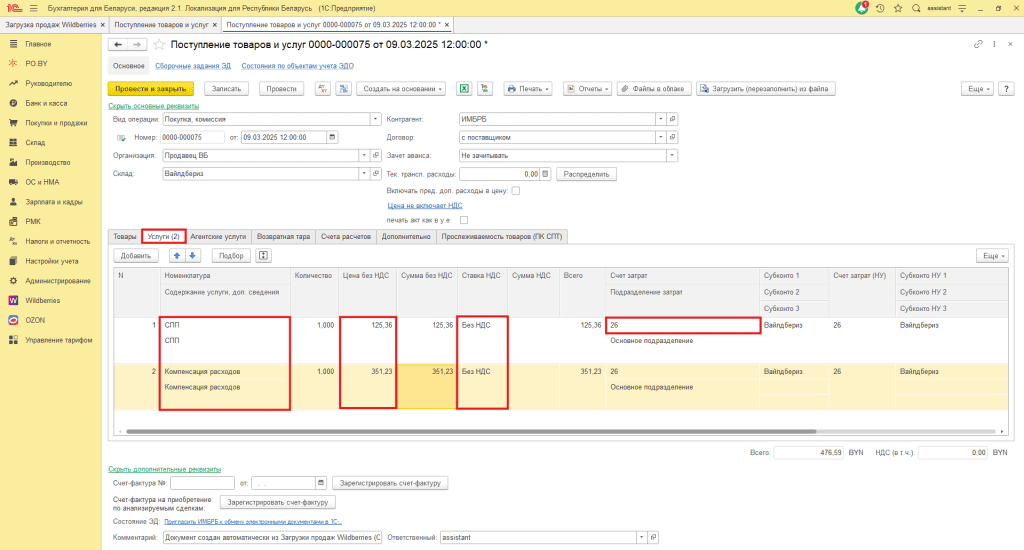
- Номенклатура: СПП и Компенсация расходов.
Если в справочнике есть услуга “СПП” и “Компенсация расходов”, то в колонку “Номенклатура” подтягивается данная номенклатура.
Если номенклатуры нет в справочнике, то автоматически будет создано программой и подтянуто в табличную часть. - Ставка НДС: Без НДС;
- Сумма без НДС (Цена без НДС): подтягивается сумма из колонок “СПП” и “Компенсация расходов” из загрузки;
- Счет затрат: 26 (или другой, в зависимости от того, какой счет проставили в шапке обработки).
Таким образом, вся сумма СПП и Компенсации расходов будет отражена по ставке Без НДС.
Оплата платежной картой на сумму СПП и Компенсации расходов
На сумму СПП и Компенсации расходов будет создан документ Оплаты платежной картой:
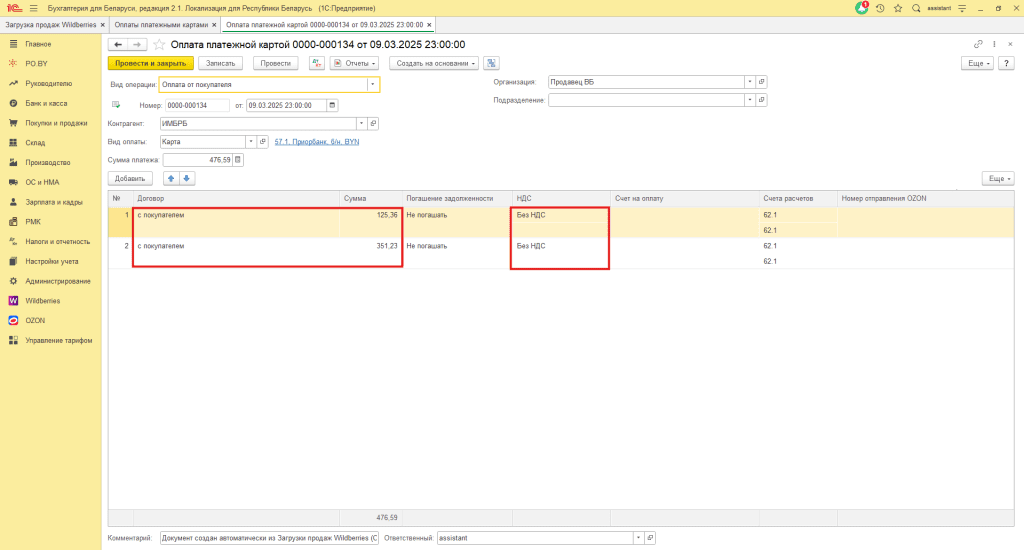
- Договор: будут подтянуты договора с видом “С покупателем” на основании тех, которые были указаны в шапке загрузки;
- НДС: ставка Без НДС;
- Сумма: сумма будет подтянута из колонки “СПП” и “Компенсация расходов” из загрузки.
Корректировка долга на сумму СПП и Компенсации расходов
На сумму СПП и Компенсации расходов будет создан документ Корректировка долга (заполняется аналогично Корректировке долга на сумму услуг):
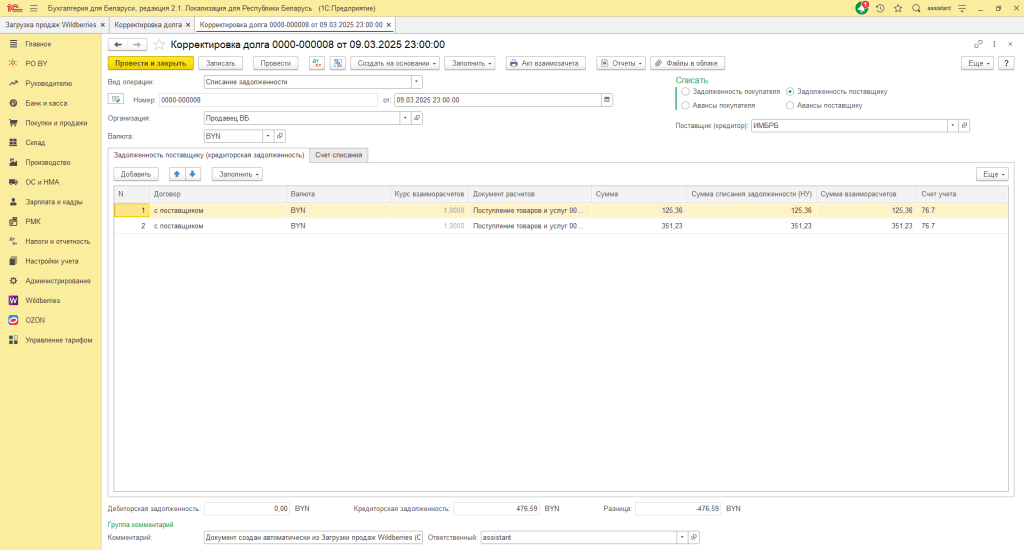
Таким образом, обработкой будут отображены суммы СПП и Компенсации расходов и созданы необходимые документы.
Подробно ознакомиться непосредственно с обработкой Загрузка продаж можно в инструкции.

Комментарии (0)