

Выгрузка данных о прослеживаемости товаров из ПК СПТ в 1С
При начале работы с новой базой 1С возникает ситуация отсутствия признаков прослеживаемости в партиях товаров. Это мешает учету и быстрой выписке электронных накладных. Чтобы восстановить в 1С информацию о прослеживаемости товаров, нужно выгрузить данные из ПК СПТ и загрузить их в программу 1С.
В данной инструкции мы рассмотрим:
- Формирование и выгрузка данных о прослеживаемости товаров из ПК СПТ;
- Формирование документа инвентаризации;
- Загрузка данных о прослеживаемости товаров в 1С;
- Сопоставление данных в 1С с данными ПК СПТ.
Обратите внимание! Перед началом работ необходимо подключить модуль “Маркировка+ ГИС ”Электронный знак”. Заявку на его подключение можно оставить через раздел “Управление тарифами” в 1С. Подробнее — в инструкции: Заявка на подключение Электронного знака в 1С.
Формирование и выгрузка файла с прослеживаемостью по товарам из ПК СПТ
Чтобы выгрузить из ПК СПТ данные о прослеживаемости товаров в файл для последующей загрузки в 1С, в личном кабинете откройте вкладку “Сведения о прослеживаемости”. В разделе “Документы в ПК СПТ” установите фильтр “Информация об остатках”.
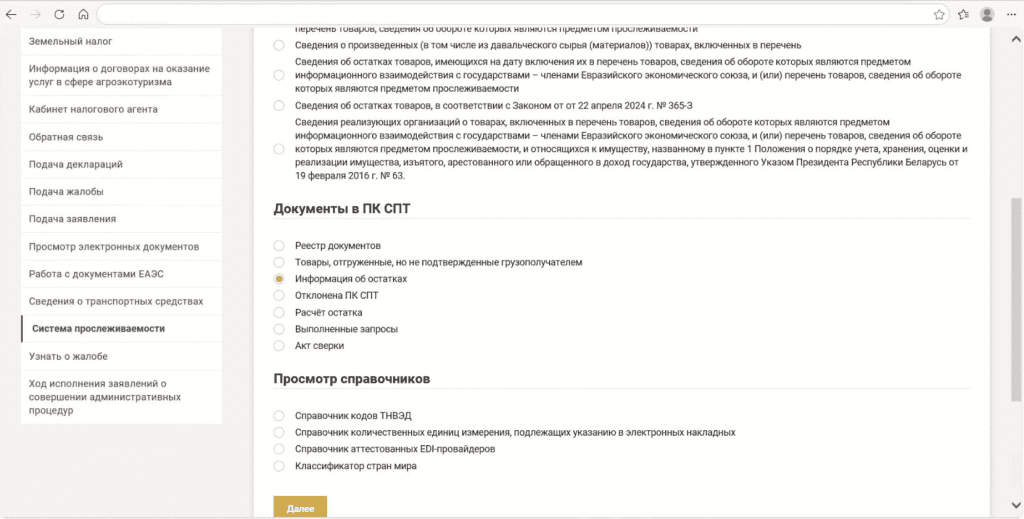
В следующем разделе выделаем все типы приходных документов и нажимаем кнопку “Найти”.
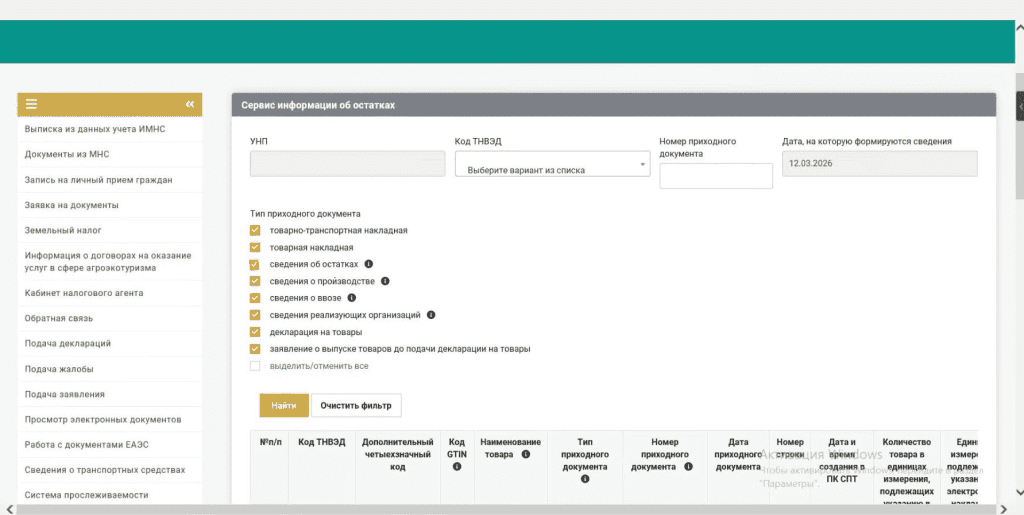
После выполнения поиска в нижней части окна, в табличной форме, появится перечень всех прослеживаемых товаров, которые числятся в остатках по выбранным документам.
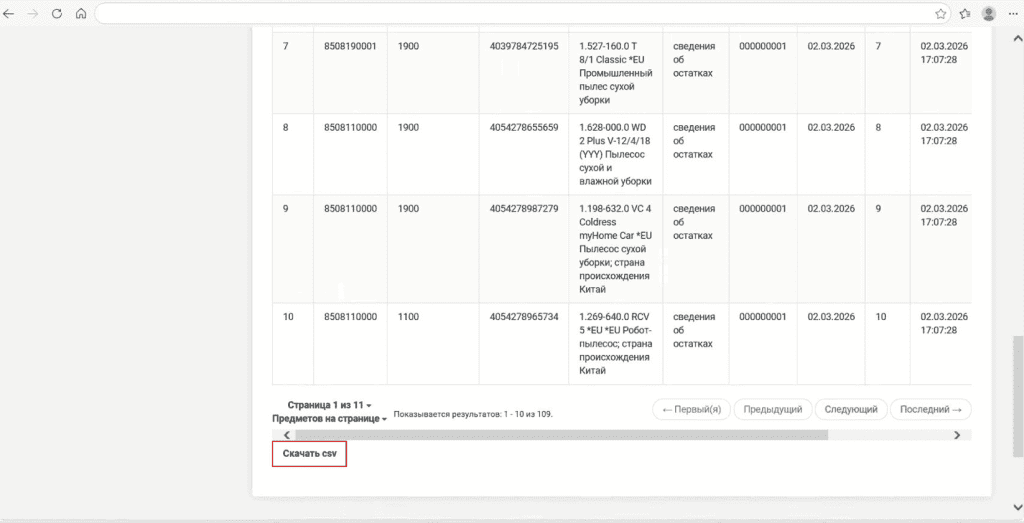
Скачиваем необходимый файл.
Загрузка данных о прослеживаемости товаров в 1С
Перед загрузкой информации о прослеживаемых товарах в программу 1С нам необходимо предварительно сформировать документ “Инвентаризация остатков”. Это позволит точно отразить количество прослеживаемых товаров, и обеспечит корректное сопоставление данных 1С с данными ПК СПТ для записи о прослеживаемости в партиях товаров.
Для формирования документа “Инвентаризация остатков” необходимо перейти на вкладку “ГИС Электронный знак” и выбрать соответствующий документ.
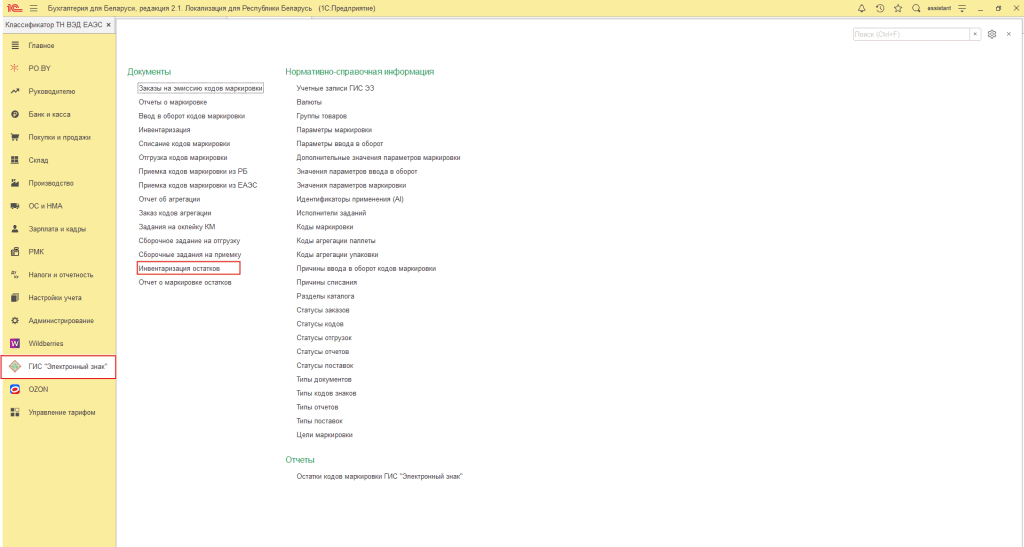
Через кнопку “Создать” формируем документ “Инвентаризация остатков”. Перейдем к заполнению шапки документа:
- Дата: Указываем дату создания документа;
- Группа: Выбираем любую группу.
Поле “Группа” является условным и не влияет на информацию о прослеживаемых товарах. Заполнение этого поля необходимо для корректного проведения документа; - Организация: Указываете Вашу организацию;
- Склад: Указываем склад, на котором находятся остатки прослеживаемых товаров.
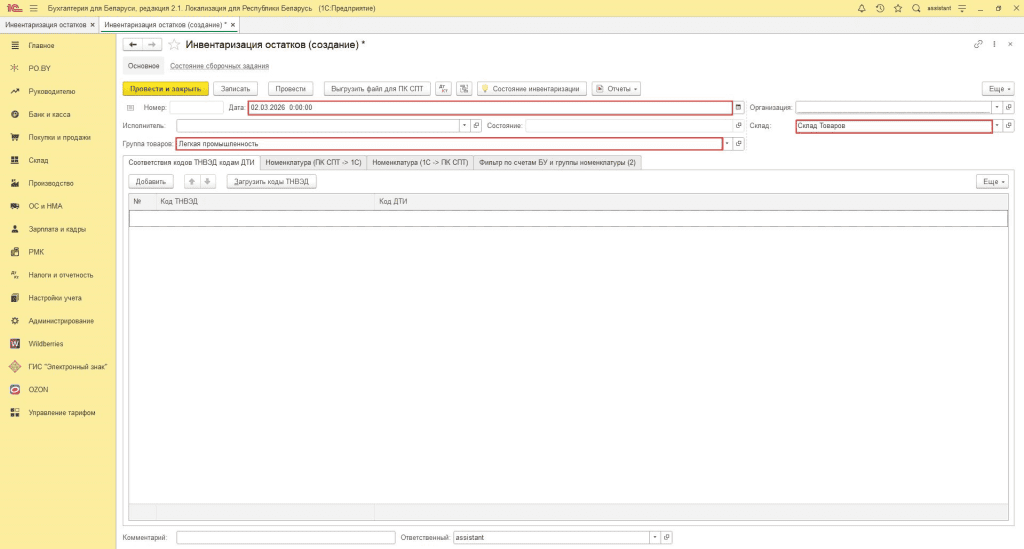
Обратите внимание! Документ инвентаризации делается по одному складу. Чтобы не увеличивать количество документов инвентаризации и корректно прописать прослеживаемость, рекомендуем переместить все остатки товаров, подлежащих прослеживанию, на один склад. Выполнив инвентаризацию остатков, документ перемещения нужно удалить.
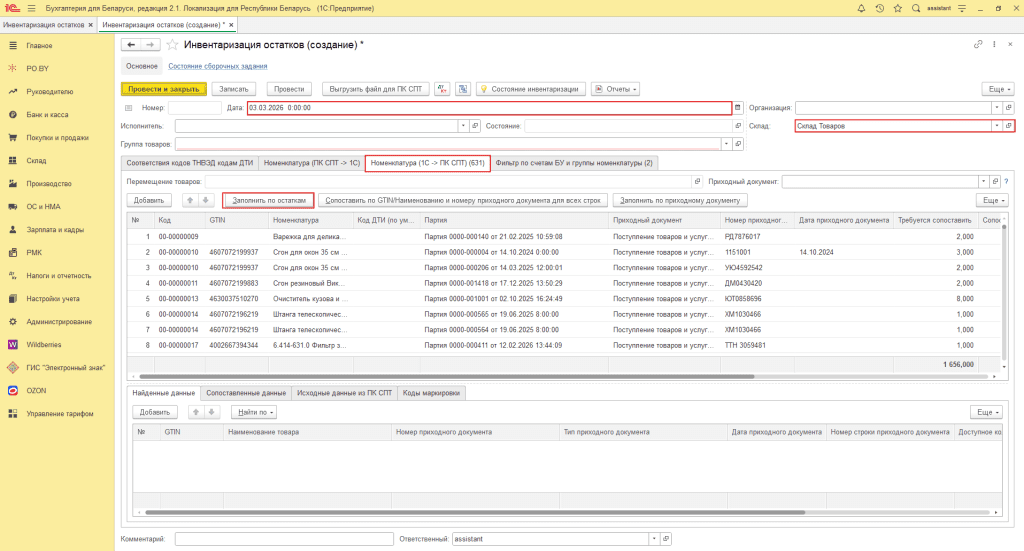
После заполнения шапки документа переходим на третью вкладку табличной части — “Номенклатура (1С → ПК СПТ)” — и нажимаем кнопку “Заполнить по остаткам”. В табличную часть будут загружены все остатки по выбранному складу. Необходимо вручную удалить лишние строки и оставить только те позиции, которые подлежат прослеживаемости.
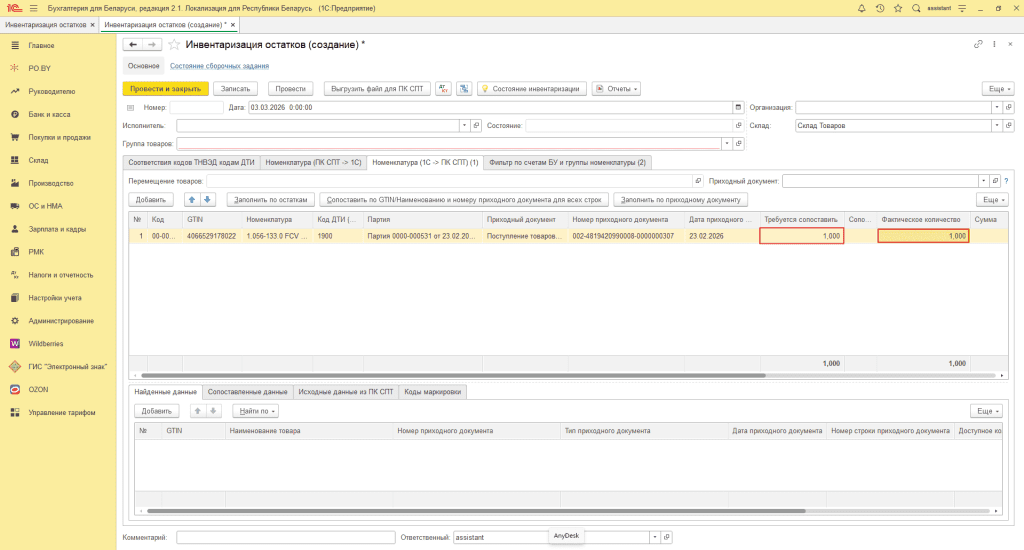
“Требуется сопоставить”: Автоматически указывается количество товара по данным 1С. “Фактическое наличие”: Вручную проставляете реальные остатки по товарам.
Колонки “Фактическое наличие” и “Требуется сопоставить” по значениям должны быть равны. После этого документ можно провести.
Сопоставление данных в 1С с данными ПК СПТ
Чтобы указать признак прослеживаемости в партии товаров, необходимо предварительно загрузить в 1С данные из ПК СПТ. Для этого перейдите в нижнюю табличную часть и откройте вкладку “Исходные данные из ПК СПТ”. Затем нажмите “Загрузить файл данных” и выберите файл, ранее выгруженный из ПК СПТ с информацией о прослеживаемости.
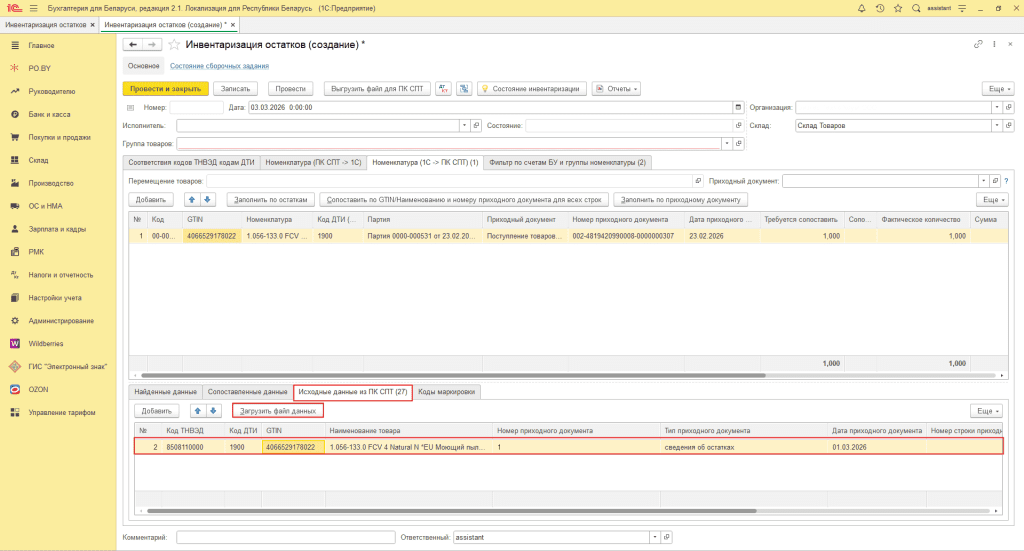
После загрузки таблица автоматически заполнится данными из файла.
Для сопоставления данных 1С и ПК СПТ в нижней табличной части необходимо перейти на вкладку “Найденные данные”.
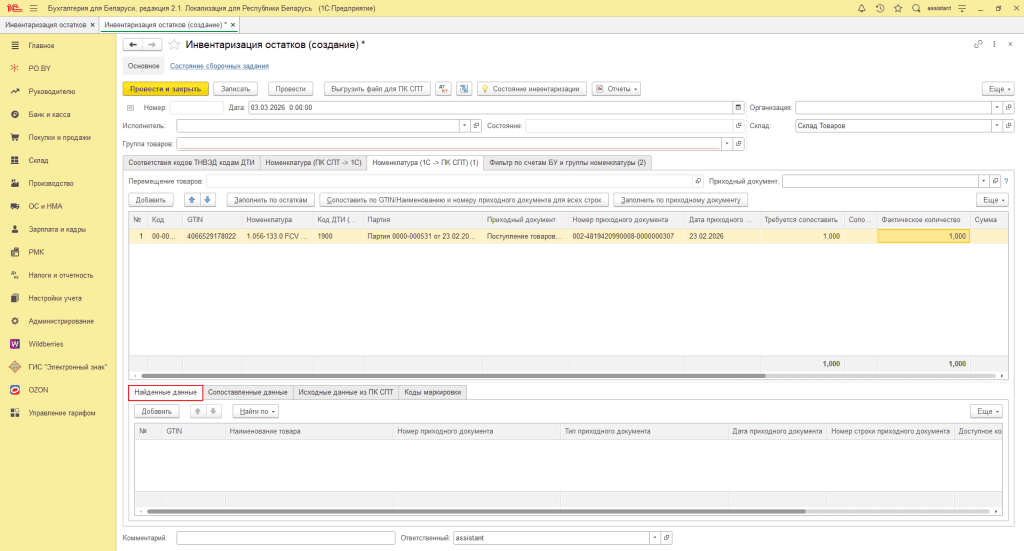
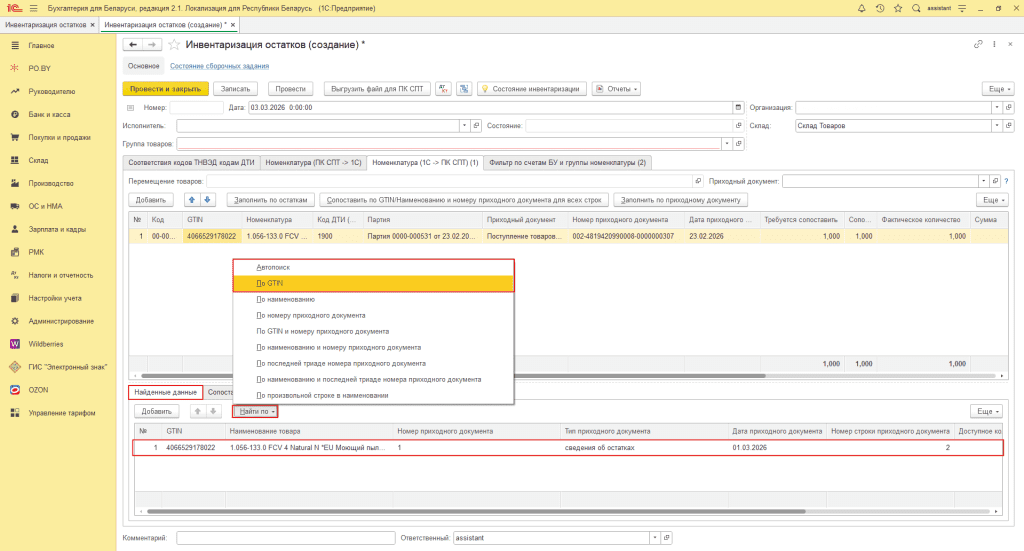
В верхней табличной части выделите строку с нужным товаром, щёлкнув по ней курсором. Затем в нижней табличной части нажмите кнопку “Найти по” и выберите вариант “По GTIN”. Это действие позволяет связать данные товара в 1С с соответствующей информацией из ПК СПТ.
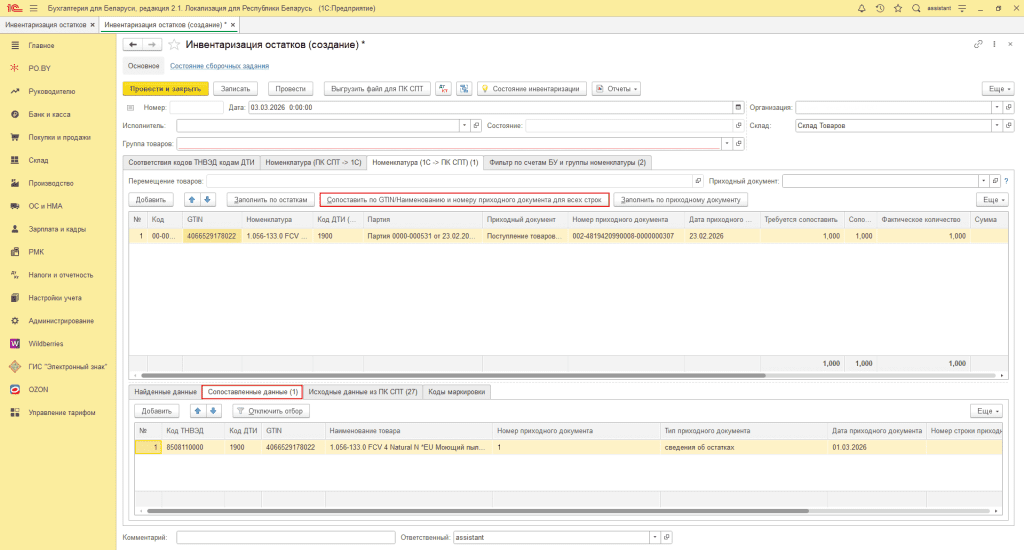
Далее нажмите кнопку “Сопоставить по GTIN/Наименованию и номеру приходного документа для всех строк”. После выполнения этой команды программа автоматически запишет данные о прослеживаемости в соответствующие партии товаров. Сопоставленные сведения будут перенесены на вторую вкладку в нижней табличной части “Сопоставленные данные”.
После сопоставления проводим и закрываем документ. Данные о прослеживаемости из ПК СПТ пропишутся в соответствующие реквизиты в 1С. Это позволит в дальнейшем автоматически заполнять эти данные при выписке эТТН.

Комментарии (0)