

Загрузка выкупной детализации по баркодам Wildberries для фирмы на УСН
При реализации товаров на территории РФ Wildberries выставляет Уведомление о выкупе и выкупную детализацию. Нашим модулем Wildberries предусмотрена загрузка и обработка выкупных детализаций и формирование соответствующих документов на основании.
В зависимости от того, как настроена работа с Личным кабинетом Wildberries могут использоваться следующие обработки:
- Загрузка выкупных детализаций по артикулам.
Используется в случае, когда под одним артикулом поставщика закреплен один баркод. - Загрузка выкупных детализаций по баркодам.
Используется в случае, когда под одним артикулом поставщика может быть закреплено несколько баркодов. Данная обработка осуществляет загрузку по баркодам, но с группировкой по артикулам (что указаны в Уведомлении о выкупе).
Загрузка по баркодам подходит для тех, у кого есть размерный ряд, разные цвета одного и того же товара.
*** Обращаем Ваше внимание, что в первом случае также можно использовать обработку “Загрузка выкупных детализаций по баркодам”.
С загрузкой выкупных детализаций по артикулам можно ознакомиться в инструкции.
В данной инструкции пошагово рассмотрим загрузку выкупных детализаций по баркодам, а именно:
1) Выгрузка выкупной детализации и Уведомления о выкупе из Личного кабинета продавца;
2) Загрузка выкупной детализации и Уведомления о выкупе в 1С;
3) Распределение отклонений между Уведомлением о выкупе и выкупной детализацией;
4) Создание документов;
5) Формирование электронной товарной накладной;
6) Правила разнесения оплат.
Выгрузка выкупной детализации и Уведомления о выкупе из Личного кабинета продавца
Для загрузки детализаций через обработку “Загрузка выкупных детализаций по баркоду” необходимо скачать 2 отчета из Личного кабинет продавца: выкупную детализацию и Уведомление о выкупе.
1. Выгрузка выкупной детализации.
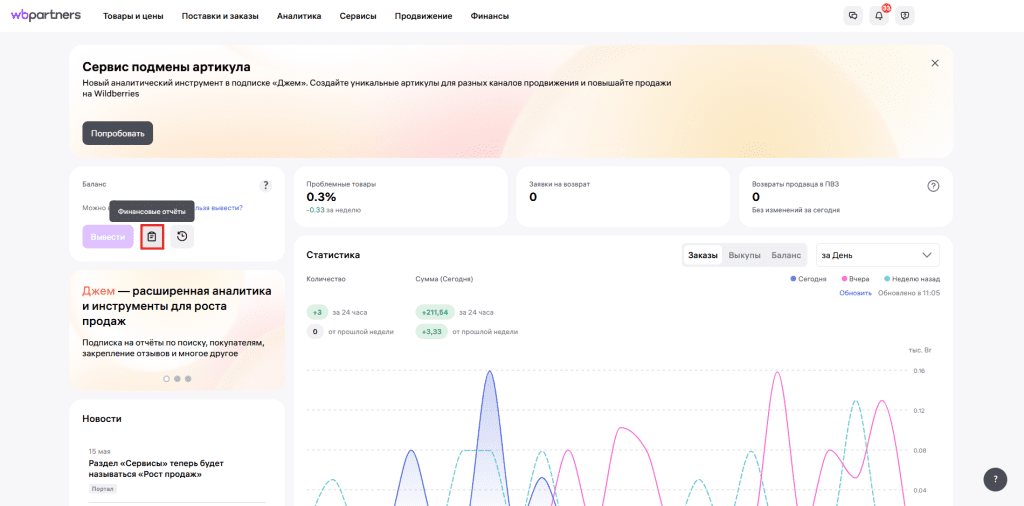
Для выгрузки детализации необходимо перейти в раздел Финансовые отчеты.
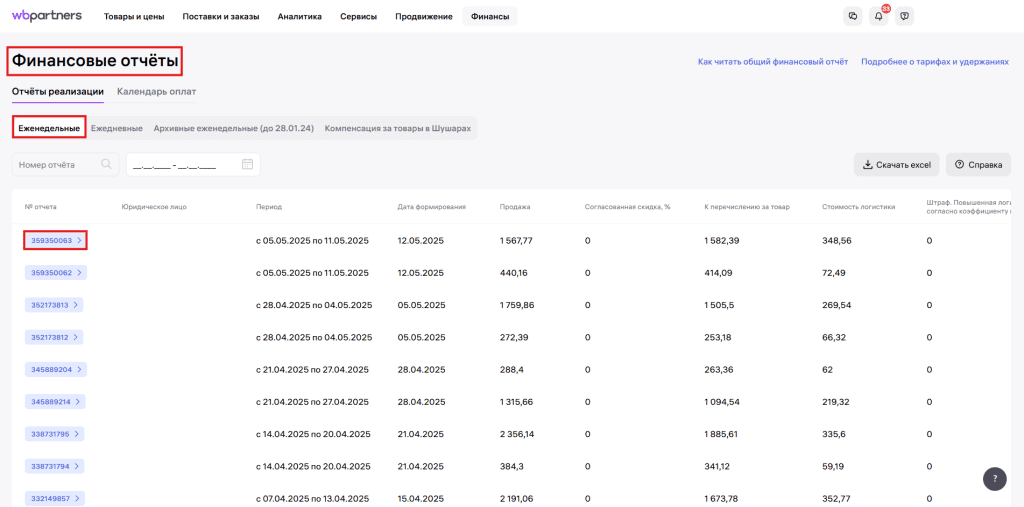
Далее нажать на № отчета.
В открывшейся детализации необходимо нажать Скачать Excel.
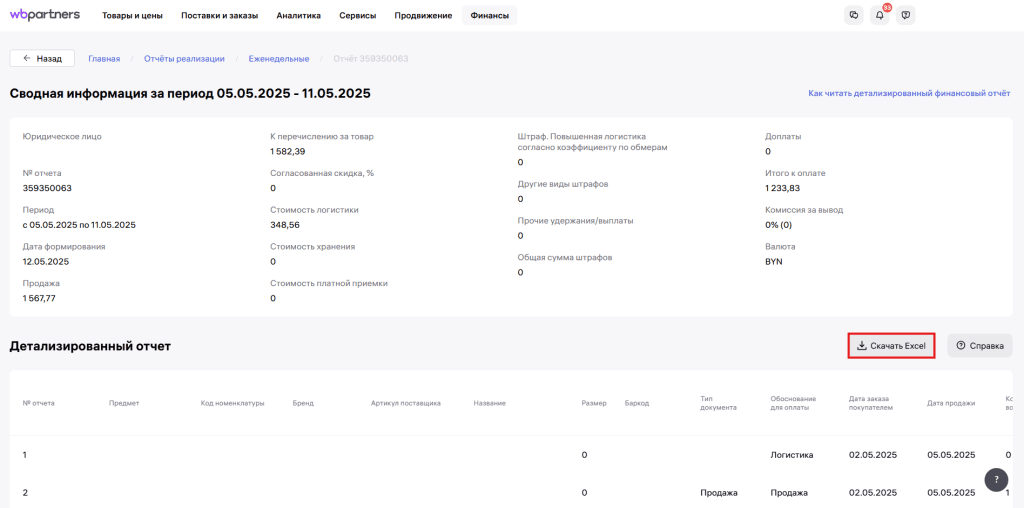
На компьютер загрузится архив, который содержит файл в формате Excel.
2. Уведомление о выкупе.
Дополнительно необходимо загрузить Уведомление о выкупе.
Для его выгрузки необходимо нажать на наименование продавца и выбрать раздел Документы:
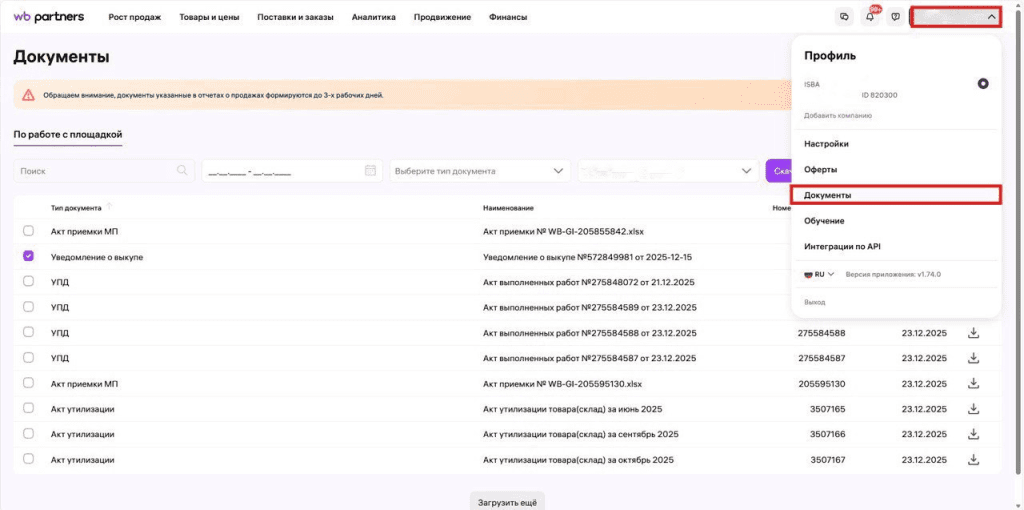
Далее выбираем Уведомление о выкупе, относящееся к загружаемой выкупной детализации, сохраняем на компьютер:
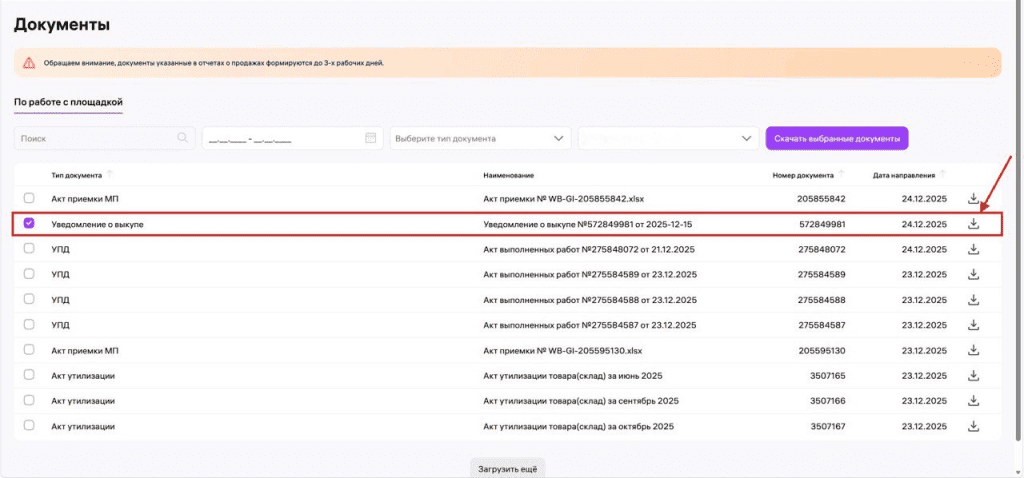
Скачается архивный файл, в котором будет Уведомление о выкупе формата pdf. и xlsx. Для загрузки нам будет необходимо файл с форматом xlsx.
Загрузка Уведомления о выкупе и выкупной детализации в 1С
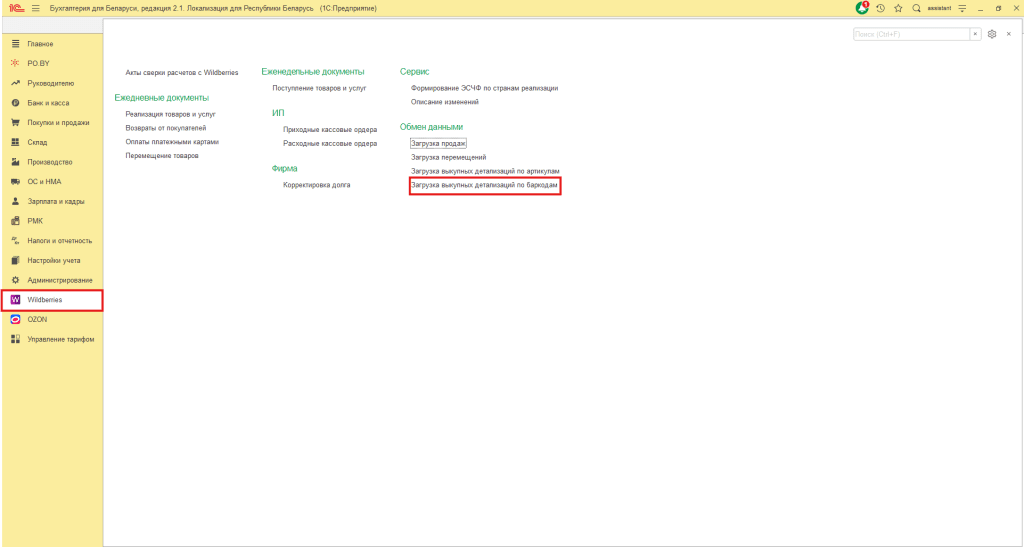
После того, как отчеты были сохранены, переходим непосредственно в модуль Wildberries в 1С -> Обмен данными -> Загрузка выкупных детализаций по баркодам:
Перед загрузкой отчетов необходимо заполнить шапку обработки:
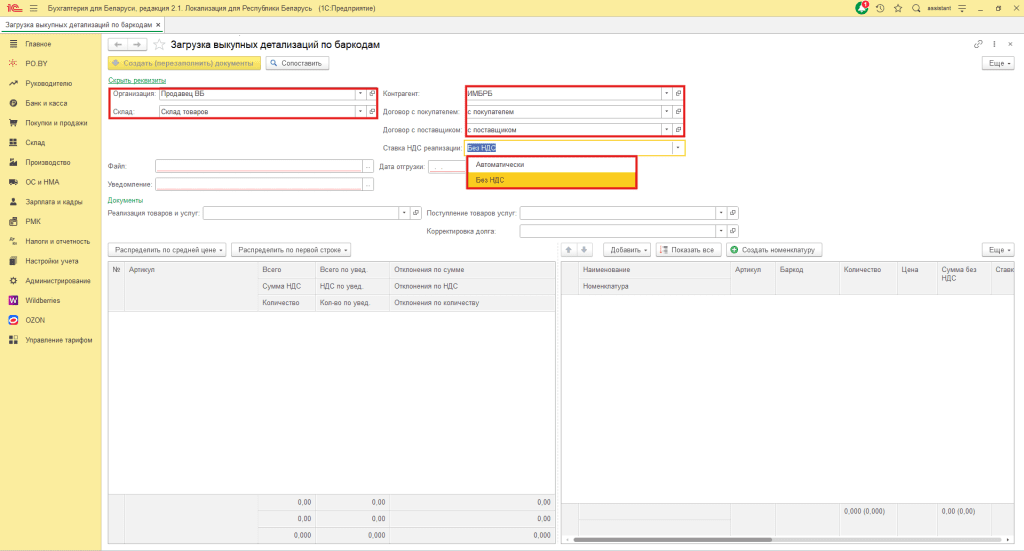
- Склад: указываем склад, с которого осуществляет отгрузка товара (с типом “Оптовый”);
- Контрагент: ИМБРБ;
- Договор с покупателем: создаем договор с типом “С покупателем” (необходим для отражения продажи товаров, док. Реализация товаров и услуг). Необходимо создать новый договор, отличный от договора при загрузке продаж.
- Договор с поставщиком: создаем договор с типом “С поставщиком” (необходим для отражения товаров к возврату от ИМБРБ, док. Поступление товаров и услуг);
- Ставка НДС реализации:
- Автоматически: ставка НДС будет подтянута из карточки номенклатуры;
- Без НДС: автоматически по всем позициям будет проставлена ставка “Без НДС” (выбираем ставку “Без НДС”, т.к. у нас фирма на УСН)
После заполнения шапки обработки необходимо подтянуть сохраненные отчеты: в поле “Файл” подтягиваем выкупную детализацию, в поле “Уведомление” – Уведомление о выкупе (формат xlsx.). Проставляем дату отгрузки: дата выставления отчета в Личном кабинете.
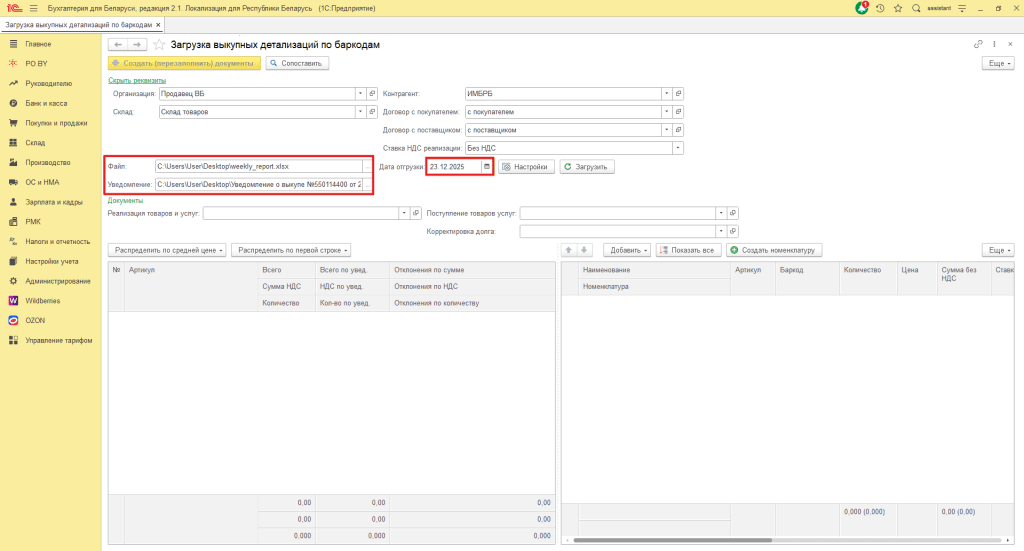
!!! Обращаем Ваше внимание, что детализация обрабатывается и загружается на основании отдельных колонок, которые отражены в самой выкупной детализации. Логика обработки выкупной детализации и соответствие колонок отражены в Настройках:
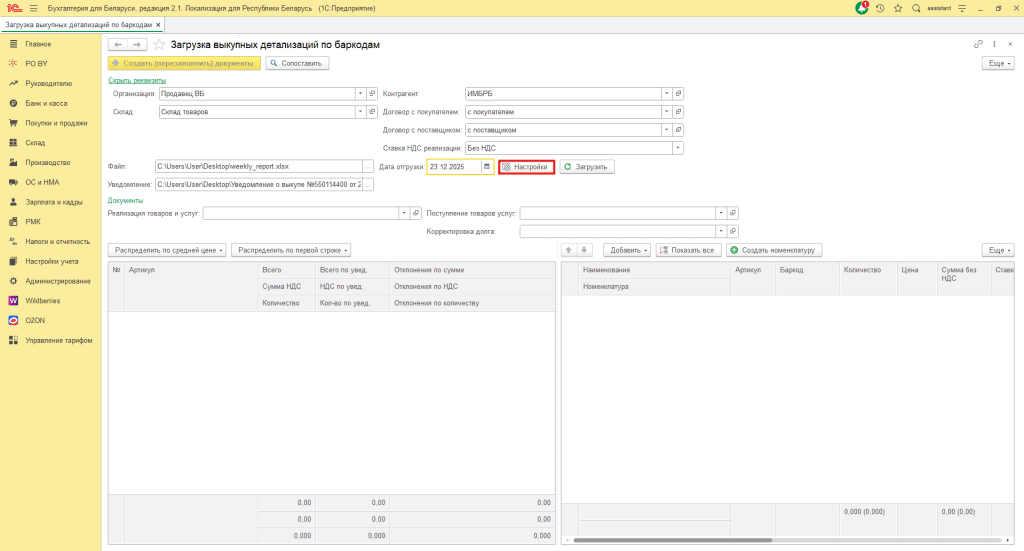
Проверка настроек загрузки
Перед загрузкой можно проверить колонки на соответствие: цвет колонки в верхней части настроек должен совпадать с цветом этой же колонки в нижней части настроек:
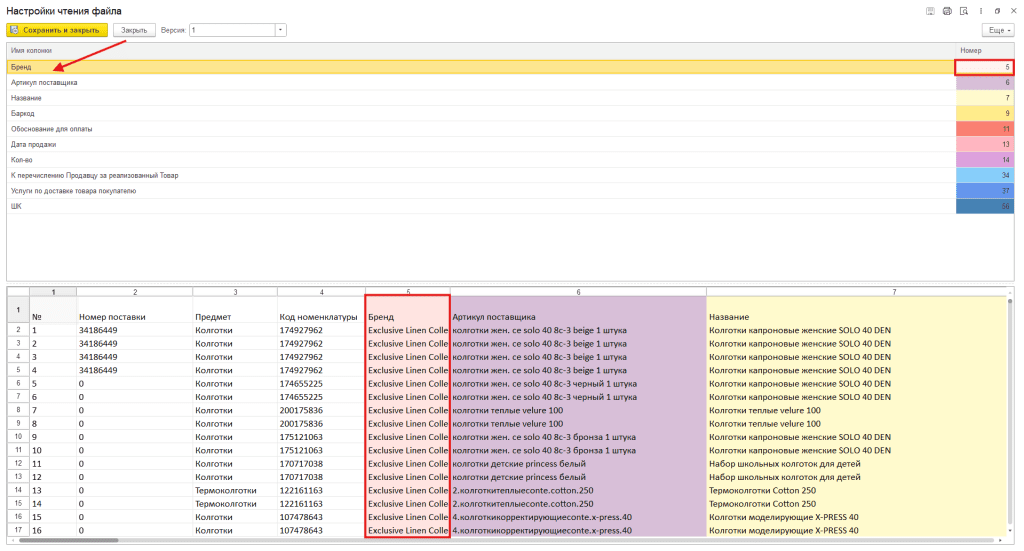
В случае, если цвета колонок не соответствуют друг другу, то необходимо перенастроить. Для этого нужно:
1. Кликнуть один раз на наименование колонки в верхней части настроек;
2. Найти по наименованию эту же колонку в нижней части настроек;
3. Дважды кликнуть на колонку в нижней части настроек;
Таким образом, цвет колонки в верхней части настроек поменяется на цвет колонки в нижней части настроек, что говорит о соответствии.
После соотнесения всех остальных колонок нажимаете Сохранить и закрыть.
!!!! Обращаем Ваше внимание на то, что каждый раз не требуется соотносить колонки в Настройках, т.к. как правило настройки сохраняются из раза в раз.
Загрузка отчетов
После того, как прикрепили файл переходим непосредственно к самой загрузке (кнопка Загрузить):
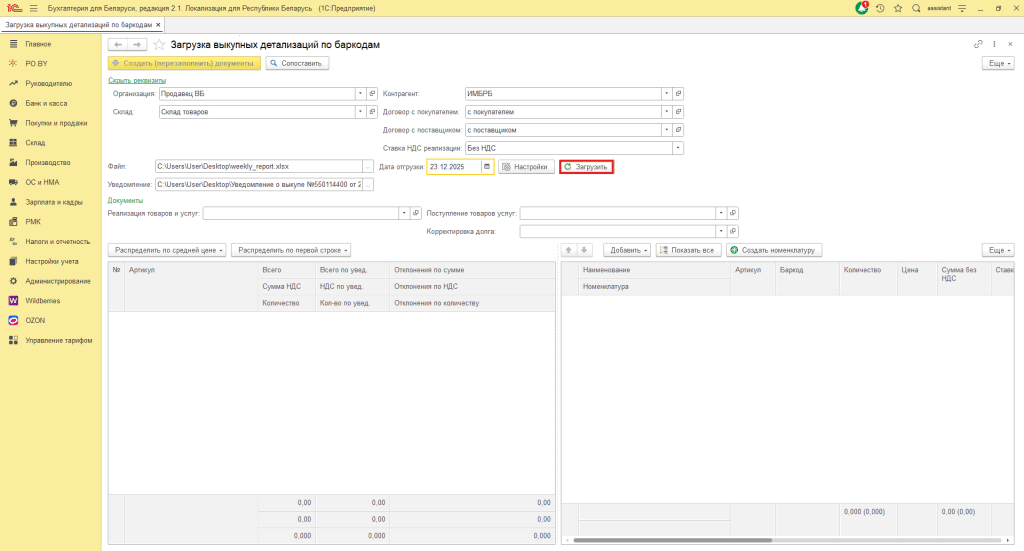
После прочтения файла будут заполнены 2 таблицы:
- Левая таблица (табл.1) частично загружается на основании Уведомления о выкупе: подтягиваются суммы “Всего по увед.”, “НДС по увед.” и “Кол-во по увед.”. Остальные показатели заполняются на основании табличной части 2.
Левая табличная часть необходима для нахождения отклонений между Уведомлением о выкупе и загруженными из выкупной детализацией данными. - Правая таблица (табл.2) загружается на основании выкупной детализации.
При загрузке выкупной детализации баркоды номенклатуры группируются по артикулам поставщика (как в Уведомлении о выкупе). Данная табличная часть необходима непосредственно для сопоставления номенклатуры. На ее основании в дальнейшем будут создаваться документы.
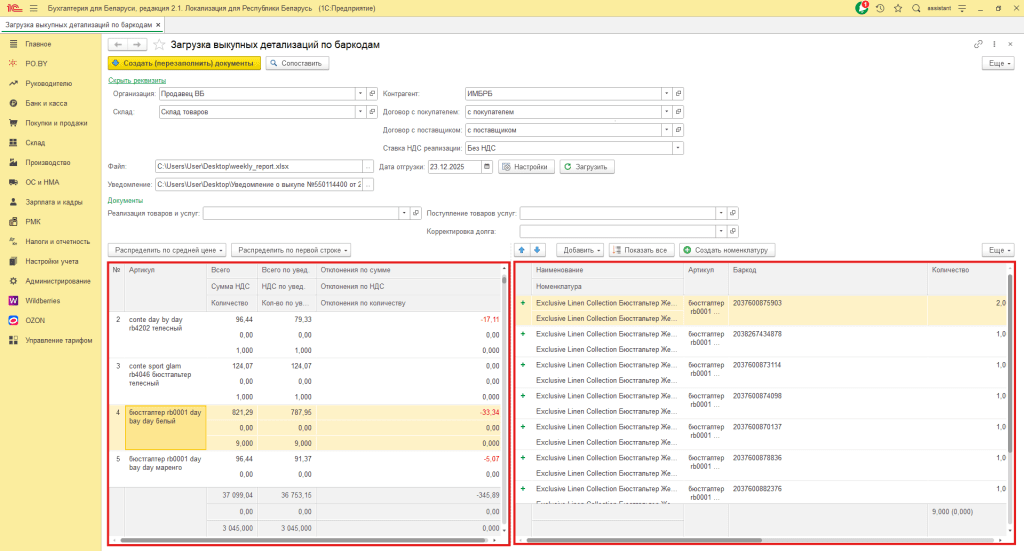
Обращаем Ваше внимание, что левая табличная часть заполняется значениям, сгруппированными по артикулам поставщика. В правой табличной части проходит разбиение по баркодам (как в выкупной детализации). В правую табличную часть (табл. 2) попадают баркоды из выкупной детализации, по которым сумма по обоснованиям «Логистика» + «Продажа» > 0.
По каждому артикулу поставщика из левой табличной части (табл.1) можно посмотреть разбиение по баркодам. Для этого необходимо в табл. 1 стать на нужный артикул поставщика, в правой табличной части будет видно разбиение по баркодам.
Также по кнопке “Показать все” можно посмотреть разбиение по баркодам по всем артикулам поставщика:
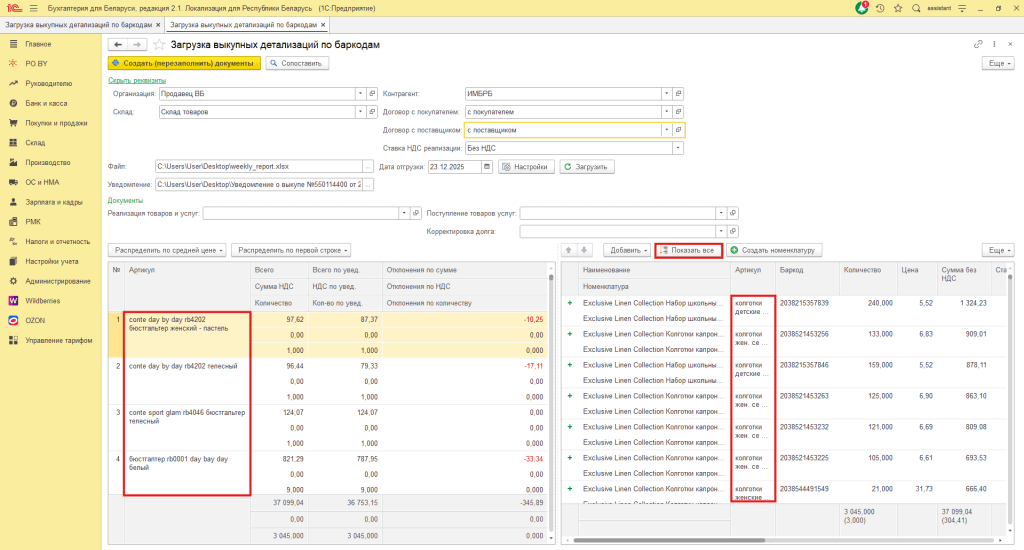
Рассмотрим более подробно заполнение правой табличной части (табл. 2):

- Наименование: прописывается также, как указано в выкупной детализации;
- Номенклатура: подтягивается сопоставленная номенклатура из справочника Номенклатура;
- Количество: подтягивается из выкупной детализации;
- Ставка НДС: Без НДС
- Цена: является расчетным значением и считается как «Сумма» / «Количество».
Таблица с обоснованиями по баркоду
По каждому баркоду в рамках артикула поставщика можно дополнительно посмотреть обоснование Суммы (“Продажа”- “Логистика”). Для этого необходимо открыть таблицу с обоснованием (по умолчанию оно скрыта): Кнопка “Еще” -> Открыть таблицу с обоснованиями:
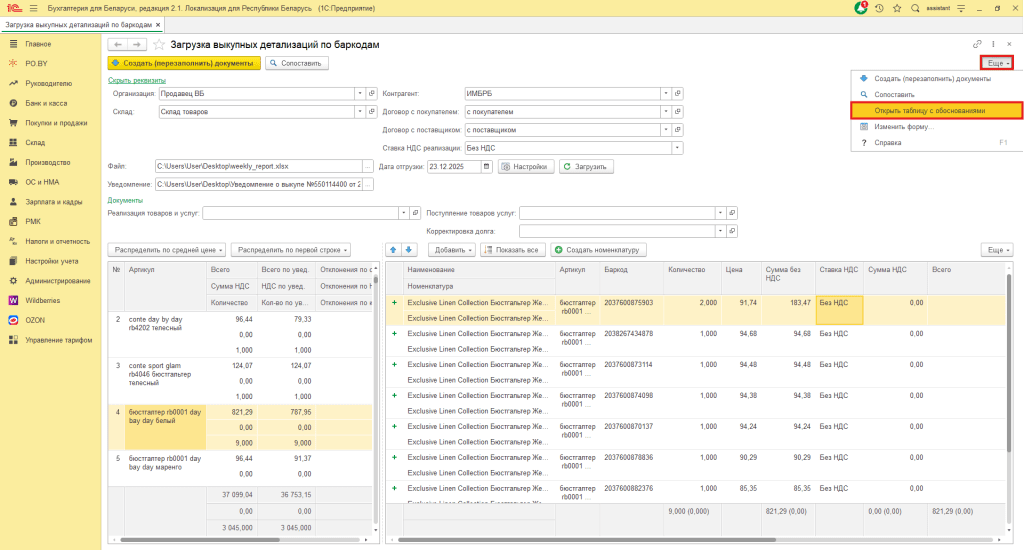
В нижней части обработки появится таблица. Для просмотра обоснования необходимо стать на необходимый баркод в правой табличной части:
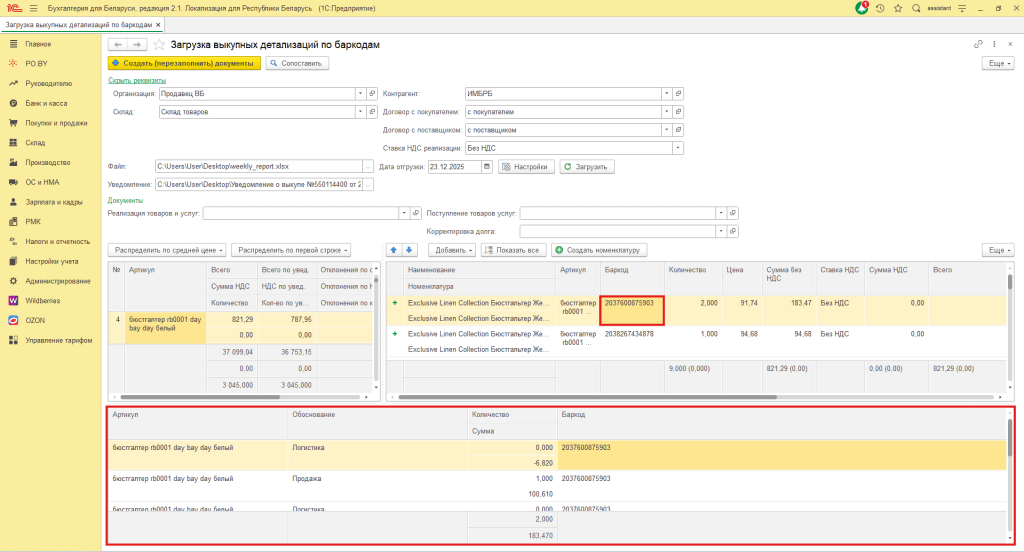
Обращаем Ваше внимание, что данные в таблице обоснований недоступны для редактирования.
Следующим этапом загрузки является распределение отклонений, возникших в результате разницы сумм между Уведомлением о выкупе и выкупной детализацией.
Распределение отклонений между Уведомлением о выкупе и выкупной детализации
Отклонения при наличии логистики без продаж
В результате загрузки Уведомления о выкупе и выкупной детализации могут возникать отклонения. Как правило, отклонения вызваны наличием расходов по логистике без продажи (ранее упоминалось, что в загрузку попадают только те баркоды, по которым есть “Логистика + Продажа”). Следовательно, суммы логистики по баркодам, по которым нет продажи, и попадут в “отклонение”.
Рассмотрим более подробно заполнение левой табличной части (табл.1):
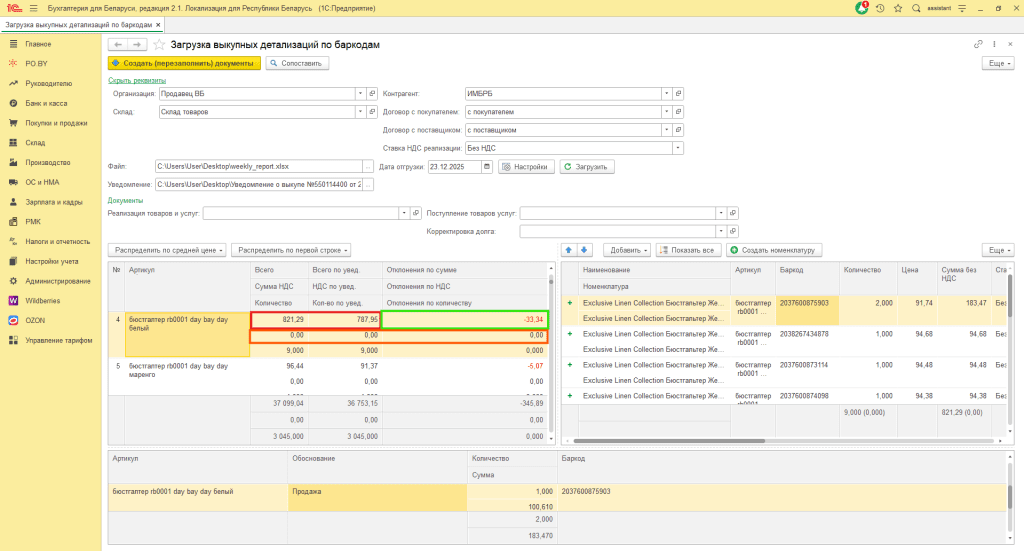
- «Всего», «Сумма НДС» и «Количество» – суммы по одноименным колонкам из табл. 2 по баркодам, входящим в этот артикул поставщика;
- «Всего по увед.» – загружается из файла «Уведомление о выкупе» по колонке «Сумма выкупа, BYN, (вкл. НДС)» в разрезе артикулов поставщика;
- «НДС по увед.» – загружается из файла «Уведомление о выкупе» по колонке «Сумма НДС*, BYN» в разрезе артикулов поставщика;
- «Кол-во по увед.» – загружается из файла «Уведомление о выкупе» по колонке «Количество» в разрезе артикулов поставщика;
- «+/- по сумме» (+/- по сумме = «Сумма по уведомлению» – «Всего»);
- «+/- по НДС» (+/- по НДС = «Сумма НДС по уведомлению» – «НДС»);
- «+/- по количеству» (+/- по количеству = «Количество по уведомлению» – «Количество»).
Распределение отклонений по сумме осуществляется по кнопке “Распределить по средней цене”. Распределить можно по всем артикулам поставщика либо по выделенным (выделить можно один или несколько артикулов поставщика):
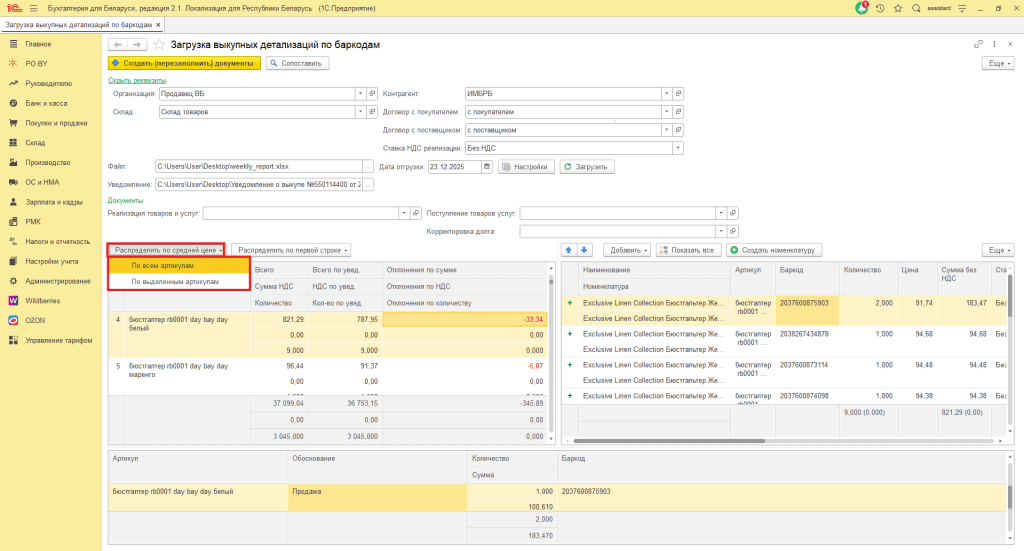
Логика распределения отклонения по средней цене:
1) Рассчитывается средняя цена по артикулу поставщика по уведомлению о выкупе: «Средняя цена по артикулу» = «Всего по увед.» / «Кол-во по увед.»;
2) Рассчитанная средняя цена по артикулу поставщика переносится в правую табличную часть (табл.2) и проставляется по всем баркодам в рамках одного артикула поставщика;
3) Значения в колонках «Цена», «Сумма НДС» пересчитываются и отклонение становится равно 0.
Распределение по средней цене на примере
Рассмотрим на примере артикула поставщика “бюстгалтер rb0001 day bay day белый”:
1) Отклонение по сумме= Всего по Уведомлению о выкупе – Всего по выкупной детализации = 787,95-821,29=-33,34.
2) Средняя цена по артикулу поставщика =Всего по Уведомлению о выкупе/Кол-во по Уведомлению о выкупе=787,95/9=87,55
3) В правой табличной части (табл.2) в колонку “Цена” по всем баркодам проставляется средняя цена по артикулу поставщика , т.е. 87,55.
Таким образом, отклонение по сумме становится 0.
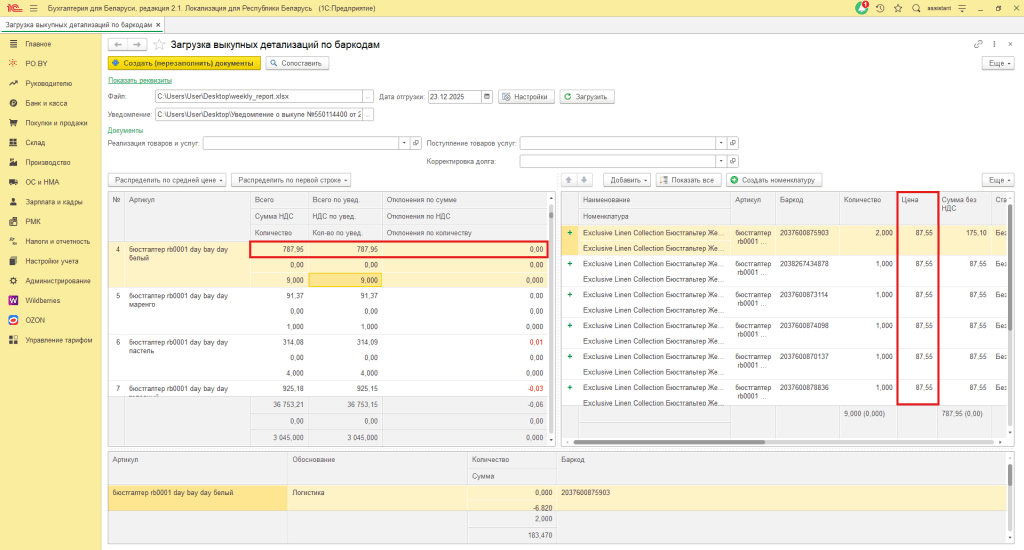
Отклонения в результате округлений
Из-за округлений после распределения также могут возникать отклонения на копейки, которые также необходимо распределить. Для распределения отклонений в результате округлений необходимо использовать кнопку “Распределить по первой строке”. Распределить можно по всем артикулам поставщика либо по выделенным (выделить можно один или несколько артикулов поставщика):
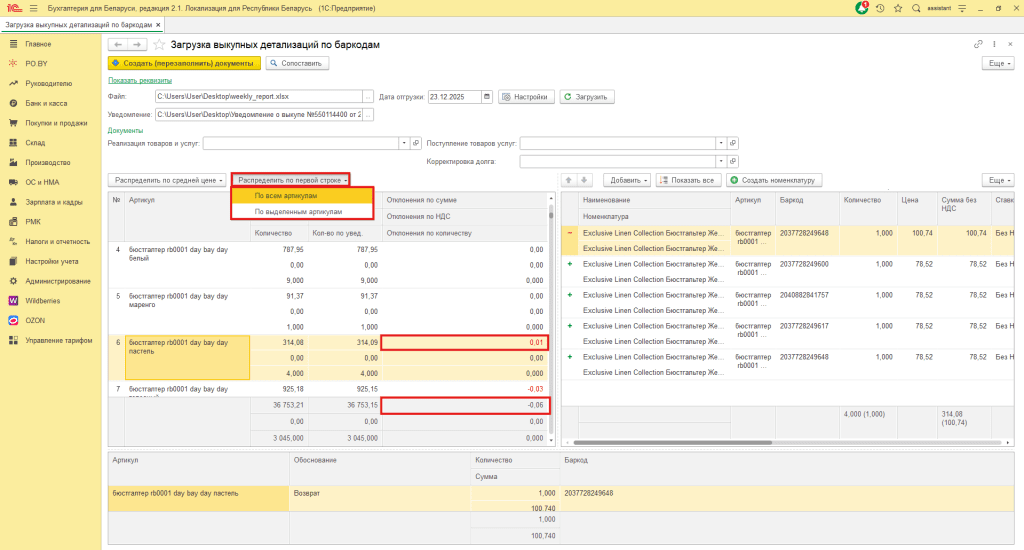
При нажатии на кнопку “Распределить по первой строке” отклонения распределяются по следующему принципу: Сумма отклонений изменяет сумму «Всего» по первому баркоду, входящему в этот артикул поставщика (правая табличная часть). После чего колонки «Всего» и «Сумма НДС» в левой табличной части пересчитываются и отклонение выравнивается:
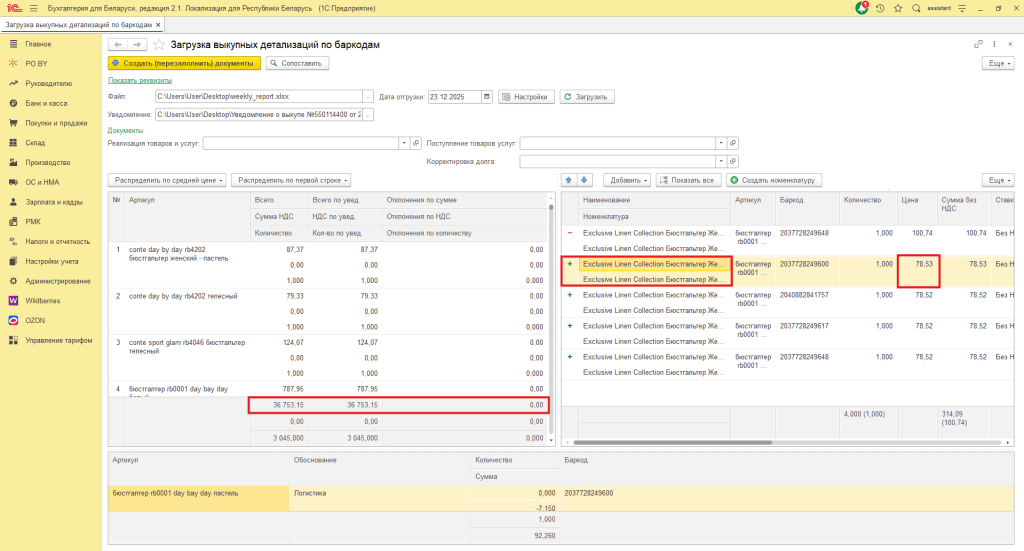
Обращаем Ваше внимание, что если первой строкой идет Возврат (со знаком “-“), то распределение отклонений будет проходить по следующей строке, по которой есть продажа (как на скриншоте).
ВАЖНО!
При распределений отклонений важен порядок. Сначала нажимаем кнопку “Распределить по средней цене”, только потом “Распределить по первой строке”.
Заключительным этапом загрузки выкупной детализации является создание соответствующих документов.
Создание документов
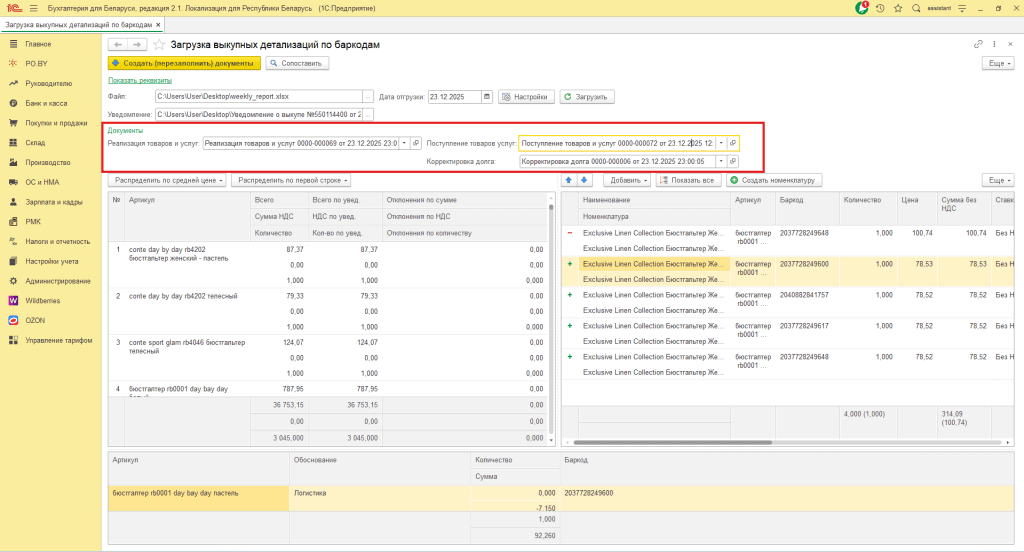
Создание документов проводится по кнопке “Создать (перезаполнить) документы”. Автоматически будут созданы следующие документы:
- Реализации товаров и услуг – если по уведомлению были только продажи.
- Реализации товаров и услуг, Поступление товаров и услуг, Корректировка долга (с видом «Зачет задолженности») – если по уведомлению, помимо продаж, проходили возвраты.
Примечание! Если на дату, указанную в поле «Дата отгрузки», уже загружалась выкупная детализация, то созданные ранее документы подтянутся в соответствующие поля. По кнопке Создать (перезаполнить) документы данные, заполненные ранее, перезапишутся. Если Вам необходимо создать новые документы, очистите эти поля.
Формирование электронной товарно-транспортной накладной
Необходимые данные для формирования электронной товарно-транспортной накладной заполняются на вкладке «Реквизиты печати и ЭД» в документе Реализации товаров и услуг.
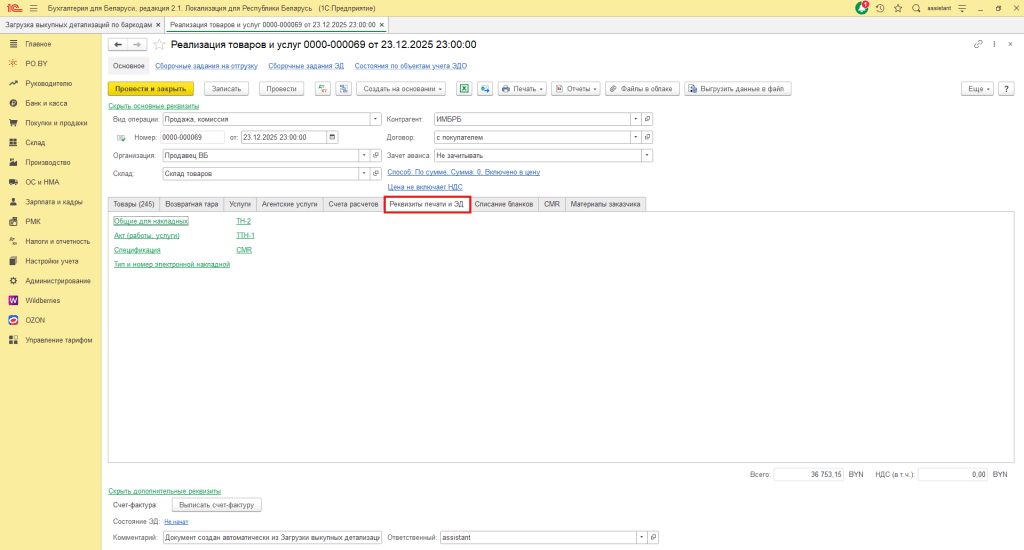
Раздел «Общие для накладных»
- Основание отпуска: внести данные уведомления о выкупе. Нажать на три точки и заполнить открывшееся окно.
В поле “Документ” прописываем “Уведомление о выкупе”.
В поле “Номер” прописываем сам номер Уведомления о выкупе, например “550114400” (без значка “№”).
В поле “от” прописываем дату Уведомления о выкупе, например 23.12.2025. - Отпуск разрешил: выбрать сотрудника организации, который осуществлял отпуск;
- Принял получатель: необходимо создать контактное лицо контрагента. При отсутствии информации – внести любые, условные данные, т.к. поле обязательно для заполнения;
- Переданы документы: если таковых документов нет, внести условные данные;
- Пункт погрузки: автоматически подтянется фактический адрес, указанный в карточке Организации. При необходимости, адрес можно изменить, указав нужный;
- Пункт разгрузки: автоматически подтянется адрес, указанный в карточке Контрагента. При необходимости, адрес можно изменить.
Заполнение данных раздела «ТН-2»
- Кому выданы ТМЦ: указываете ответственное лицо.
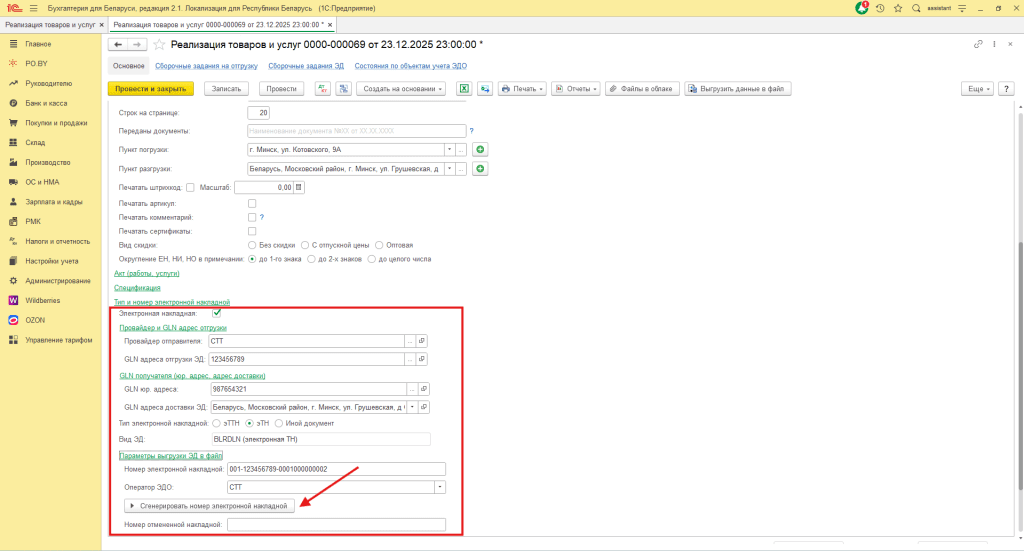
Заполнение раздела «Тип и номер электронной накладной»
- Электронная накладная: напротив данного поля должна стоять зеленая галка;
- Адрес доставки ЭД: должен быть создан адрес (строка заполняется не вручную, а путем адреса) или выбран уже имеющийся, с заполненными данными о Наименовании, Владельце и его GLN;
- Тип электронной накладной: эТН;
- Оператор ЭДО: выбрать из выпадающего списка;
- Номер электронной накладной: присваивается автоматически по кнопке «Сгенерировать номер электронной накладной».
Документ необходимо Провести. Заполненная вкладка «Реквизиты печати и ЭД» выглядит следующим образом:

После заполнения документа необходимо выгрузить данные в электронную накладную (кнопка «Выгрузить данные в файл») – откроется форма «Выгрузка документов в файл», где необходимо указать, какой вид накладной создается, и выбрать «На диск»:

Затем нужно кликнуть на кнопку «Выполнить». Должно открыться диалоговое окно, где можно будет указать путь для сохранения файла. В случае, если окно с выбором не появилось – не заполнены какие-либо обязательные реквизиты, нужно перепроверить документ.
При выгрузке будет создан ZIP-архив в формате XML-файла, который импортируется в личном кабинете оператора ЭДО и дальнейшая работа с ним (подписание ЭЦП и др.) выполняется в личном кабинете оператора.
*Если у Вас настроен модуль ЭДО для автоматического обмена ЭТн, то дополнительно ознакомьтесь с инструкцией.
Правила разнесения оплат
При наличии выкупных и невыкупных детализаций необходимо разделить оплаты на две части:
- По выкупной детализации – на счет 62.1, так как это оптовая торговля
- Сформировать документ Поступление на р/с с видом операции Оплата от покупателя
- По невыкупной детализации – на счет 57.1, так как это розничная торговля
- Сформировать документ Поступление на р/с с видом операции Поступления от продаж по платежным картам и банковским кредитам
Сумму оплаты по каждому отчету можно найти в разделе финансовые отчёты в графе “Итого к оплате”.

Комментарии (0)