

Учет OZON у фирмы на УСН (с 01.01.2026)
Продажа товаров через интернет-платформы становится все более популярной. Интернет-магазин часто является не только электронной витриной, но и целой системой поддержки продавца. В данной инструкции рассмотрим особенности ведения учета OZON для фирмы на УСН.
Поступление товаров и услуг
Для того, чтобы оформить накладную в программе, необходимо перейти на вкладку Покупки и продажи и выбрать документ Поступление товаров и услуг. Откроется список документов, в котором нужно нажать кнопку Создать.
Далее необходимо перейти к заполнению шапки документа:
Вид операции: Покупка, комиссия;
Склад: создать или использовать созданный склад с типом Оптовый;
Контрагент: указать поставщика;
Договор: договор поставки с контрагентом.
В табличной части необходимо заполнить номенклатуру, количество, цену товара и ставку НДС, а также счет учета (41.1).
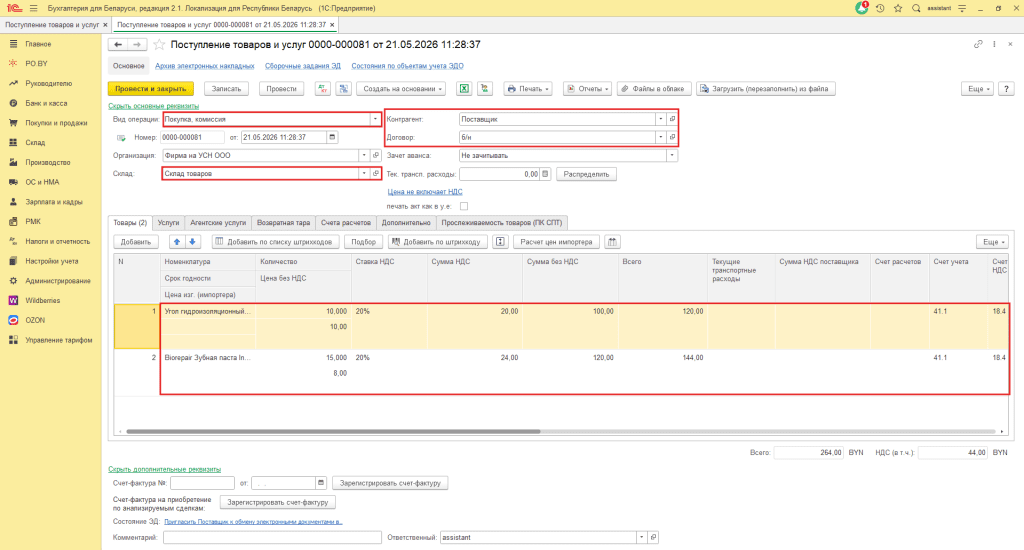
Нажать «Провести и закрыть».
Перемещение товаров на склад маркетплейса
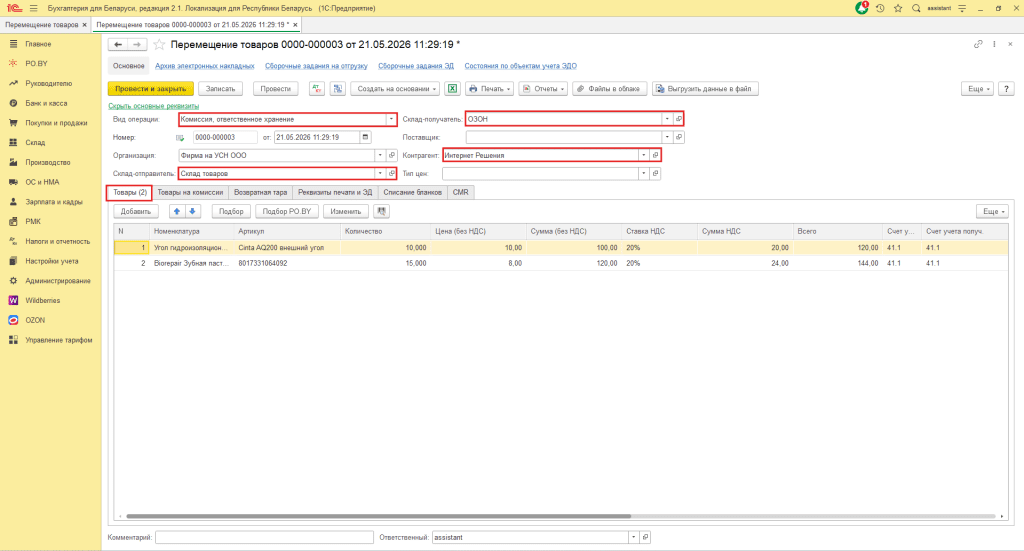
Так как реализация осуществляется со склада маркетплейса, необходимо переместить товар со склада Товаров на склад OZON.
Это можно сделать из документа Поступления товаров и услуг. Нажать на кнопку «Создать на основании» – «Перемещение товаров».
Шапка документа заполняется следующим образом:
Вид операции: Комиссия, ответственное хранение;
Склад-отправитель: склад, с которого осуществляется передача;
Склад-получатель: создать новый или использовать созданный склад с типом Оптовый, на который будет происходить перемещение.
Отражение выручки продавца
Реализация товаров и услуг
После предоставления OZON информации о том, сколько и какого товара было продано, необходимо отразить реализацию со склада маркетплейса.
Для этого нужно создать документ Реализации товаров и услуг.
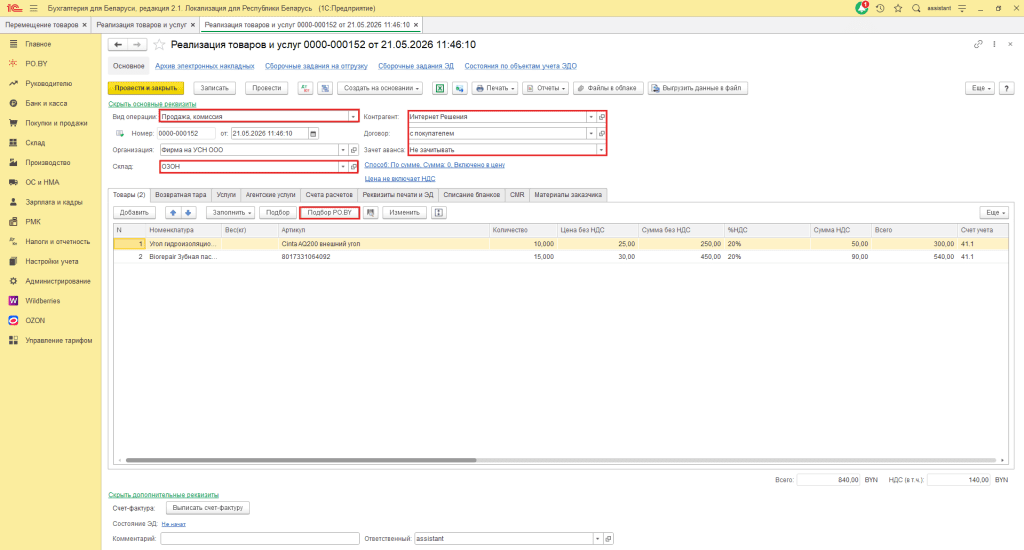
Шапка документа заполняется следующим образом:
Вид операции: продажа, комиссия;
Склад: склад, с которого осуществляется реализация;
Контрагент: указать (создать покупателя);
Договор: указать (создать) договор с контрагентом, вид договора: «С покупателем» в валюте договора с маркетплейсом.
В табличной части необходимо указать реализованные товары, это можно сделать через кнопку «Подбор PO.BY».
Возврат товаров от покупателей
Документ возврата товаров от покупателей требуется создать только в том случае, если производился возврат. Тогда документ необходимо сформировать по себестоимости последней проданной со склада Ozon партии товара.
В шапке документа указываем:
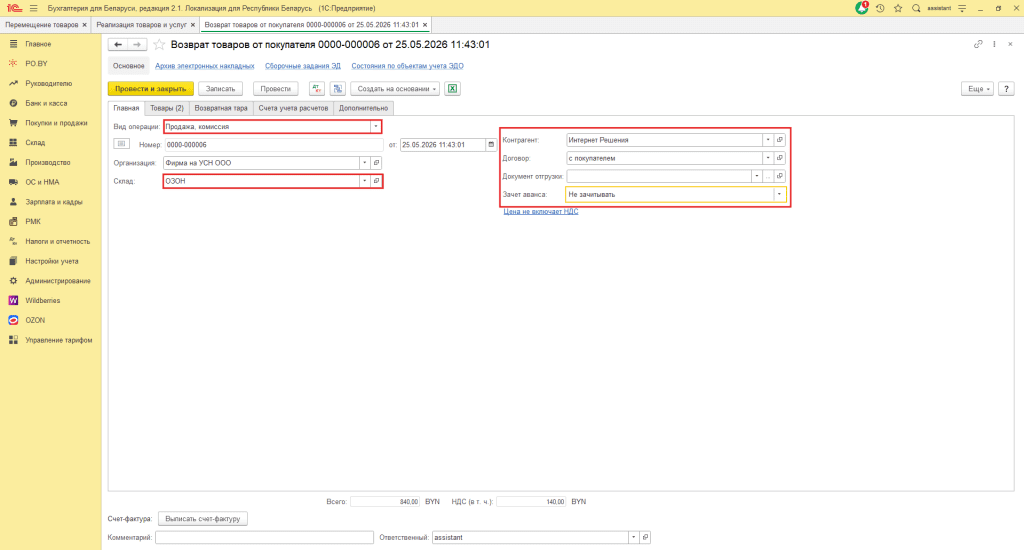
Вид операции: продажа, комиссия;
Склад: склад с типом Оптовый, с которого происходила реализация товара;
Контрагент: ООО «Интернет Решения»;
Договор: договор в валюте с маркетплейсом.
Также заполняем табличную часть:
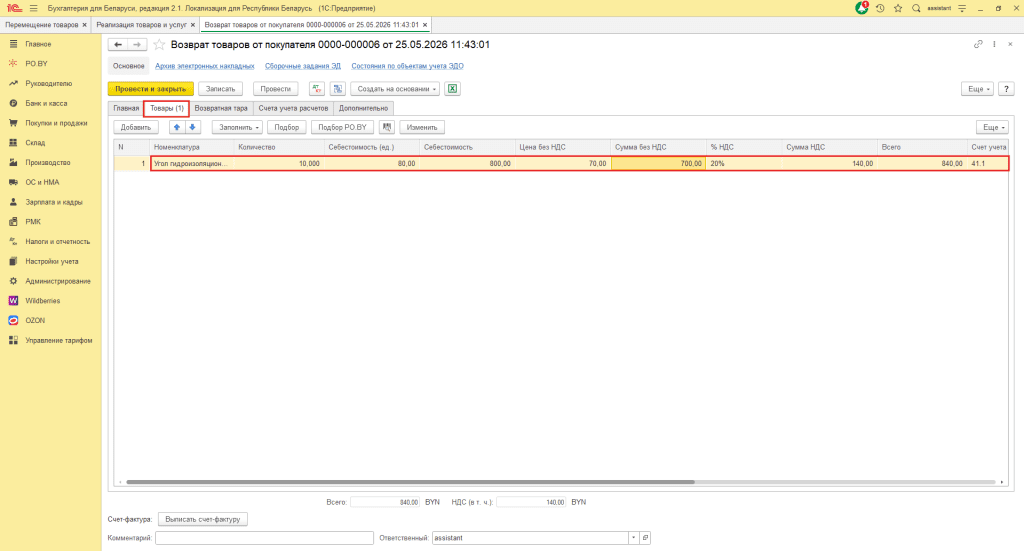
Отражение услуг маркетплейса
Поступление товаров и услуг
Документ Поступление товаров и услуг будет отражать наши взаиморасчеты с маркетплейсом. То есть данный документ показывает, на какую сумму Ozon оказал продавцу услуги и какая сумма будет удержана маркетплейсом из общего объема продаж.
Документ заполняется следующим образом:
Вид операции: Покупка, комиссия;
Склад: Услуги или иной склад с типом «оптовый»;
Договор: создать договор с видом договора «С поставщиком».
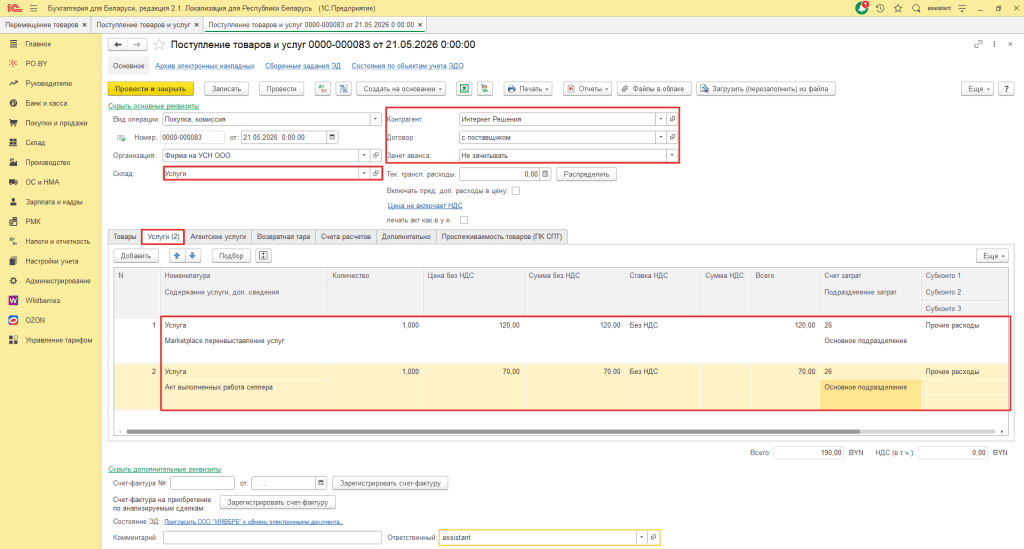
На вкладке Услуги отражаем все услуги ОЗОН согласно выставленным актам.
На вкладке «Счета расчетов» указать счет 76.7.
После заполнения нажать «Провести и закрыть».
Зачет задолженности
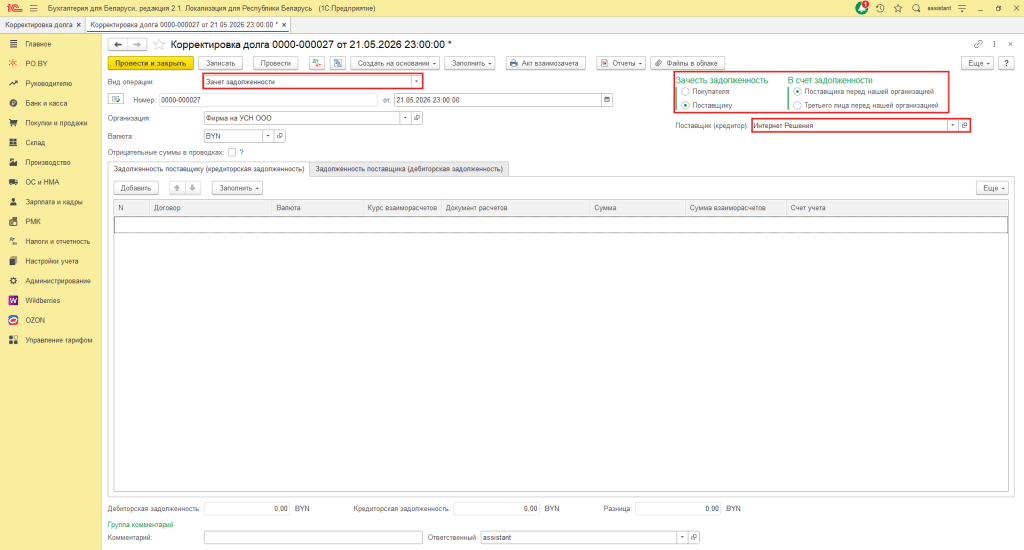
Для того, чтобы отразить зачет долга перед Озон, необходимо создать документ Корректировка долга (на вкладке Покупки и продажи):
- Вид операции: Зачет задолженности;
- Зачесть задолженность: поставщику;
- В счет задолженности: Поставщика перед нашей организацией;
- Договор: с поставщиком (тот же, чтобы был указан в Поступлении товаров и услуг).
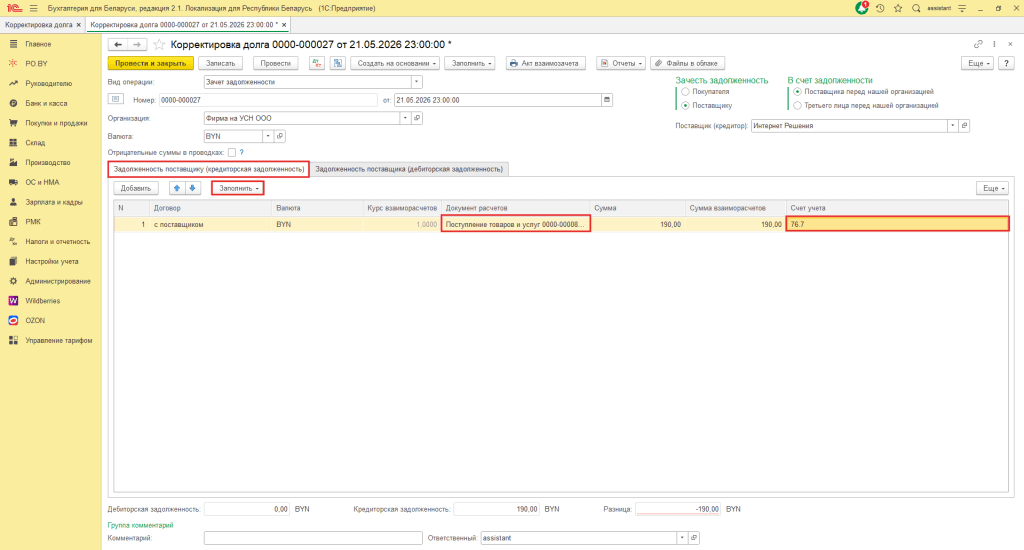
Далее заполняем вкладку «Задолженность поставщику (кредиторская задолженность)». Нажимаем на кнопку Заполнить, табличная часть заполнится автоматически. В поле «Документ расчетов» необходимо подтянуть конкретный документ Поступления товаров и услуг, задолженность по которому необходимо зачесть:
Далее переходим к заполнению вкладки «Задолженность поставщика (дебиторская задолженность».
Нажимаем на кнопку «Заполнить», табличная часть заполнится автоматически. В поле «Документ расчетов» необходимо подтянуть документ Реализации товаров и услуг, на который мы зачитываем, или этот же документ Корректировки долга. Также необходимо скорректировать сумму: поставить сумму, равную зачитываемым расходам:
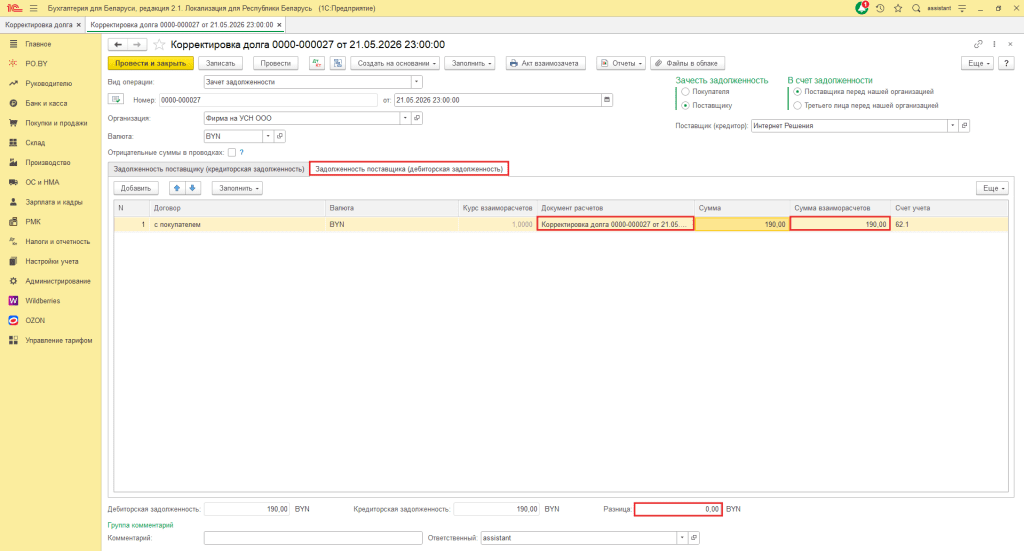
*** Обратите внимание, чтобы в поле «Разница» было 0.
Далее нажимаете кнопку «Провести и закрыть». По документу пройдет проводка: Дт 76.7 Кт 62.1

Комментарии (0)