

Заполнение эТН и эТТН с прослеживаемым товаром
Формирование ЭТН при отгрузке прослеживаемого товара — это обязательный этап фиксации его перемещения и передачи данных в программный комплекс системы прослеживаемости товаров (ПК СПТ). Без электронной накладной прослеживаемый товар не отгружается. Такой документ подтверждает корректность всех операций и обеспечивает прозрачное движение товара на каждом этапе его оборота.
Чтобы организовать прямую отправку электронного документа из 1С, необходимо подключить специальный модуль, подав заявку на подключение: Заявка на подключение ЭДО
В данной инструкции мы рассмотрим:
- Оформление документа Реализация товаров и услуг;
- Формирование электронной накладной в обработке ЭДО;
- Отправка электронной накладной.
Оформление документа Реализация товаров и услуг
Перед формированием ЭТН для прослеживаемого товара необходимо предварительно создать документ «Реализация товаров и услуг». Для этого в программе 1С откройте вкладку «Покупки и продажи», после чего в разделе «Продажи» выберите пункт «Реализация товаров и услуг».
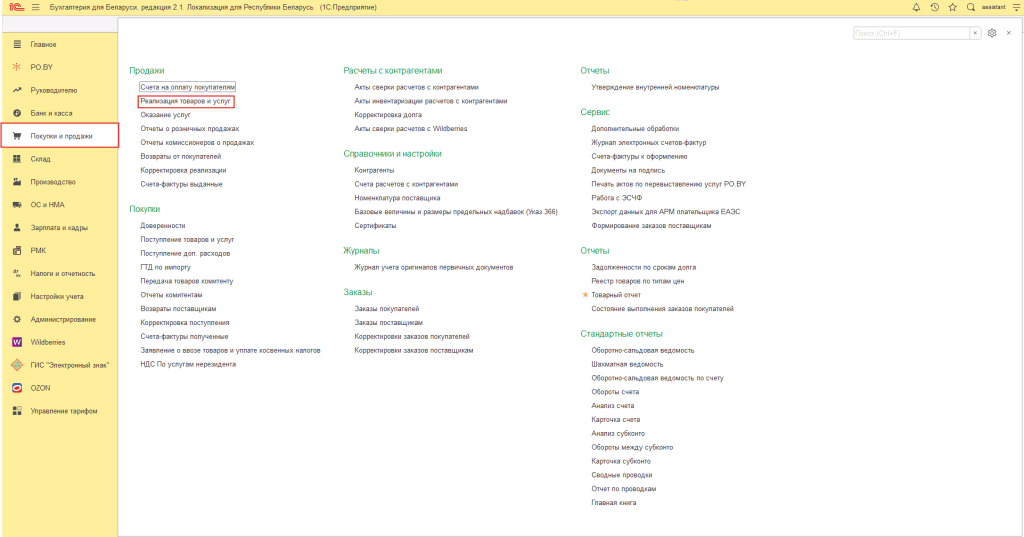
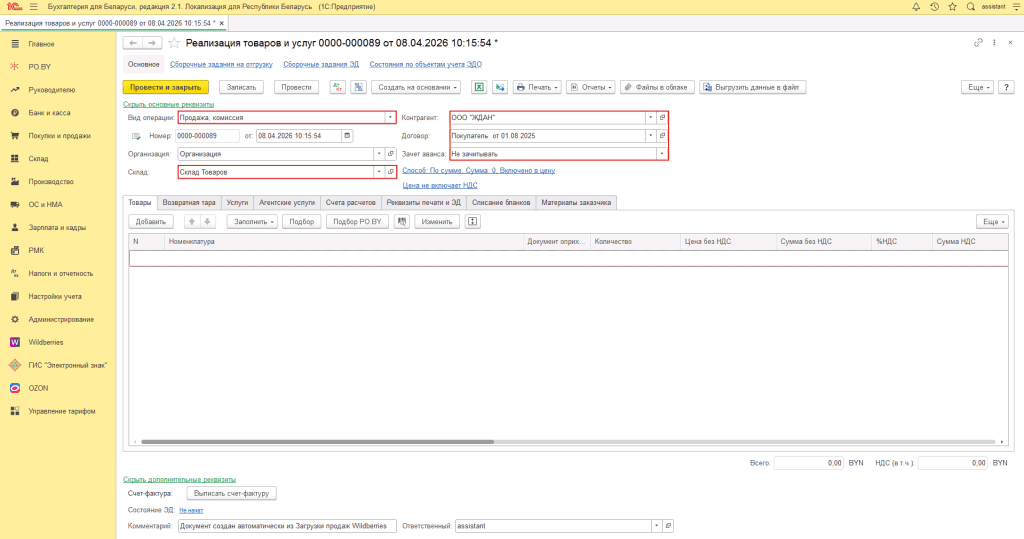
В открывшемся окне необходимо нажать кнопку “Создать”. Рассмотрим заполнение ключевых реквизитов для корректного формирования ЭТН (ЭТТН).
- Вид операции: Продажа, комиссия;
- Дата: дата отгрузки товара;
- Склад: склад, на котором находятся товары;
- Контрагент: выбрать из списка Контрагентов или создать нового;
- Договор: указать договор с типом “С покупателем” или создать новый;
- Зачет аванса: не зачитывать.
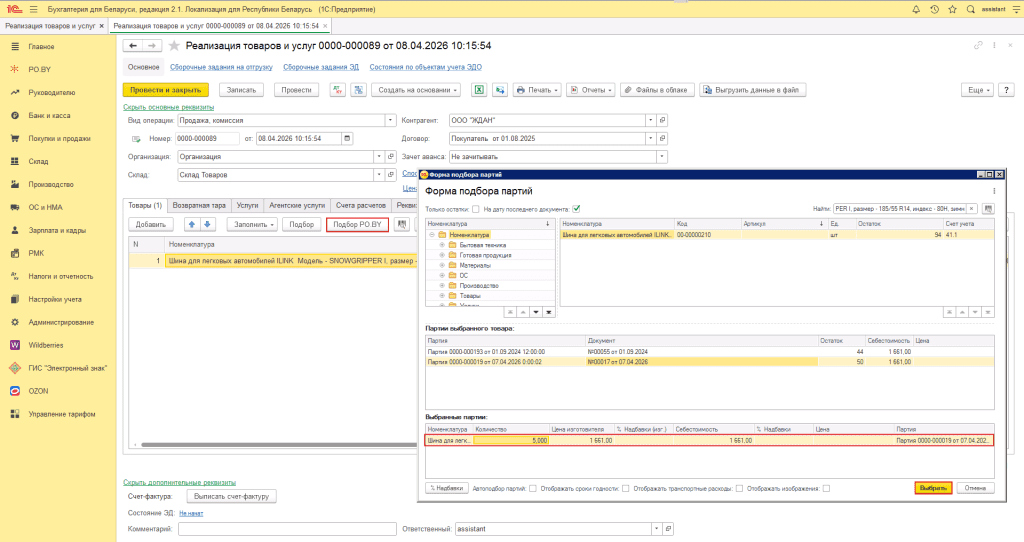
Вкладку “Товары” в табличной части документа необходимо заполнять через кнопку “Подбор PO.BY”. Подбирать товар обязательно нужно по каждой партии отдельно. Автоматический подбор партий использовать нельзя. Также необходимо правильно заполнить карточку товара, подлежащего прослеживаемости. На этот счет есть отдельная инструкция: Заполнение карточки номенклатуры прослеживаемого товара.
После заполнения вкладки «Товары» и указания всех реализуемых позиций необходимо перейти на вкладку «Реквизиты печати и ЭД». На данной вкладке требуется заполнить следующие разделы, которые используются при формировании ЭТН:
1.Раздел “Общие для накладных”
- Основание отпуска: автоматически отобразятся данные из поля “Договор”. При необходимости можно перейти в карточку “Основание отпуска” и заполнить реквизиты самостоятельно;
- Отпуск разрешил/ Отпуск произвел: указать сотрудника организации;
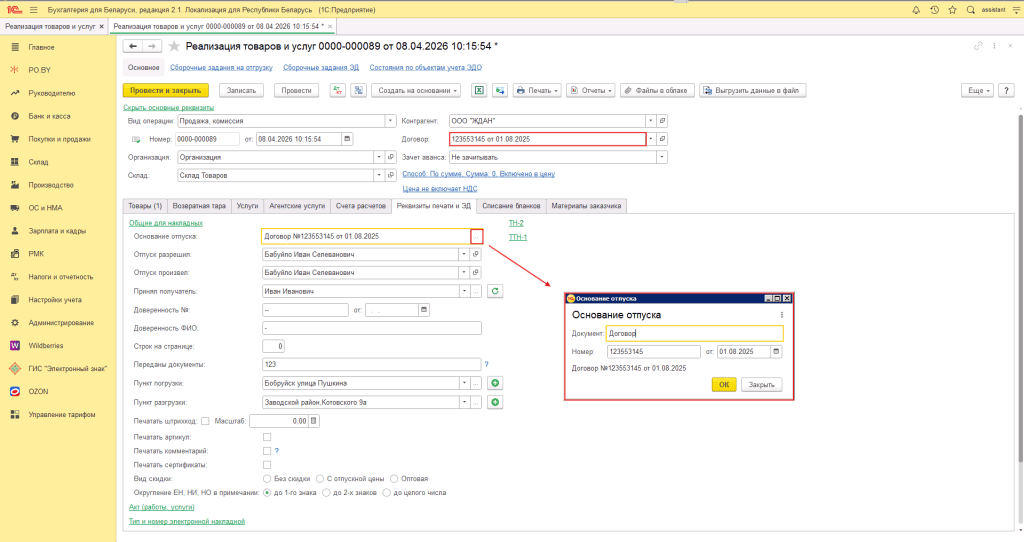
- Принял получатель: в данном поле указывается карточка ранее созданного контактного лица контрагента, в котором указывается ФИО и должность;
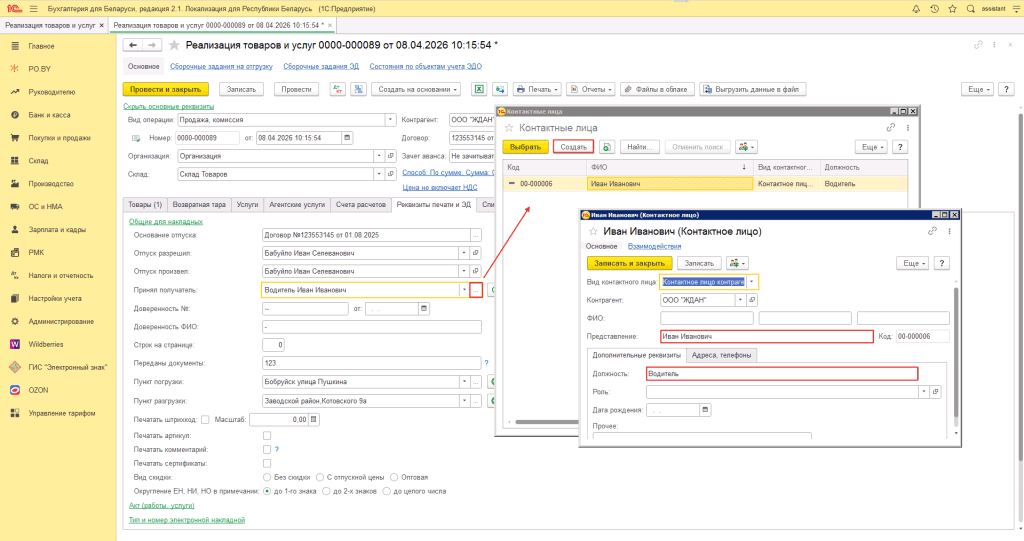
- Доверенность № … от …: номер и дата доверенности; при получении директором оставляем пустым;
- Пункт погрузки: можно выбрать из выпадающего списка, берется из реквизитов Организации. При необходимости, адрес можно изменить, указав нужный;
- Пункт разгрузки: можно выбрать из выпадающего списка на основании реквизитов Контрагента или внести вручную. При необходимости, адрес можно изменить.
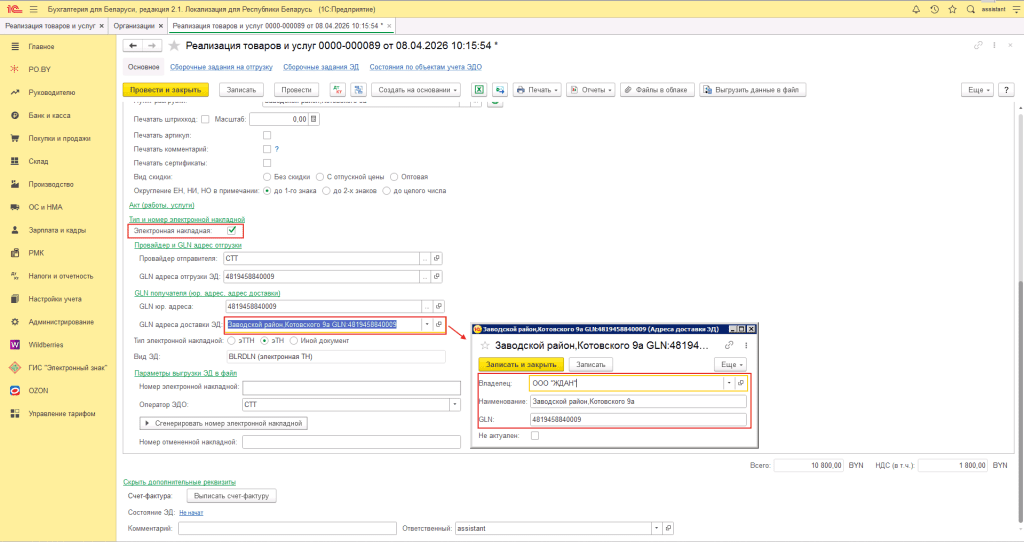
2.Раздел “Тип и номер электронной накладной”
- Электронная накладная: необходимо установить признак, проставив галку напротив наименования поля;
- Провайдер отправителя: выберите провайдера ЭДО вашей организации;
- GLN адреса отгрузки ЭД: выберите GLN склада (GLN присваивается провайдером), с которого производится отгрузка товара;
- GLN юр. адреса: выбрать основной GLN контрагента;
- GLN адреса доставки ЭД: выбрать из возможных GLN складов Контрагента. Вручную данное поле заполнять нельзя;
- Тип электронной накладной: указываете нужный вам тип накладной – эТН, эТТН или другой ;
- Номер электронной накладной: поле оставьте пустым, оно заполнится при формировании электронной накладной на основании текущего документа Реализация товаров и услуг;
3. В зависимости от выбранного типа электронной накладной необходимо заполнить соответствующий раздел «ТТН-1»/ «ТН-2»:
- Кому выданы ТМЦ: укажите ФИО лица, которому выданы ТМЦ;
- Заказчик: выберите контрагента из справочника “Контрагенты”;
- Перевозчик: необходимо указать либо Контрагента, либо вашу организацию (в зависимости от того, чьим транспортом выполняется перевозка);
- Путевой лист: укажите данные путевого листа;
- Автомобиль: заполните информация об автомобиле;
- Водитель: информация о водителе (можно выбрать сотрудника организации).
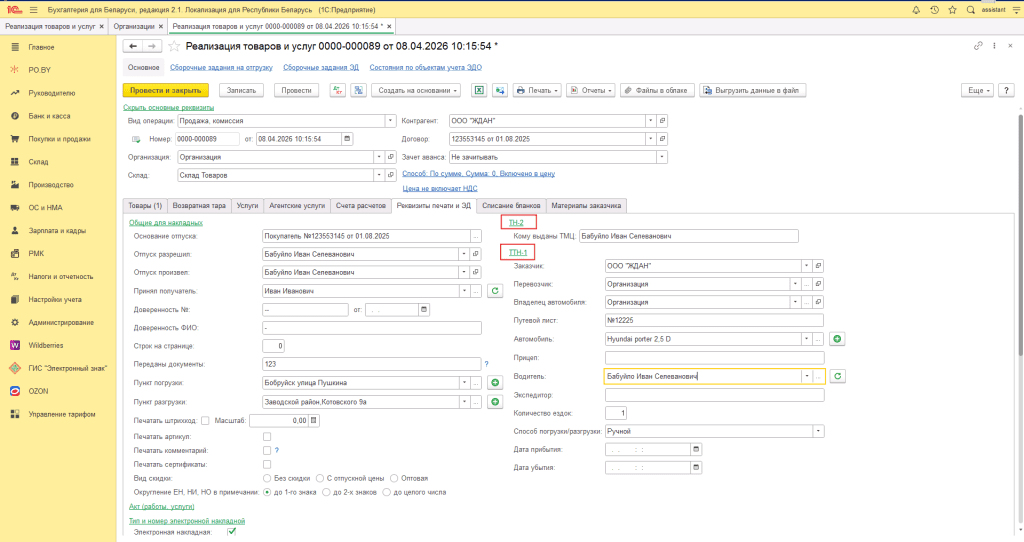
После заполнения всех полей нажимаем кнопку Провести и закрыть.
Обратите внимание! В случае отправки некорректной электронной накладной редактирование документа «Реализация товаров и услуг», на основании которого создана ЭТН (ЭТТН), не допускается. Необходимо создать новый документ Реализации товаров и услуг, а старый пометить на удаление. Удалять ошибочный документ нельзя, он необходим, чтобы сохранить последовательность номеров для ЭДО.
Формирование электронной накладной
Для отправки электронной накладной на портал провайдера необходимо перейти на вкладку PO.BY – раздел Сервис – Обмен электронными накладными (ЭДО).
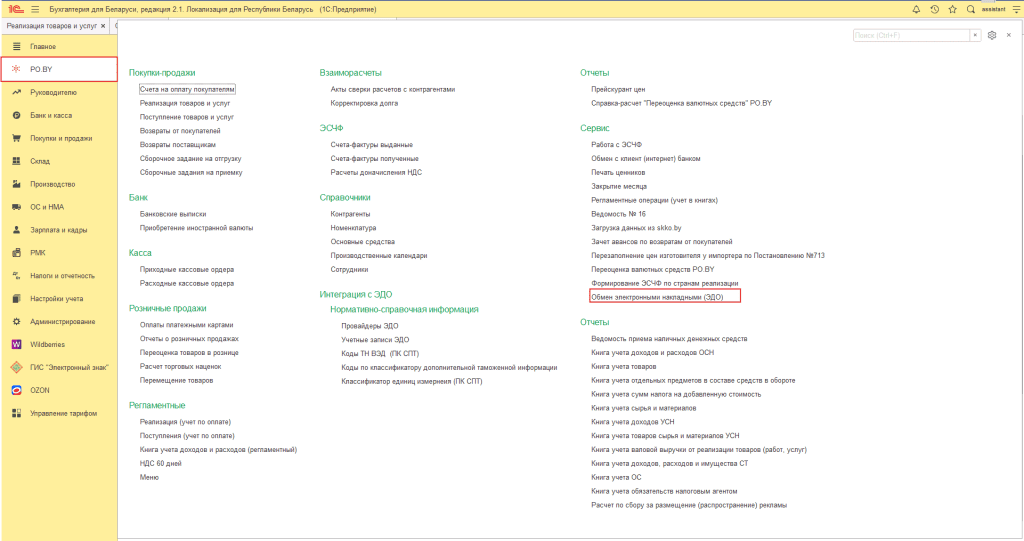
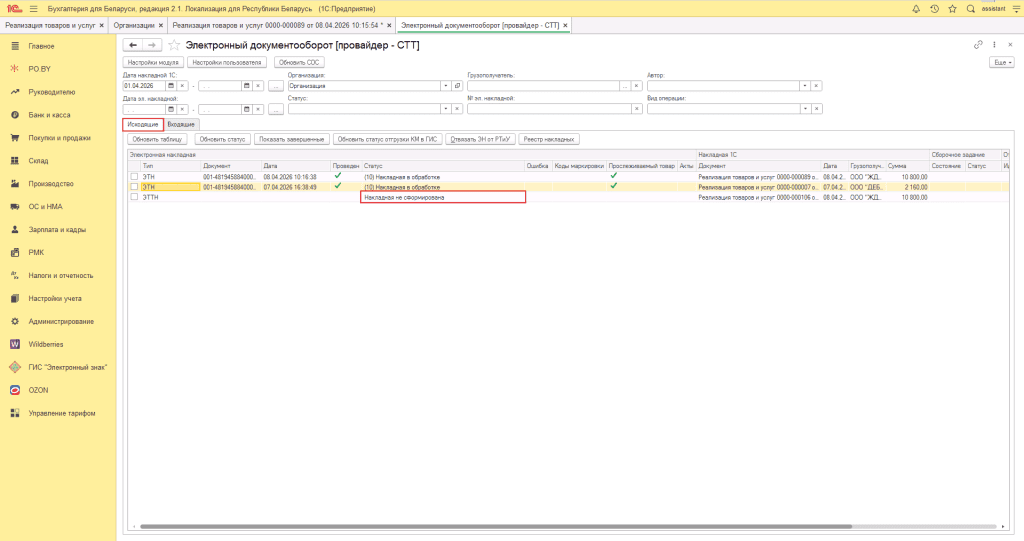
В обработке на вкладке «Исходящие» отобразится накладная со статусом «Накладная не сформирована».
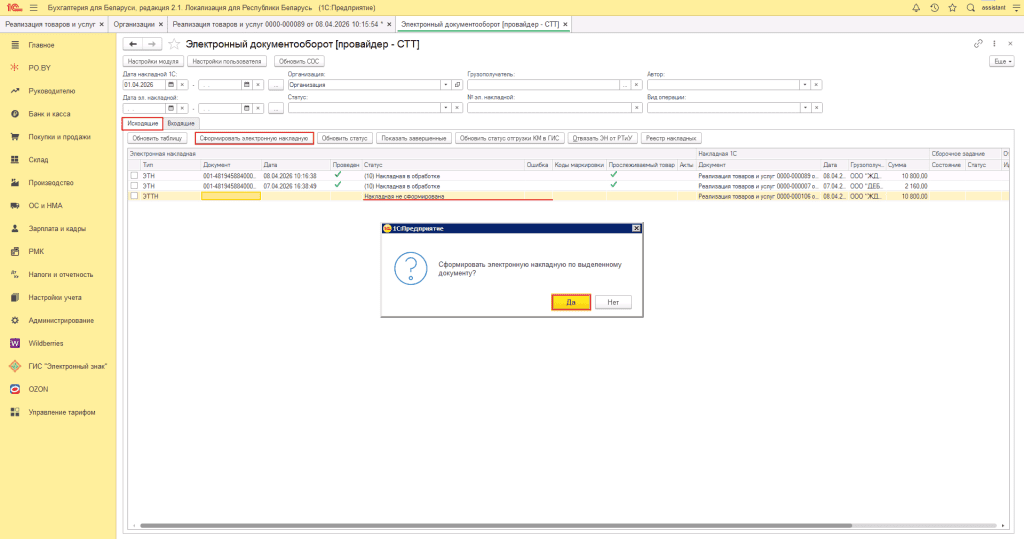
Чтобы сформировать накладную, нужно нажать кнопку «Сформировать электронную накладную» и в уточняющем окне нажать «Да».
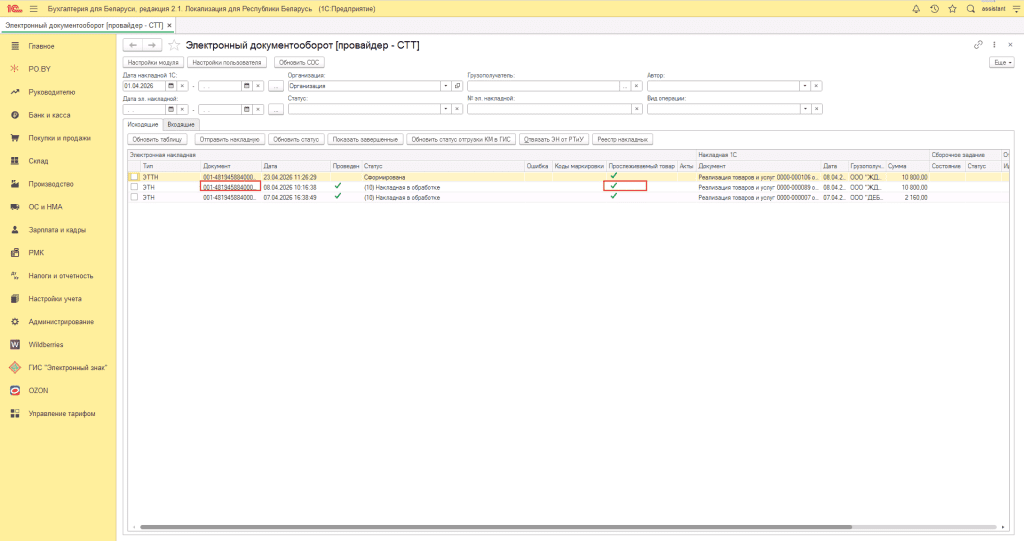
После выполнения указанных действий будет сформирован электронный документ. При наличии в накладной прослеживаемого товара напротив накладной отобразится соответствующая галка «Прослеживаемый товар».
Для перехода в электронную накладную дважды нажмите по полю «Документ».
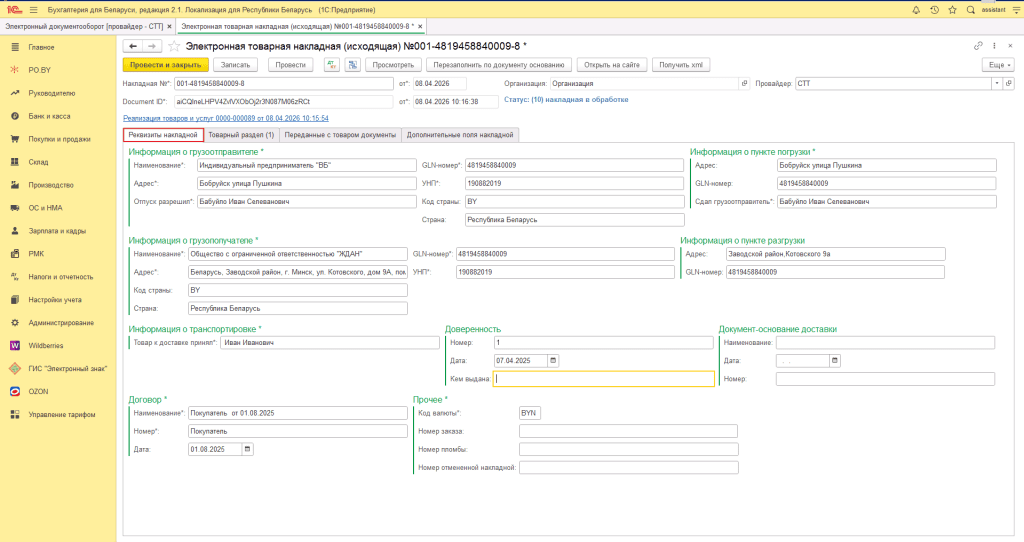
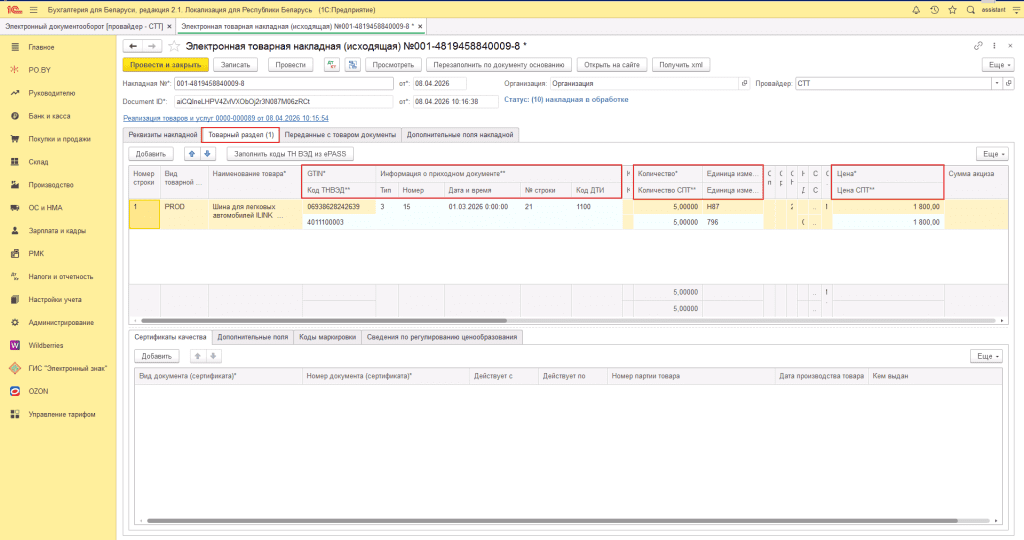
В открытой электронной накладной на вкладке «Реквизиты накладной» можно проверить корректность заполнения реквизитов.
На вкладке «Товарный раздел» доступна проверка информации по отгруженным товарам. При работе с прослеживаемыми товарами обязательные поля по прослеживаемости заполняются автоматически. В накладной такие поля выделены голубым цветом. Данные в указанные поля подгружаются из ранее загруженной входящей электронной накладной.
Отправка электронной накладной
Для отправки электронной накладной необходимо вернуться в обработку «Электронный документооборот». Галкой отмечаем необходимую накладной и нажимает кнопку «Отправить накладную».
В появившемся окне подтверждения нажмите «Да».
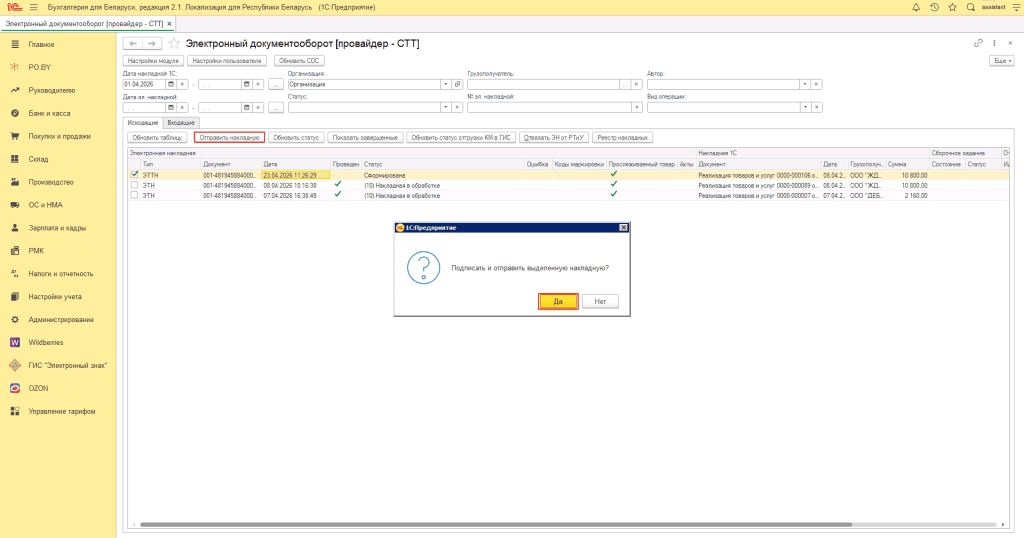
Электронный документ отправлен на портал вашего провайдера ЭДО.
Далее,через кнопку “Обновить статус” можно реагировать на действия Получателя накладной до момента его полного подписания сторонами. Правильный статус у отправленного и полученного (завершенного) документа 260.

Комментарии (0)