

Учет скидок постоянного покупателя и компенсации расходов Wildberries для фирмы на УСН (до 01.01.2026)
Данная инструкция актуальна до 01.01.2026.
С 01.01.2026 датой признания выручки при упрощенной системе налогообложения считается дата прекращения обязательства третьего лица перед продавцом по перечислению (передаче) денежных средств, в том числе путем их зачисления на счет или зачета.
С актуальной инструкцией можно ознакомиться здесь.
При работе с Wildberries, помимо выручки от реализации, существует еще два вида внереализационного дохода:
- Скидки постоянного покупателя (СПП) – сумма компенсации, которую Wildberries возмещает продавцу при реализации товара ниже цены, установленной продавцом.
- Компенсация расходов – отрицательные суммы, отраженные по столбцу вознаграждение ВБ по таким обоснованиям как, например, Возмещение издержек по перевозке/по складским операциям с товаром и Возмещение за выдачу и возврат товаров на ПВЗ, что уменьшают сумму комиссионного вознаграждения ВБ.
Обращаем Ваше внимание, что отражать данные суммы как внереализационный доход или нет – на Ваше усмотрение.
В данной инструкции поэтапно рассмотрим как проходит загрузка СПП и компенсации расходов, как и какими документами они отражаются.
А именно:
1. Загрузка детализации в 1С:
1.1 Заполнение основных реквизитов загрузки;
1.2 Загрузка отчета в 1С;
2. Методика загрузки сумм по СПП и Компенсации расходов;
3. Создание документов и отражение сумм СПП и компенсации расходов в учете.
Ознакомиться с выгрузкой отчета и детализации, загрузкой детализации и отражением услуг можно в инструкции. В данной инструкции мы рассмотрим исключительно учет СПП и компенсации расходов.
1.1 Загрузка детализации в 1С
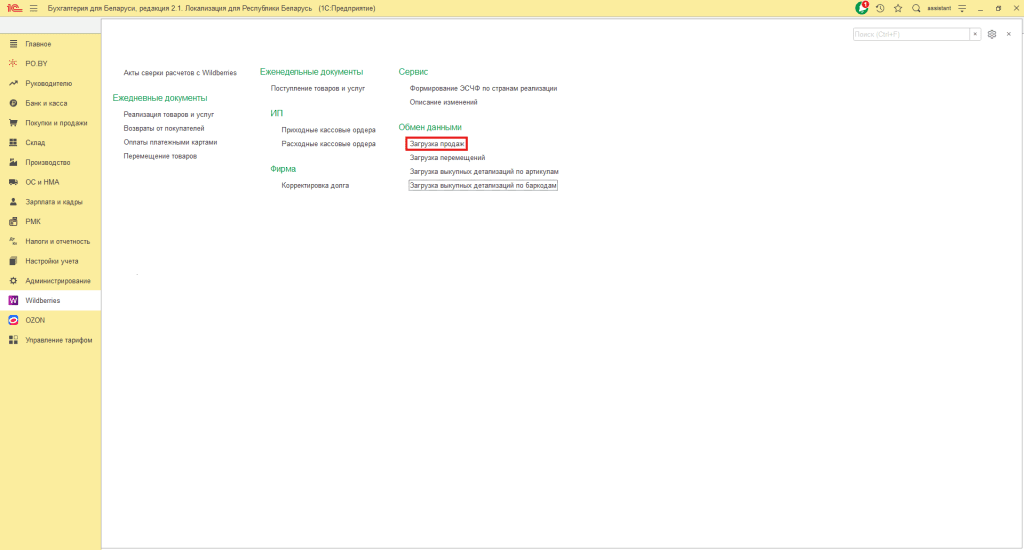
Для загрузки детализации по продаже необходимо перейти в модуль Wildberries в 1С и открыть обработку Загрузка продаж:
Далее переходим к заполнению шапки обработки:
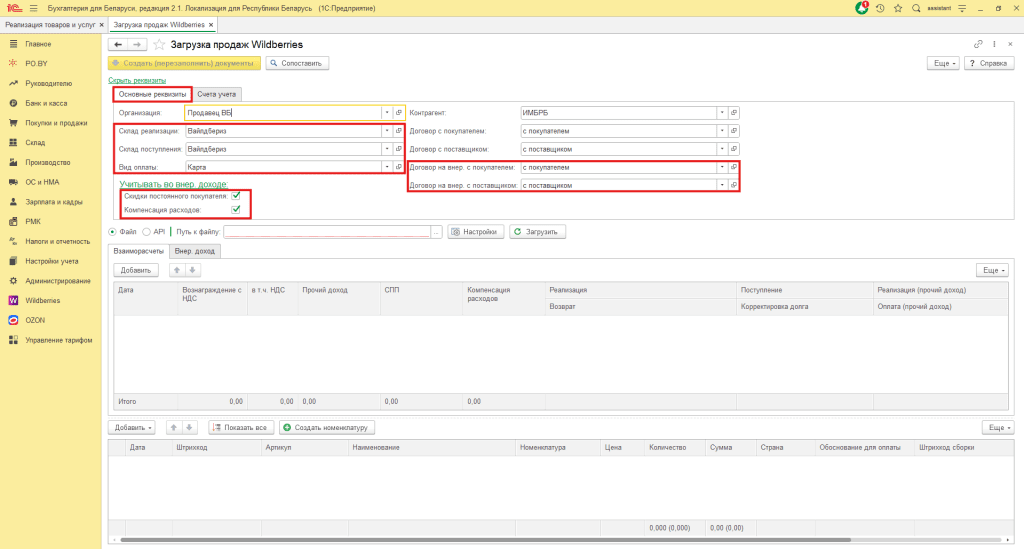
- Склад реализации: выбираем склад, с которого проводиться отгрузка товаров;
- Склад поступления: выбираем склад, на который будет поступать услуга;
- Вид оплаты: создаем или выбираем существующий вид оплаты (с корреспонденцией со счетом 57.1);
- Учитывать во внер. доход: поставить галочки напротив Скидок постоянного покупателя и (или) компенсации расходов в зависимости от того, что именно будете учитывать как внер. доход;
- Контрагент: ИМБРБ;
- Договор на внер. с покупателем: создаем или выбираем с видом “С покупателем”.
Можно выбрать тот же договор, что указали в поле “Договор с покупателем”. - Договор на внер. с поставщиком: создаем или выбираем с видом “С поставщиком”.
Можно выбрать тот же договор, что указали в поле “Договор с поставщиком”)
Далее переходим на вкладку “Счета учета” для заполнения:
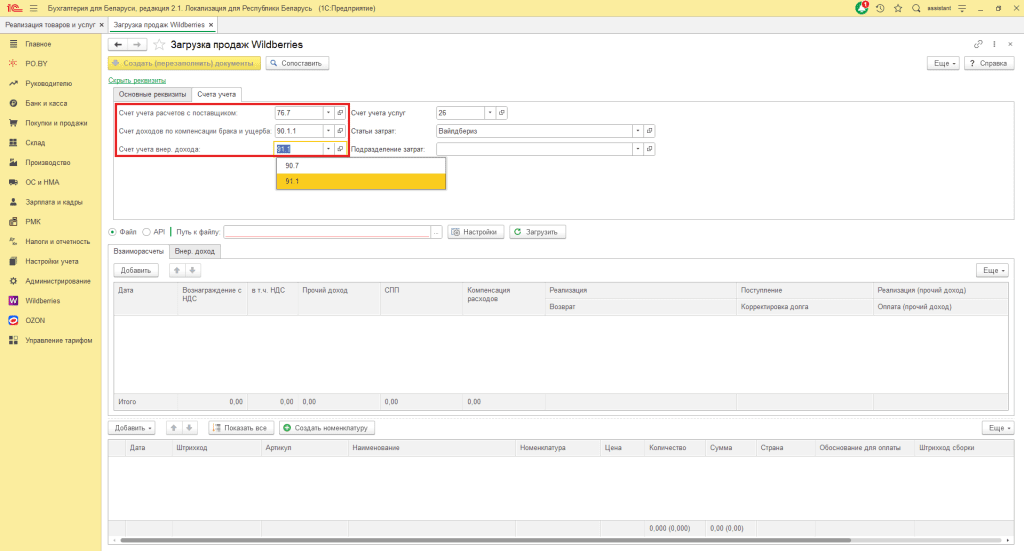
- Счета учета расчетов с поставщиком: 60.1 или 76.7;
- Счет доходов по компенсации брака и ущерба: 90.1.1, или 91.1, или 90.7.
Выбираете необходимый счет на Ваше усмотрение. - Счет учета внер. дохода: 90.7 или 91.1;
- Счет учета услуг: 26 или 44.
С настройками загрузки можно ознакомиться в инструкции.
!!! Обращаем Ваше внимание, что версия настроек для загрузки детализации с учетом СПП и(или) Компенсации расходов должна быть №3.
1.2 Загрузка отчетов в 1С
После того, как прикрепили файл переходим непосредственно к самой загрузке (кнопка Загрузить):
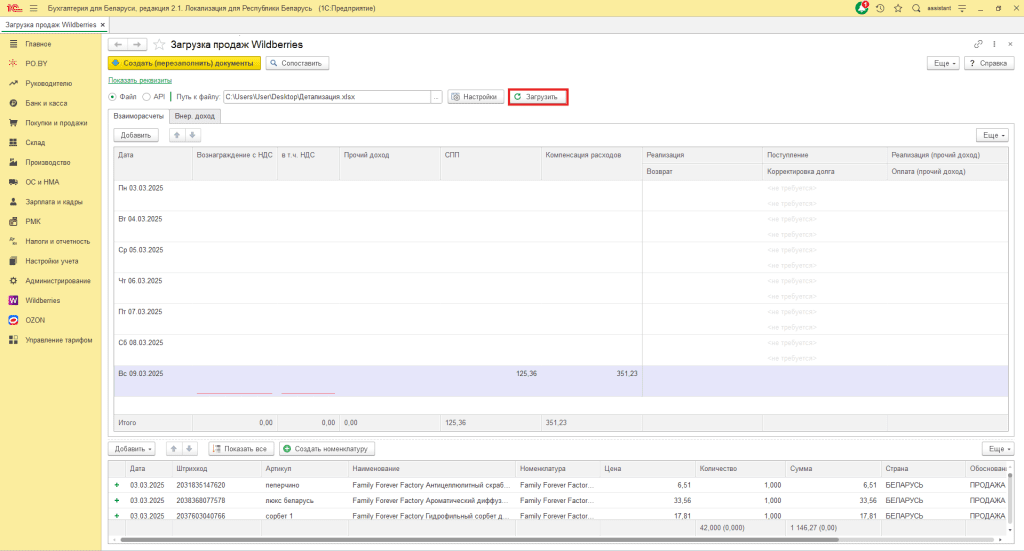
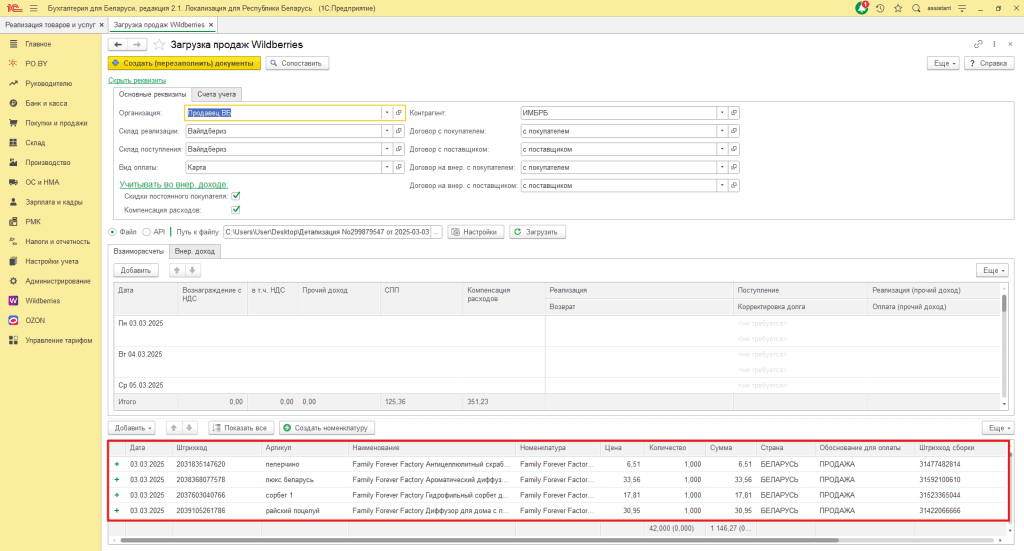
После прочтения файла автоматически заполнится нижняя табличная часть, куда подтянется вся необходимая информация из детализации:
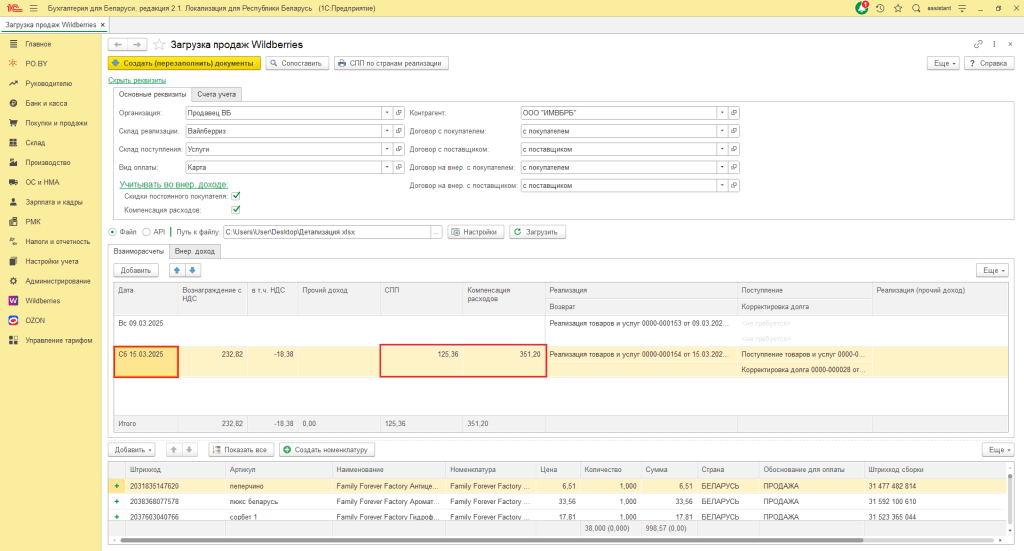
Также на моменте загрузки заполняются колонки СПП и Компенсация расходов. Суммы являются расчетными на основании детализации.
2. Методика загрузки сумм по СПП и Компенсации расходов
Рассмотрим более подробно методику расчета СПП и компенсации расходов:
1. Скидки постоянного покупателя.
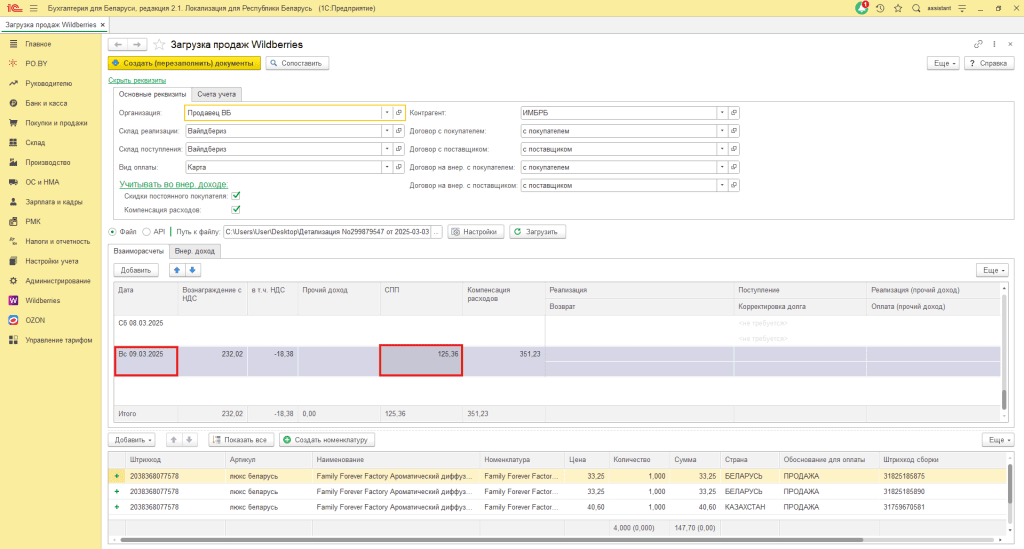
Первостепенно анализируется в детализации колонка “Скидки постоянного покупателя, %”. В случае, если значения в данной колонке >0, то рассчитывается СПП.
Как упоминалось ранее, СПП – это компенсация маркетплейса за реализацию товара по цене, ниже установленной продавцом. Следовательно, СПП – это разница между колонками “Цена розничная” и “Вайлдберриз реализовал Товар (Пр) (за минусом возвратов).
Рассчитанное значение вносится на моменте загрузки в колонку “СПП” в последнюю строку (последняя дата загрузки):
2. Компенсация расходов.
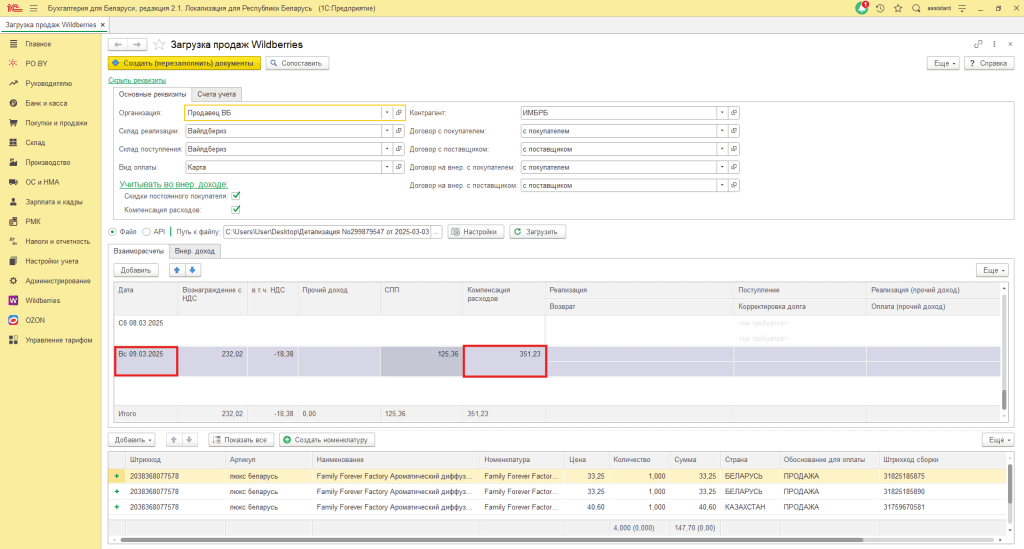
Для расчета суммы Компенсации расхода первоначально анализируется столбец “Обоснования“. Основания для компенсаций расхода чаще всего включают: возмещение издержек по перевозке товаров; возмещение расходов по складским операциям; возмещение за выдачу и возврат товаров на пунктах выдачи заказов (ПВЗ).
Указанные суммы уменьшают размер комиссионного вознаграждения Wildberries, подлежащего выплате продавцу.
Таким образом, Компенсация расходов рассчитывается как сумма между “Вознаграждением Вайлдберриз (ВВ), без НДС” и “НДС вознаграждения Вайлдберриз” (во внимание берем только отрицательные значения) (за минусом продаж и возвратов).
Рассчитанное значение со знаком “+” вносится на моменте загрузки в колонку “Компенсация расходов” в последнюю строку (последняя дата загрузки).
После того, как детализация была загружена и суммы расходов были перенесены переходим к созданию документов.
3. Создание документов и отражение сумм СПП и компенсации расходов в учете
Документы создаются по кнопке “Создать (перезаполнить) документы”.
Примечание! Если за рассматриваемый период уже проводилась Загрузка продаж, то созданные ранее документы подтянутся в соответствующие поля. По кнопке Создать (перезаполнить) документы данные, заполненные ранее, перезапишутся. Если Вам необходимо создать новые документы, очистите эти поля.
На суммы СПП и(или) Компенсации расходов будут созданы следующие документы:
1) Реализация товаров и услуг (вкладка Услуги);
2) Поступление товаров и услуг (вкладка Услуги);
3) Оплата платежной картой;
4) Корректировка долга.
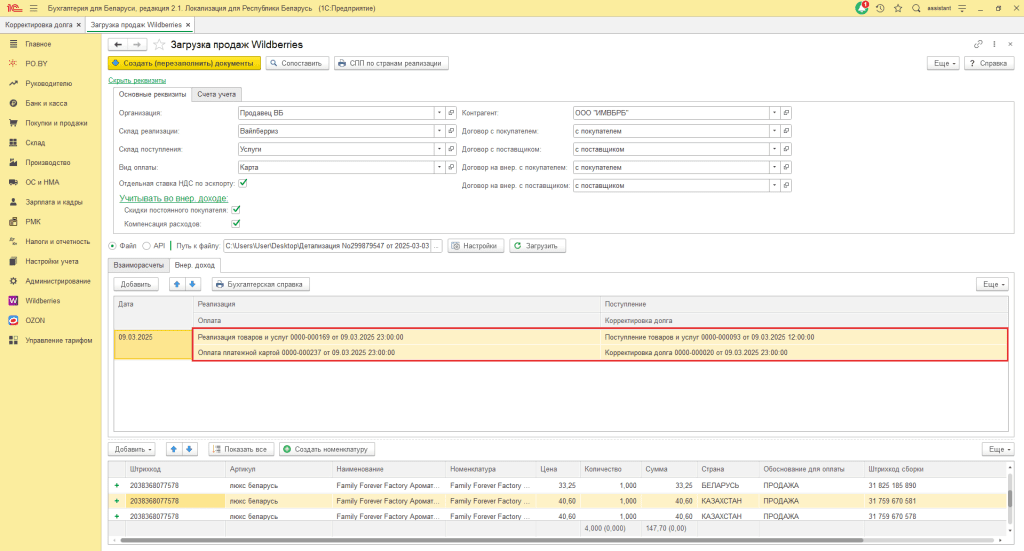
Рассмотрим более подробно заполнение каждого документа.
Реализация товаров и услуг на сумму СПП СПП и Компенсации расходов
На сумму СПП и Компенсации расходов будет создан документ Реализации. СПП и компенсация расходов отобразятся на вкладке Услуги:
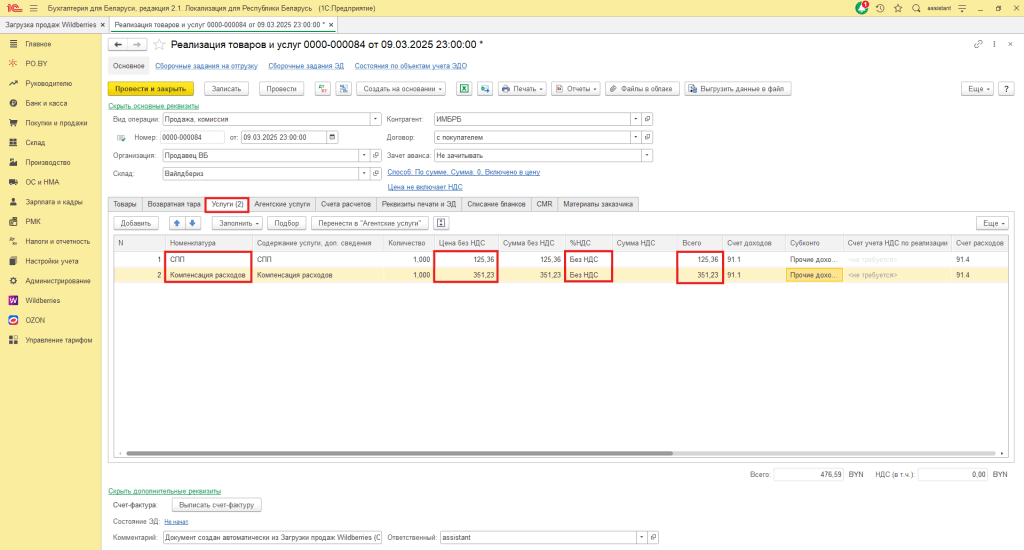
- Номенклатура: СПП и Компенсация расходов.
Если в справочнике есть услуга “СПП” и “Компенсация расходов”, то в колонку “Номенклатура” подтягивается данная номенклатура.
Если номенклатуры нет в справочнике, то автоматически будет создано программой и подтянуто в табличную часть. - Ставка НДС: Без НДС (т.к. организация не является плательщиком НДС).
- Сумма без НДС (Цена без НДС): подтягивается сумма из колонок “СПП” и “Компенсация расходов” из загрузки;
- Счет доходов: 90.7 или 91.1 (в зависимости от того, какой счет был указан в шапке обработки на моменте загрузки).
- Субконто: необходимо создать новое субконто или подтянуть существующее с галочкой “Внереализационный расход (доход)”
Таким образом, вся сумма СПП и Компенсации расходов будет отражена как внер. доход по ставке НДС “Без НДС”.
Поступление товаров и услуг на сумму СПП и Компенсации расходов
На сумму СПП и Компенсации расходов будет создан документ Поступления. СПП и компенсация расходов отобразятся на вкладке Услуги:
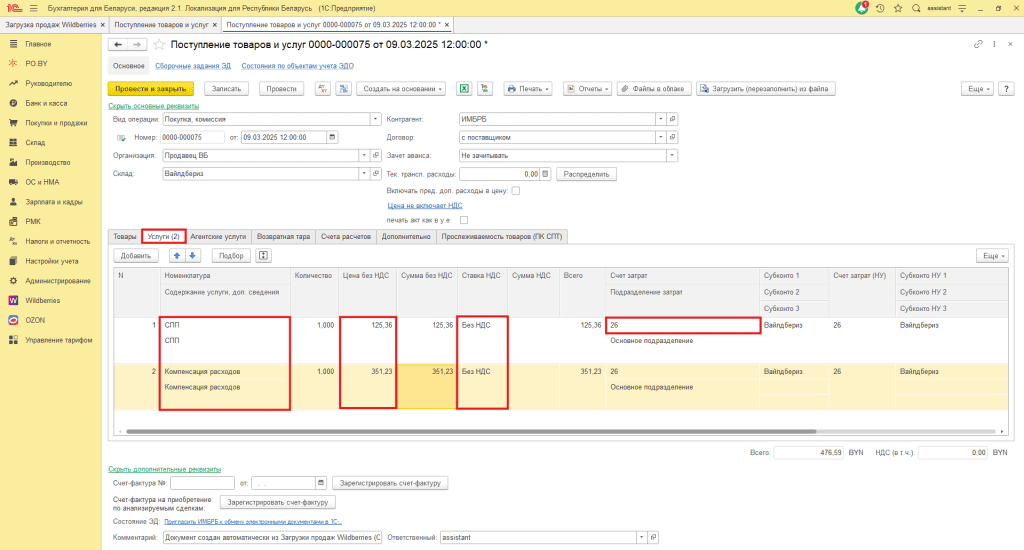
- Номенклатура: СПП и Компенсация расходов.
Если в справочнике есть услуга “СПП” и “Компенсация расходов”, то в колонку “Номенклатура” подтягивается данная номенклатура.
Если номенклатуры нет в справочнике, то автоматически будет создано программой и подтянуто в табличную часть. - Ставка НДС: Без НДС;
- Сумма без НДС (Цена без НДС): подтягивается сумма из колонок “СПП” и “Компенсация расходов” из загрузки;
- Счет затрат: 26 (или другой, в зависимости от того, какой счет проставили в шапке обработки).
Таким образом, вся сумма СПП и Компенсации расходов будет отражена по ставке Без НДС.
Оплата платежной картой на сумму СПП и Компенсации расходов
На сумму СПП и Компенсации расходов будет создан документ Оплаты платежной картой:
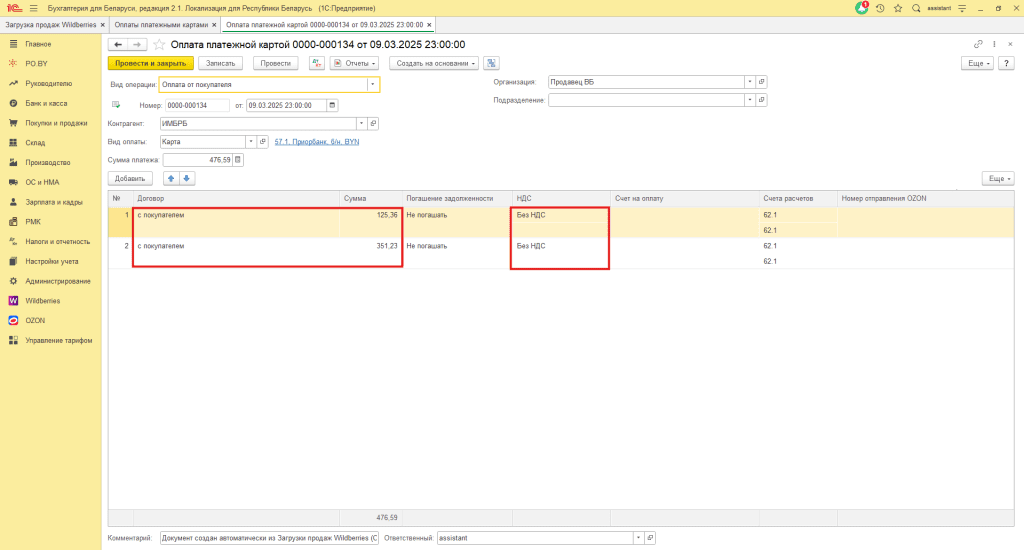
- Договор: будут подтянуты договора с видом “С покупателем” на основании тех, которые были указаны в шапке загрузки;
- НДС: ставка Без НДС;
- Сумма: сумма будет подтянута из колонки “СПП” и “Компенсация расходов” из загрузки.
Корректировка долга на сумму СПП и Компенсации расходов
На сумму СПП и Компенсации расходов будет создан документ Корректировка долга (заполняется аналогично Корректировке долга на сумму услуг):
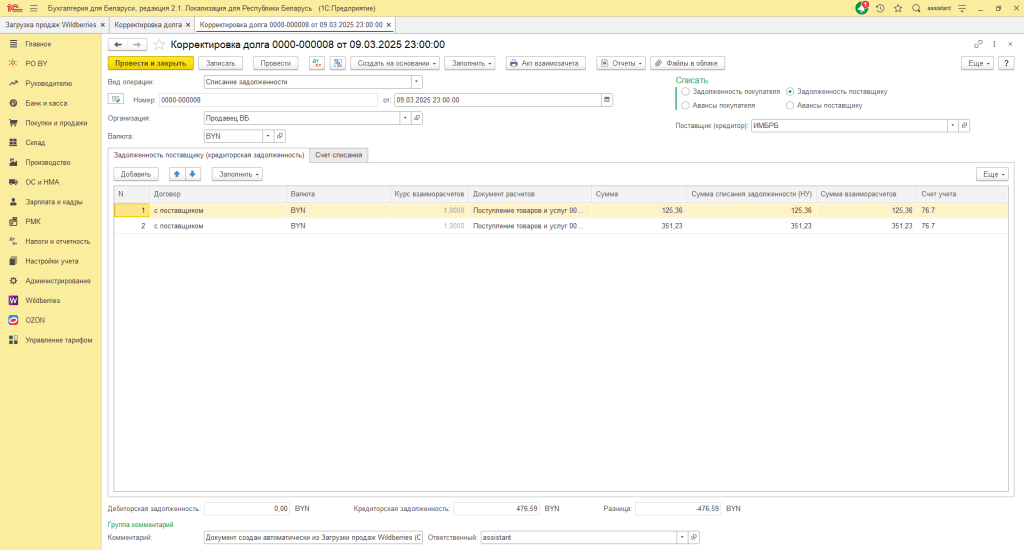
Таким образом, обработкой будут отображены суммы СПП и Компенсации расходов и созданы необходимые документы.
Подробно ознакомиться непосредственно с обработкой Загрузка продаж можно в инструкции.

Комментарии (0)