

Расчет взносов в Белгосстрах для руководителя фирмы на ОСН
С 01.03.2026 в силу вступили изменения в порядке расчета и уплаты страховых взносов в Белгосстрах для руководителя. Теперь, база для расчета суммы взносов должна быть не менее средней заработной платы (СЗП) по Республике Беларусь за отчётный месяц. Рассмотрим отражение в 1С:
- Заполнение карточки руководителя;
- Заполнение справочника средней заработной платы по РБ;
- Оформление начисления зарплаты руководителя;
- Корректировка суммы взносов после публикации данных о СЗП за отчетный месяц.
1. Заполнение карточки руководителя
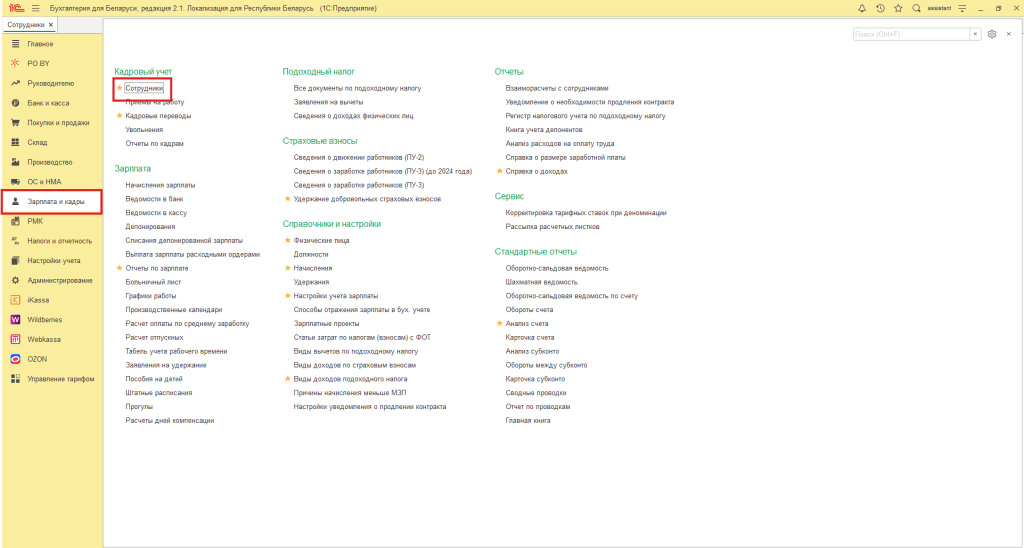
Первоначально, необходимо корректно заполнить карточку сотрудника-руководителя, чтобы 1С рассчитывала базу взносов в Белгосстрах руководителю при начислении зарплаты. Перейдите на вкладку «Зарплата и кадры» -> «Сотрудники», в открывшемся списке сотрудников зайдите в карточку руководителя:
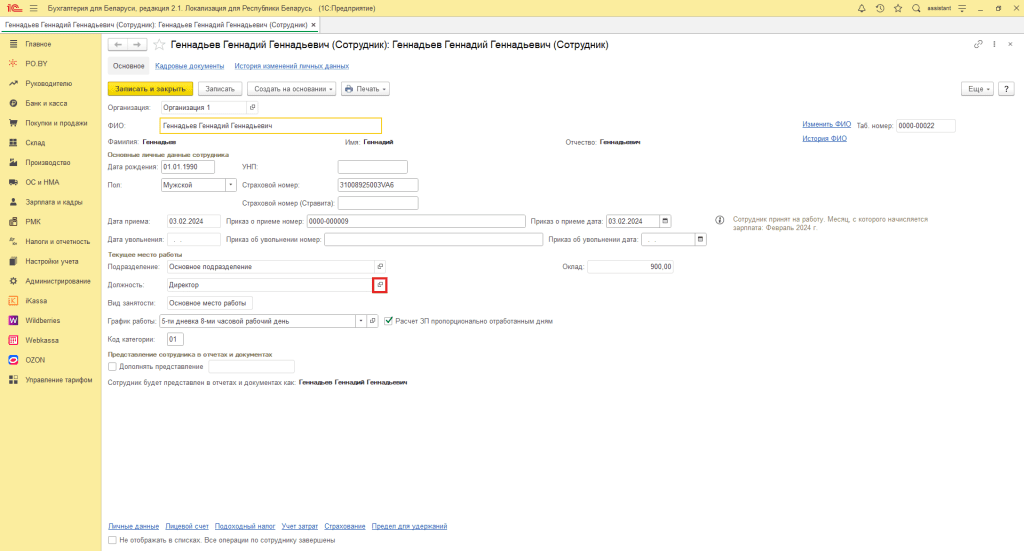
В карточке сотрудника необходимо перейти к настройкам должности: для этого нажимаем квадратики справа от должности:
В настройках должности необходимо проставить галку «Начисляется в Белгосстрах от средней ЗП»
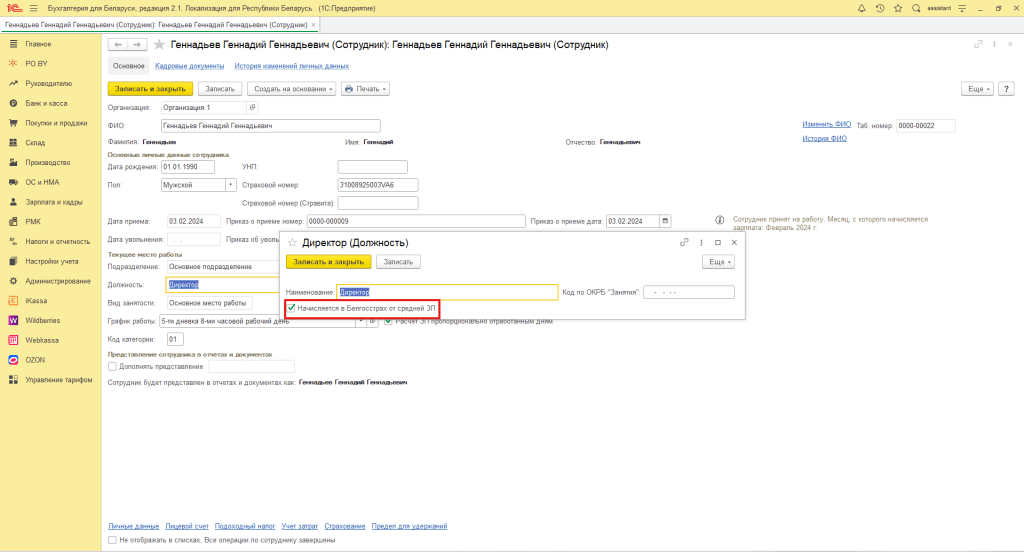
Нажать «Записать и закрыть».
2. Заполнение справочника средней заработной платы
Для определения программой минимальной величины базы расчета страховых взносов заполним справочник СЗП по Республике Беларусь. На вкладке Зарплата и кадры необходимо перейти в пункт Настройки учета зарплаты:
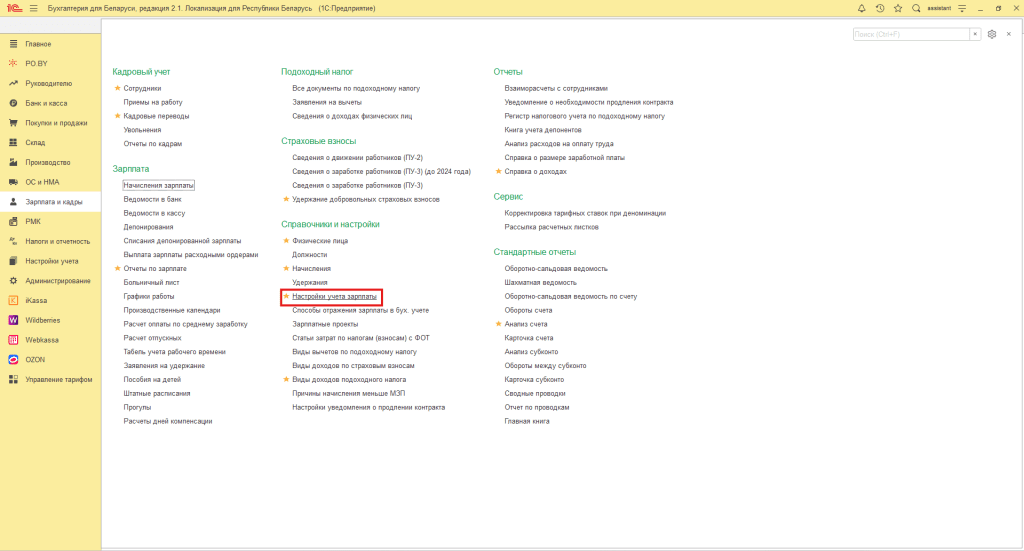
Двойным щелчком мыши открываем настройки организации:
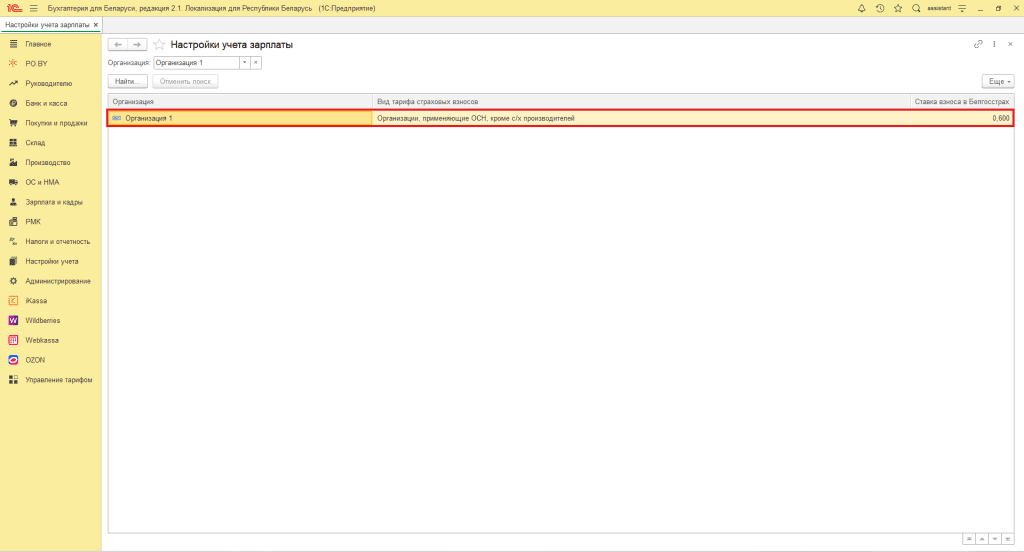
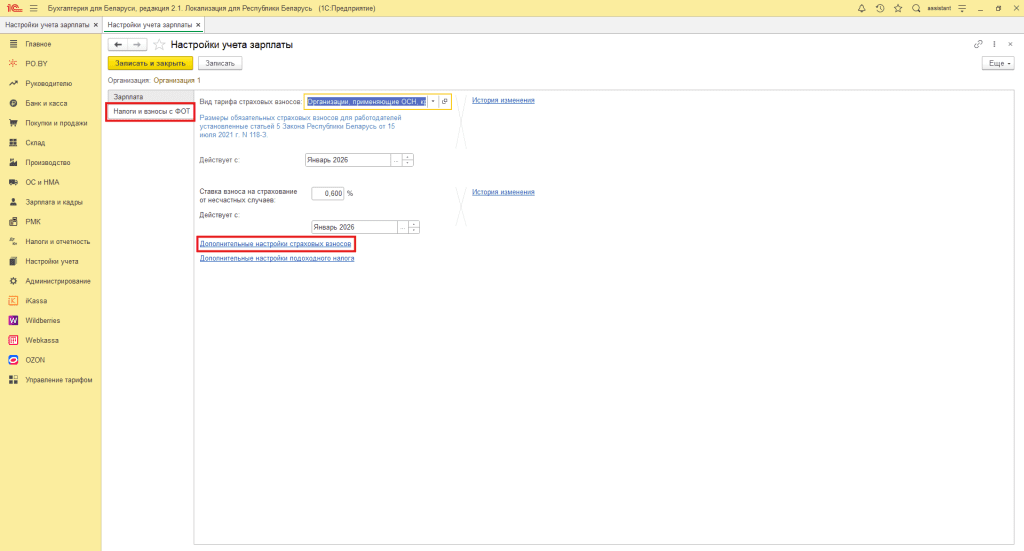
Переходим на вкладку Налоги и взносы с ФОТ -> Дополнительные настройки страховых взносов -> Средняя зарплата по РБ:
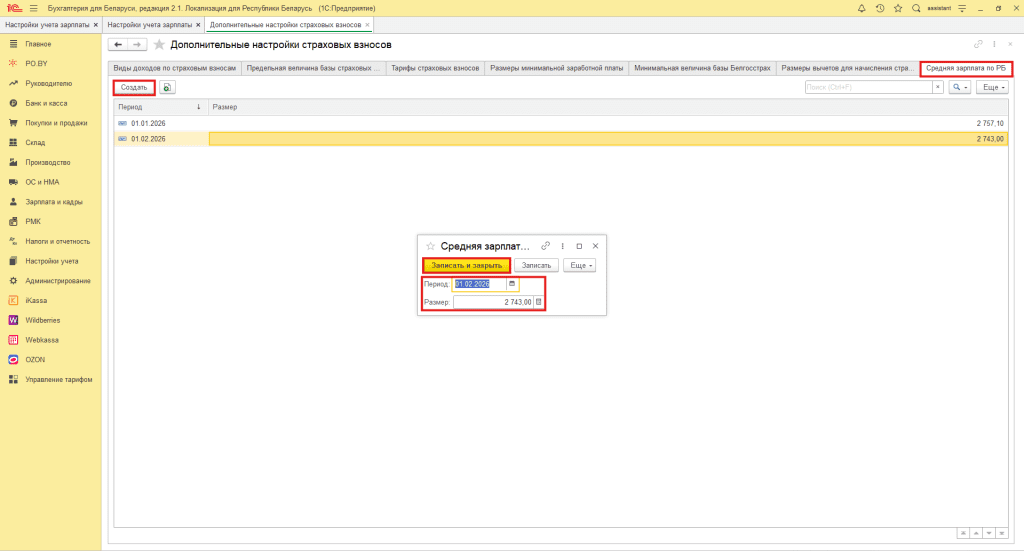
В открывшемся списке нажимаем кнопку Создать и добавляем в справочник значения средней заработной платы согласно данным Белстата с указанием даты (начало месяца) и суммы СЗП:
После заполнения справочника Настройки учета зарплаты можно закрыть.
3. Оформление начисления зарплаты руководителя
Далее, переходим к начислению заработной платы. С оформлением данного документа можно ознакомиться в инструкции Начисление заработной платы у фирмы на ОСН. Рассмотрим подробно начисление взносов в Белгосстрах.
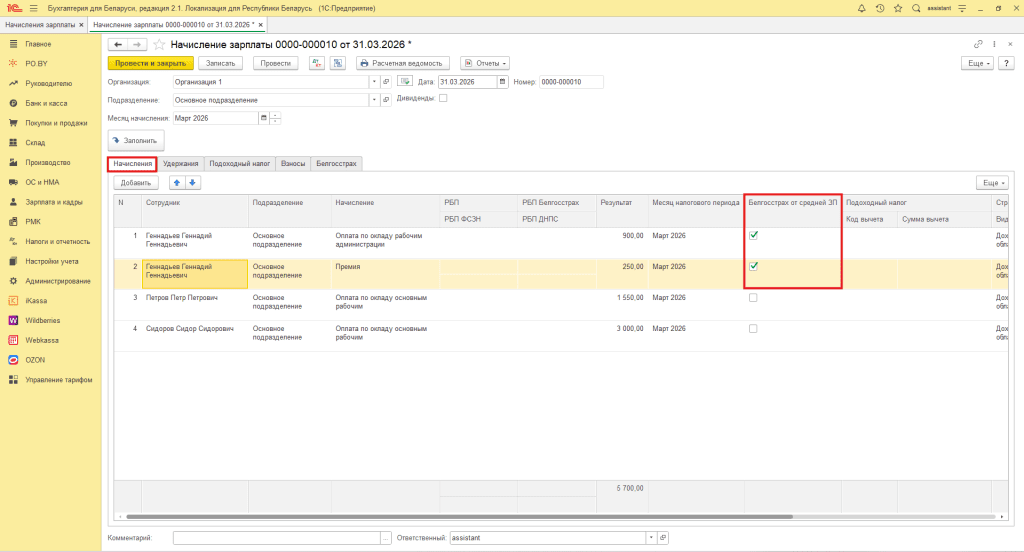
Необходимо проверить, чтобы по всем начислениям руководителю в документе автоматически проставилась галка Белгосстрах от средней ЗП:
Далее, переходим на вкладку Белгосстрах и нажимаем кнопку Рассчитать разницу взносов руководителю:
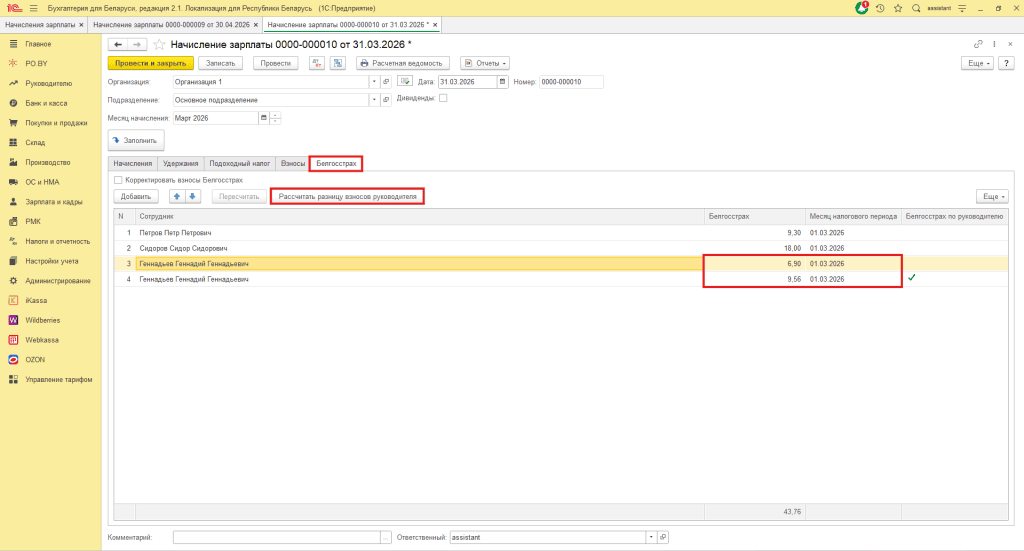
В результате, будет создано 2 строки: в одной из них программа рассчитает сумму взносов по фактическим начислениям руководителю за текущий месяц, а во второй программа доначислит величину взносов по СЗП.
Обращаем ваше внимание, что на момент начисления зарплаты за отчетный месяц данных о СЗП за отчетный месяц еще нет. Следовательно, при расчете взносов в Белгосстрах руководителю необходимо использовать СЗП за предыдущий месяц!
*В нашем примере, рассматривается расчет заработной платы за март. Соответственно, данные о СЗП берутся за февраль. Так как сумма начислений руководителю за отчетный месяц менее величины СЗП – программа автоматически произвела расчет БГС от СЗП за предшествующий месяц.
4. Корректировка суммы взносов за отчетный месяц
После публикации данных о СЗП за отчетный месяц (зачастую, её публикуют до 25 числа месяца, следующего за отчетным) может возникнуть необходимость корректировки начисленной величины страховых взносов. Рассмотрим порядок отражения такой ситуации в 1С.
Создадим документ Начисление зарплаты по организации за апрель. Сразу оформим вкладку Начисления по всем сотрудникам. После этого, на вкладке Белгосстрах нажмем кнопку Рассчитать разницу взносов руководителя.
Программой будут созданы 3 строки по взносам руководителя: в одной из них программа рассчитает сумму взносов согласно фактическим начислениям, во второй строке доначислит сумму взносов за текущий месяц (при условии, если сумма начислений директору менее величины средней ЗП за прошлый месяц). Третья строка будет создана пустой с указанием прошлого налогового периода (в нашем примере это март):
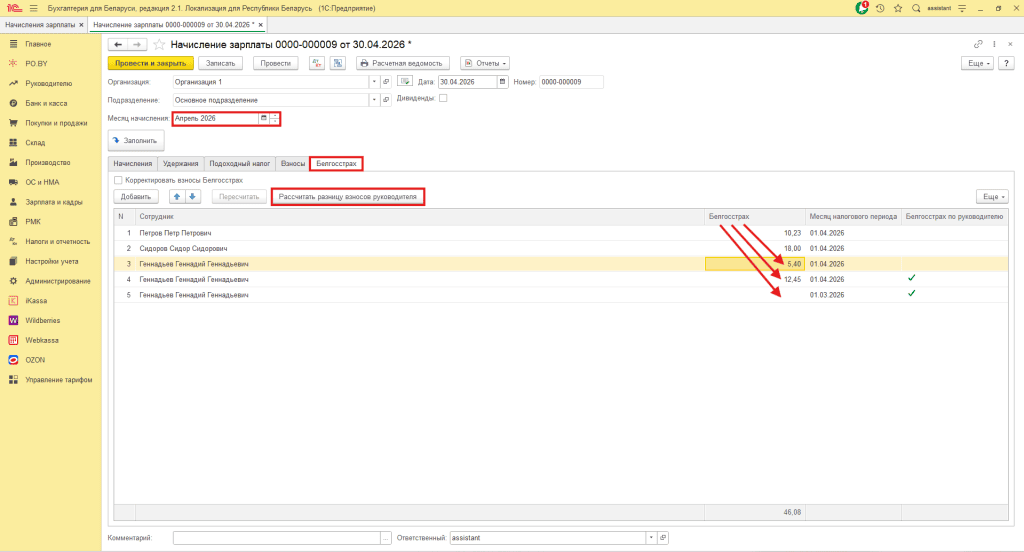
Рассмотрим порядок расчета суммы корректировки за прошлый месяц. Данная сумма рассчитывается самостоятельно!
В нашем примере, необходимо доначислить величину взносов за март, т.к. опубликованная СЗП оказалась больше величины СЗП за февраль, которая являлась базой расчета. Рассчитаем сумму доначисления:

Получившуюся в результате расчета сумму внесем в созданную программой ранее пустую строку:
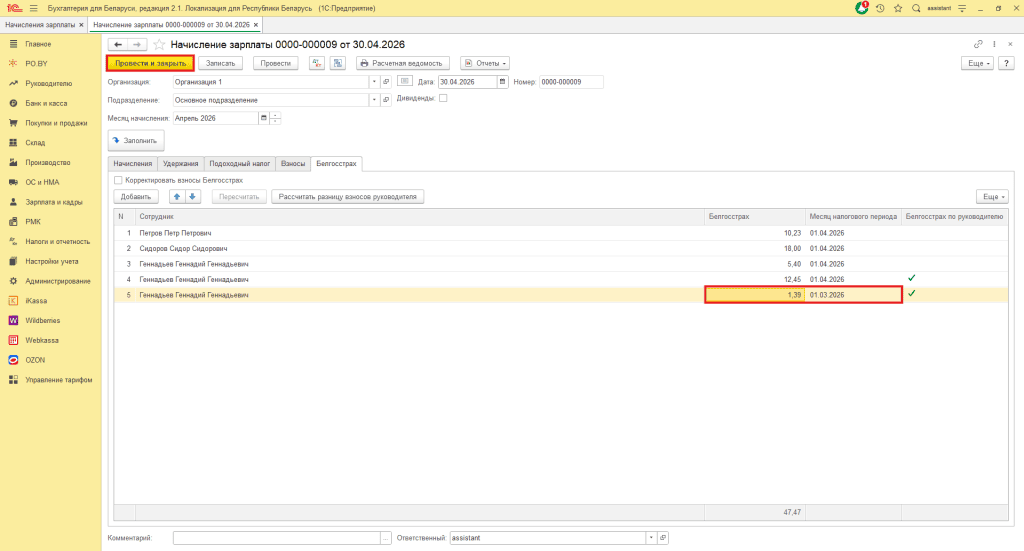
Документ можно Провести и закрыть.

Комментарии (0)