

Загрузка продаж Вайлдберриз для фирмы на УСН (с 01.01.2026)
Модуль Wildberries основывается на загрузке файла, содержащего еженедельный отчет по продажам, который можно скачать из личного кабинета партнера.
В данной инструкции мы подробно рассмотрим:
1. Выгрузку отчета о реализации и файла для загрузки из Личного кабинета;
2. Загрузку отчета в 1С:
2.1 Заполнение настроек загрузки отчета;
2.2 Сопоставление номенклатуры;
2.3 Перенос расходов из Оферты;
2.4 Создание документов в 1С.
3. Проверку загруженного отчета;
4. Отражение услуг маркетплейса;
5. Проведение оплаты на расчетный счет.
1. Выгрузка еженедельного отчета о реализации из Личного кабинета
Отчет реализации представляет собой Отчет по оферте, с которым нужно будет сверять правильность загрузки продаж. Для его выгрузки необходимо перейти в Профиль – Документы – в шапке проставить фильтр в выпадающем списке «Ничего не выбрано» – выбрать «Еженедельный отчёт реализации». Выбрать отчет на нужную дату – Скачать.
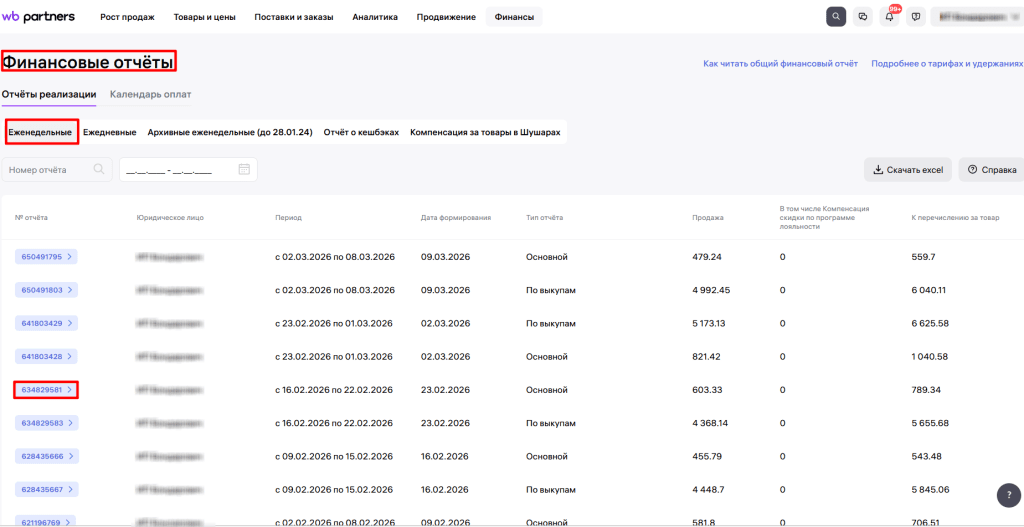
В обработку необходимо будет загрузить детализированный отчет по продажам – файл в формате Excel. Чтобы его сохранить на компьютер, необходимо перейти в раздел Финансовые отчеты.
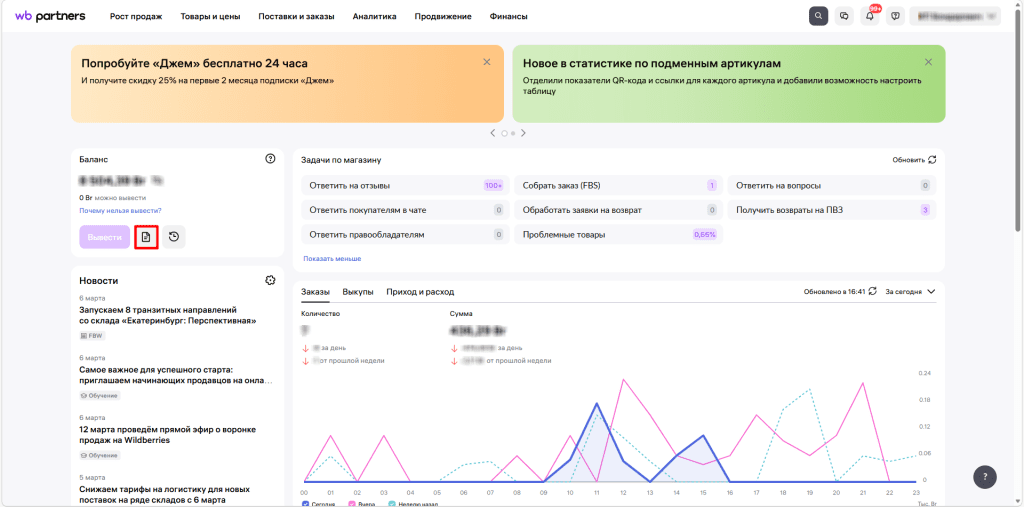
Далее нажать на № отчета.
В открывшейся детализации необходимо нажать Скачать Excel:
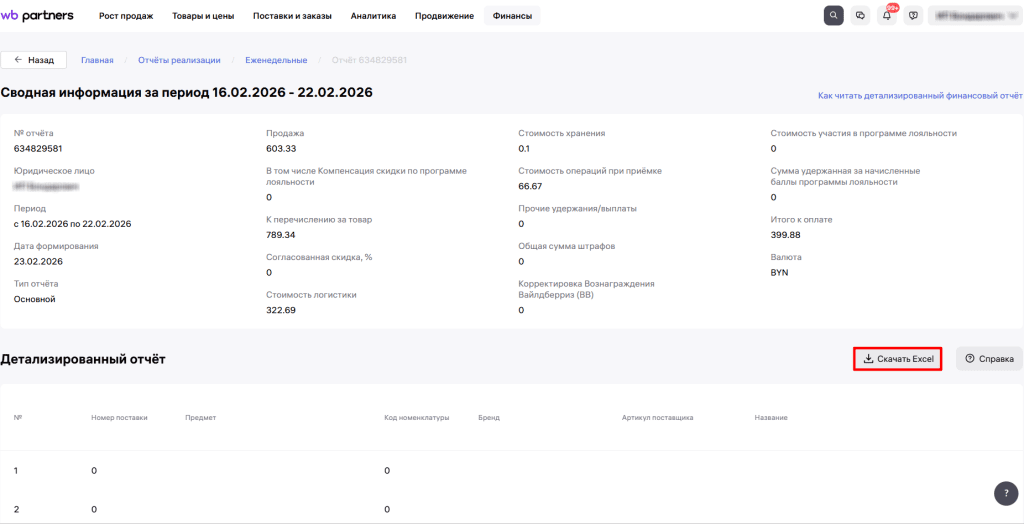
В результате на компьютер загрузится архив, который содержит файл в формате Excel.
2. Загрузка продаж в 1С
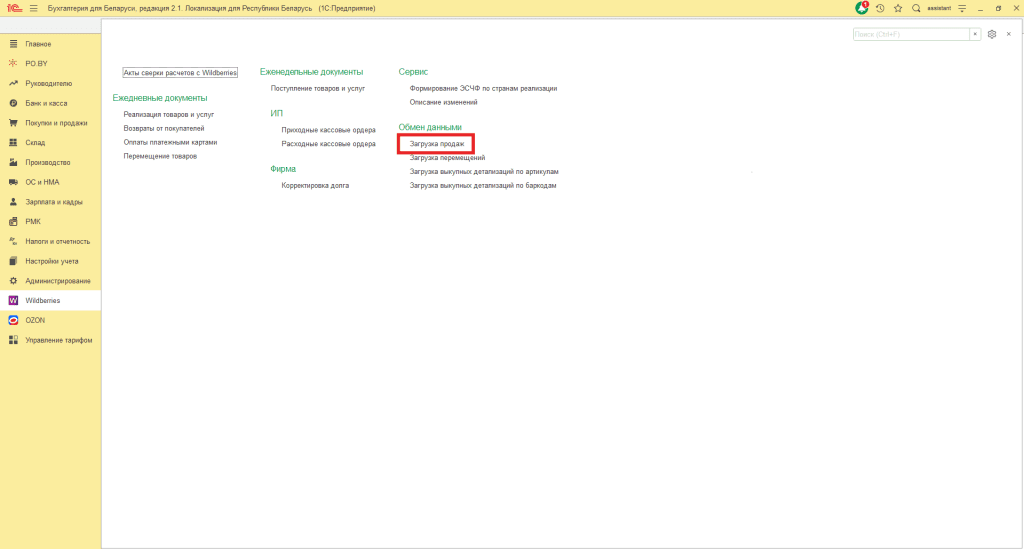
Для начала загрузки На вкладке Wildberries в разделе Обмен данными выбираем обработку Загрузка продаж:
2.1 Заполнение настроек загрузки отчета
В шапке на вкладке Основные реквизиты указываем:
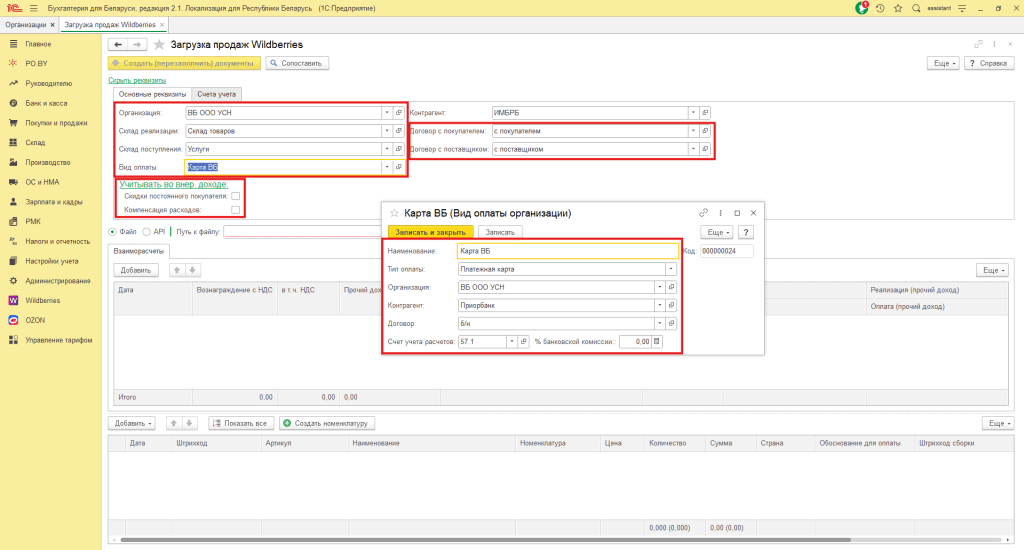
- Организация: Ваша организация.
- Склад реализации: склад, с которого осуществляется продажа (тот склад, на который отражено перемещение товаров).
- Склад поступления: склад, по которому будет отражаться поступление услуг от Wildberries;
- Вид оплаты: создать новый или выбрать из существующих вид оплаты.
- Контрагент: создать нового или выбрать из существующих контрагента ООО «ИМБРБ».
- Договор с покупателем: договор с видом «С покупателем». Договор указываете либо отличный от договора по выкупу (если планируете учитывать продажи и оплаты на разных договорах), либо указываем такой же договор как и при выкупах.
- Договор с поставщиком: договор с видом «С поставщиком».
!!! Обращаем Ваше внимание, что в обработке есть возможность также учитывать СПП и(или) Компенсацию расходов. Ознакомиться можно в инструкции.
На вкладке Счета учета:
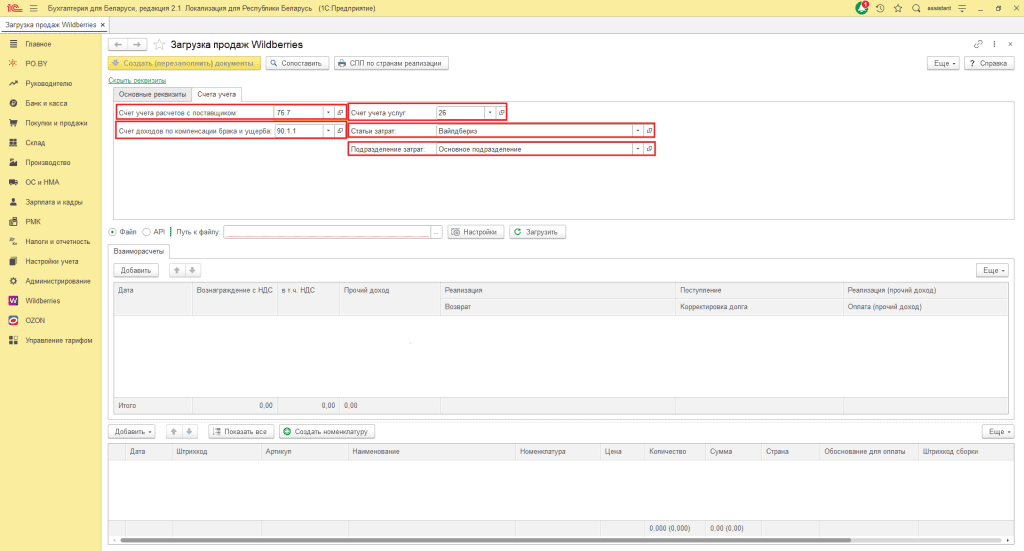
- Счет учета расчетов с поставщиком: 76.7;
- Счет доходов по компенсации брака: 90.1.1;
- Счет учета услуг: 26 или 44;
- Статья затрат: создать новую или выбрать из существующих статью затрат с видом расходов Прочие расходы;
- Подразделение затрат: Основное подразделение.
Далее указываем:
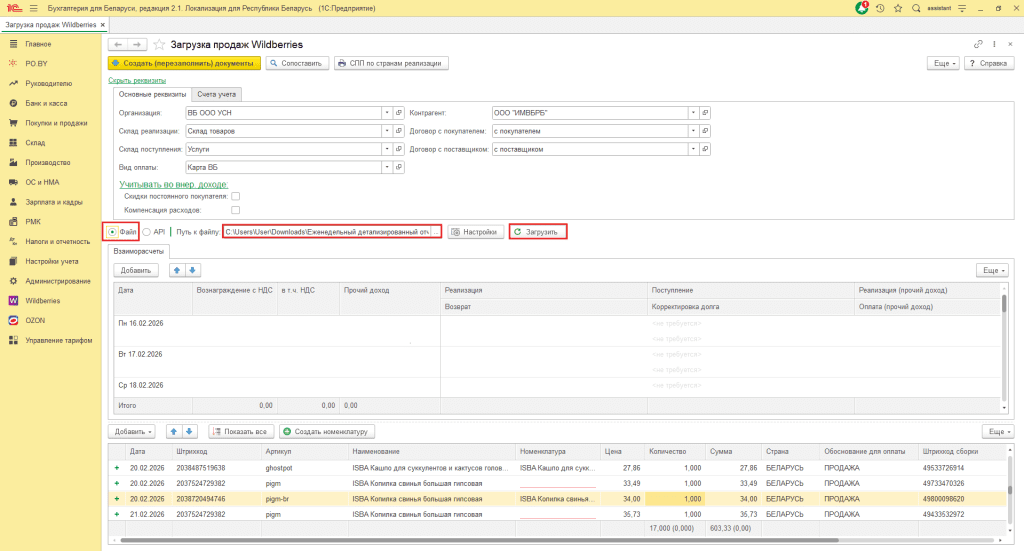
- Файл: путь к файлу ранее выгруженной детализации;
- Настройки: проверить правильность настроек в соответствии с инструкцией.
Нажать кнопку Загрузить.
2.2 Сопоставление номенклатуры
После загрузки некоторая номенклатура может подсвечиваться красным:
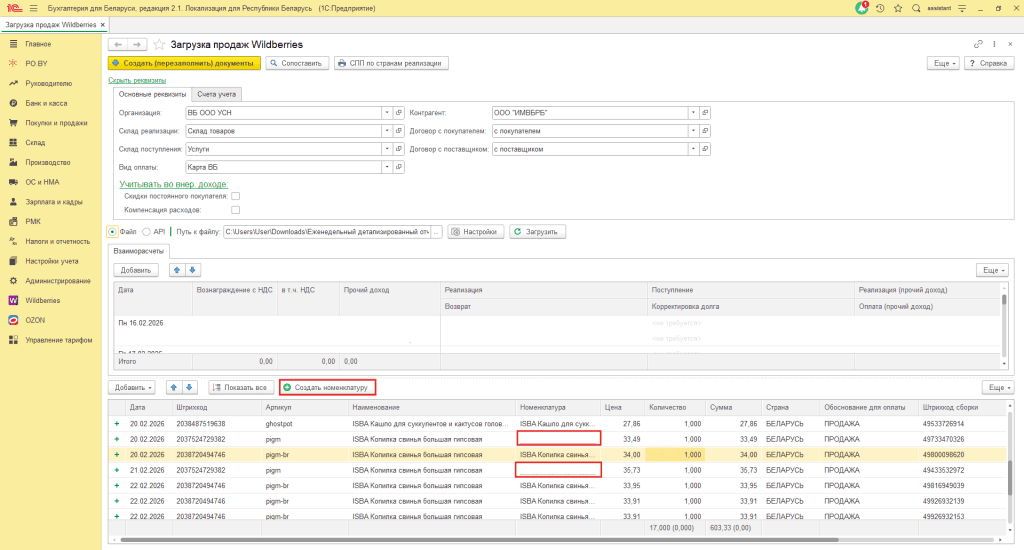
Такая ситуация может возникнуть в случае, если в справочнике «Номенклатура» не прошло точного совпадения при сопоставлении номенклатуры.
Сопоставление номенклатуры в 1С в первую очередь происходит по параметру Баркод. В программе баркоды вносятся в поле Штрихкод в карточке номенклатуры. Мы рекомендуем использовать именно данный способ сопоставления.
Если программа не нашла совпадений по параметру баркод, во вторую очередь происходит сопоставление по параметру Артикул. В третью очередь программа сопоставляет параметр Наименование. Обратите внимание, что сопоставление по данным параметрам произойдет только при условии точного совпадения данных в детализации и 1С.
Создание отсутствующей номенклатуры можно произвести по кнопке «Создать номенклатуру». Также можно вручную выбрать из справочника созданную ранее.
2.3 Перенос расходов из Оферты
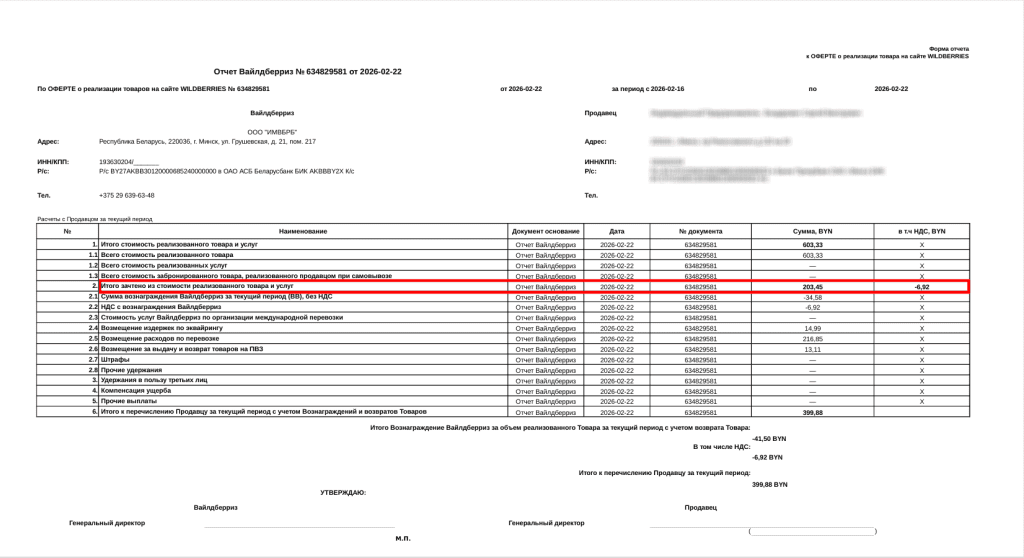
В табличную часть необходимо перенести суммы из графы «Итого зачтено из стоимости реализованного товара и услуг» Оферты:
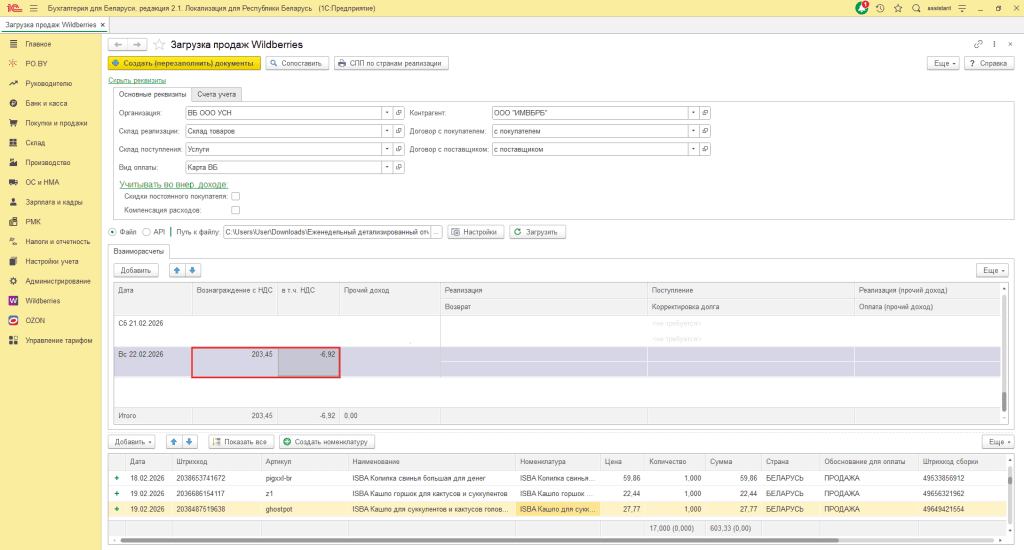
Вносим суммы в поля «Вознаграждение с НДС» и «в т.ч. НДС»:
2.4 Создание документов в 1С
После того, как суммы перенесли, нажимаем кнопку «Создать (перезаполнить) документы»:
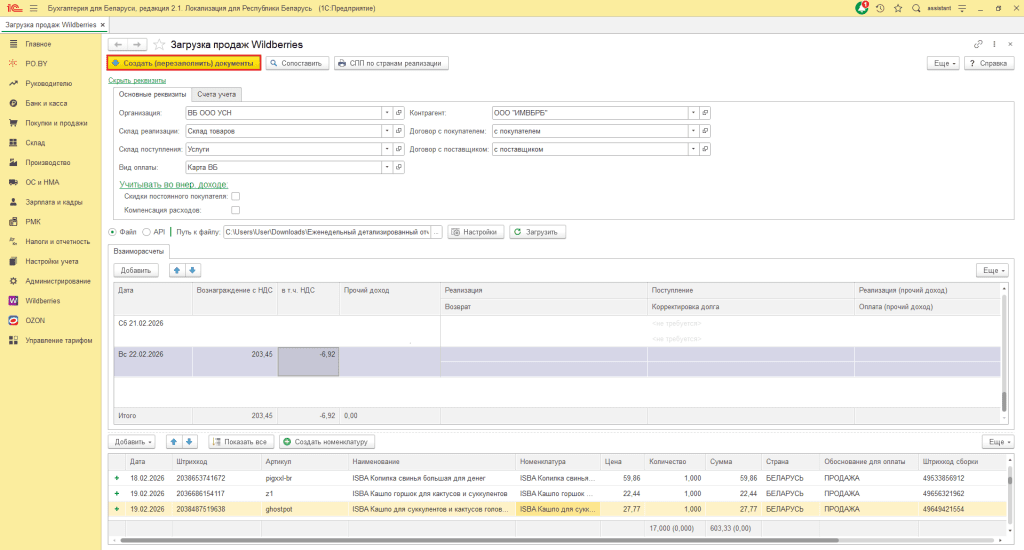
Примечание! Если за рассматриваемый период уже проводилась Загрузка продаж, то созданные ранее документы подтянутся в соответствующие поля. По кнопке Создать (перезаполнить) документы данные, заполненные ранее, перезапишутся. Если Вам необходимо создать новые документы, очистите эти поля.
Таким образом, У Вас будут созданы следующие документы:
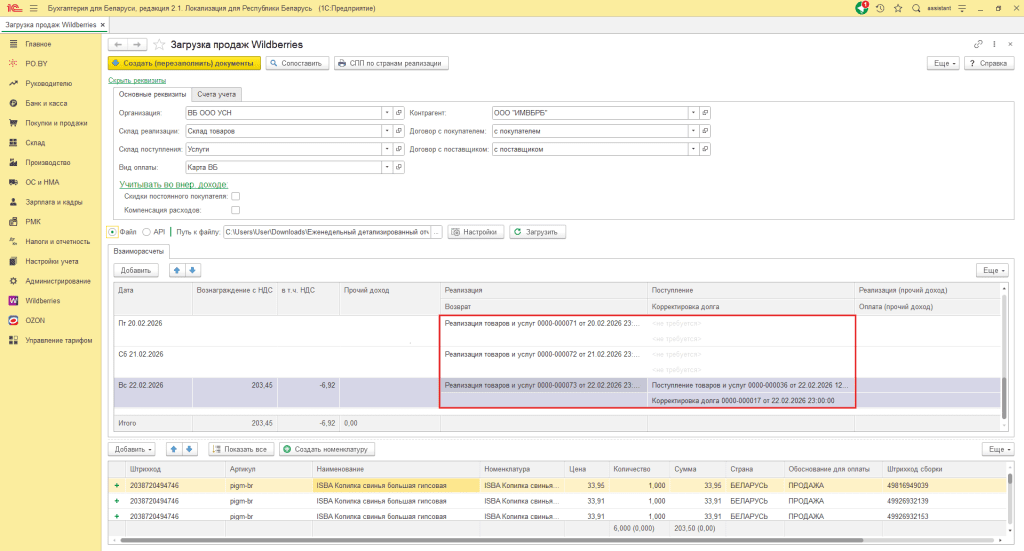
- Реализации товаров и услуг: документы создаются на каждый день продажи товара. Отражают выручку на соответствующую дату.
Также, если у Вас были возвраты от покупателей, то будут созданы документы Возврат товаров от покупателя. - Поступление товаров и услуг: документ будет создан на последний день отчета. Отражает услуги маркетплейса.
- Корректировка долга: для закрытие задолженности по счету 76.7.
3. Проверка загруженного отчета
Для того, чтобы удостовериться, что суммы выручки верно загрузились, можно свериться с Офертой. Рассмотрим, какая сумма выручки прошла по документам Реализации товаров и услуг.
Если сложить все суммы по документам Реализации товаров и услуг (27,75 + 157,11 + 83,89 + 95,35 + 35,73 + 203,50) , то получится сумма – 603,33 р. Она равна сумме «Итого стоимость реализованного товара и услуг»:
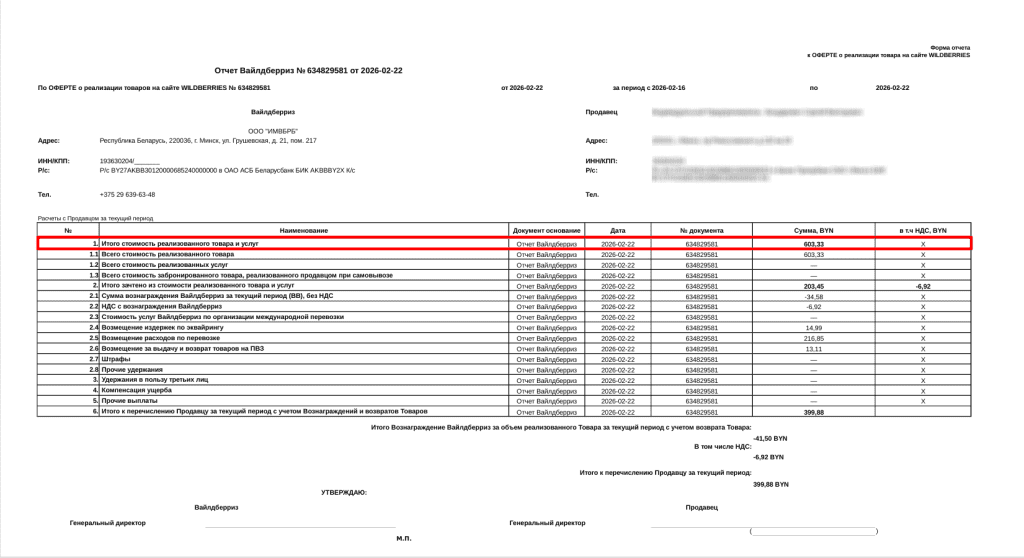
Иногда сумма по всем реализациям может не совпадать значением в строке «Итого стоимость реализованного товара и услуг», это связано с Компенсацией ущерба. В таком случае, значение в строке 1 нужно будет увеличить на значение из строки 4. В программе компенсация ущерба будет отражена в документах реализации.
4. Отражение услуг маркетплейса
Для отражение услуг маркетплейса будет создан документ Поступления товаров и услуг:
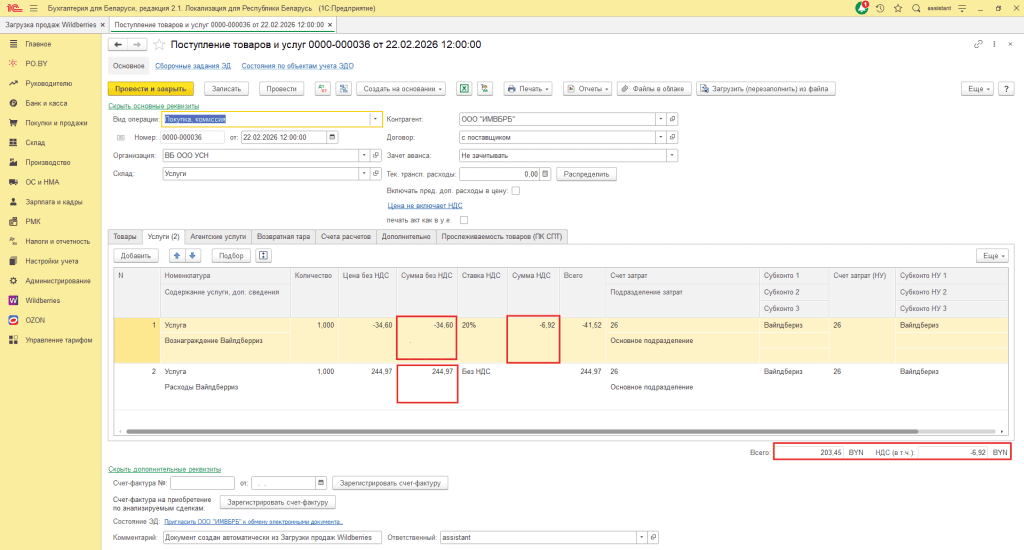
Документ создается на сумму услуг для выплаты маркетплейсу, которая была перенесена на моменте загрузки в поля «Вознаграждение с НДС» и «в т. ч. НДС».
Разберем, как заполняется документ по строкам:
В 1-ой строке отражается сумма вознаграждения Вайлдберриз и НДС (эти суммы соответствуют строкам 2 и 2.1 Оферты). Если суммы расходятся с отчетом на копейки, необходимо исправить.
2-ая строка заполняется на оставшуюся сумму услуг маркетплейса, отраженных по строкам 2.4-2.6 Оферты.
Обращаем внимание, что не все расходы учитываются в налогообложении (например, штрафы зачастую не учитывают), в таком случае после автоматического создания документов, нужно зайти в документ Поступление товаров и услуг и вручную внести необходимые корректировки. Общая сумма расходов и сумма НДС при этом должна остаться прежней и равной сумме итогов по выставленной оферте.
Если сумму штрафов или других удержаний нужно отразить отдельно (например, на отдельном счете), то ее нужно провести новой строчкой вручную, а также вычесть из суммы расходов с идентичной ставкой НДС. В нашем примере это будет строка 2.
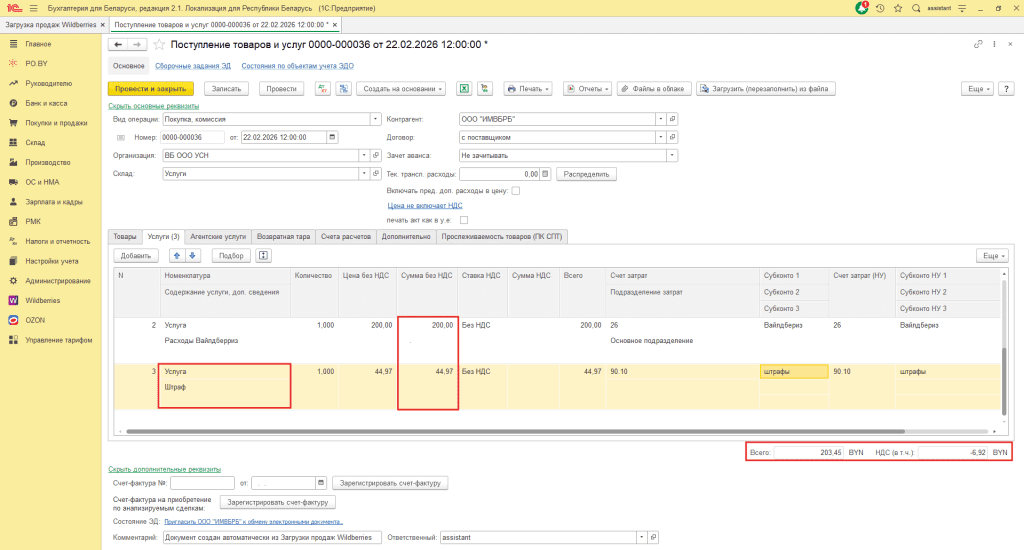
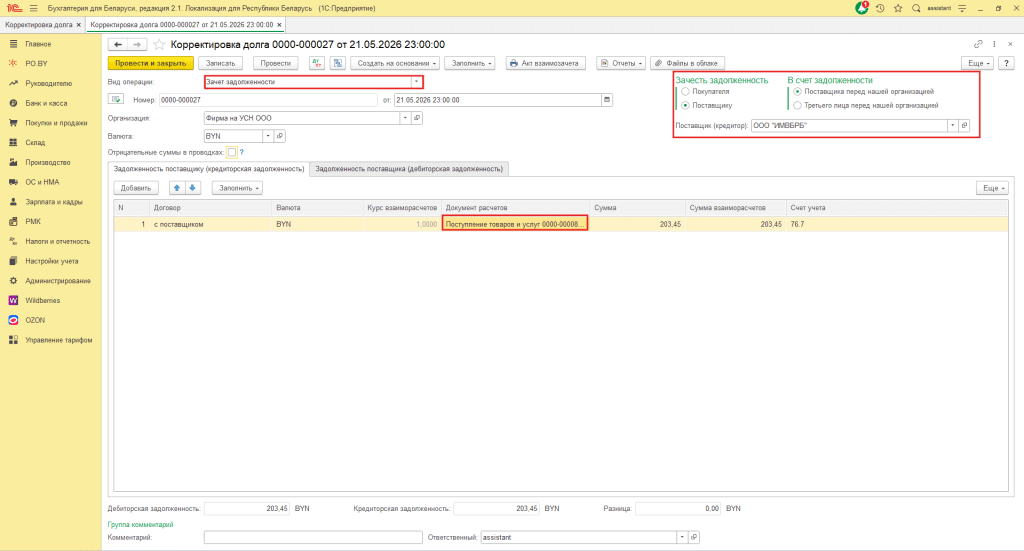
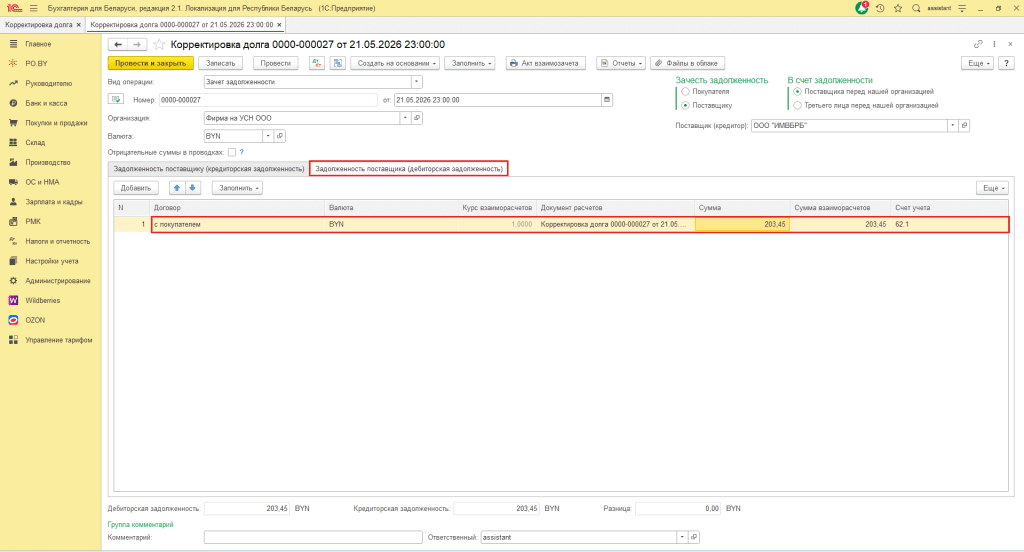
В результате на счете 76.7 образовалась задолженность перед Вайлдберриз. Для того, чтобы ее закрыть, в программе создается документ Корректировка долга. Документ создается на последний день недели, так как детализация еженедельная.
Корректировка долга создается с видом «Зачет задолженности»:
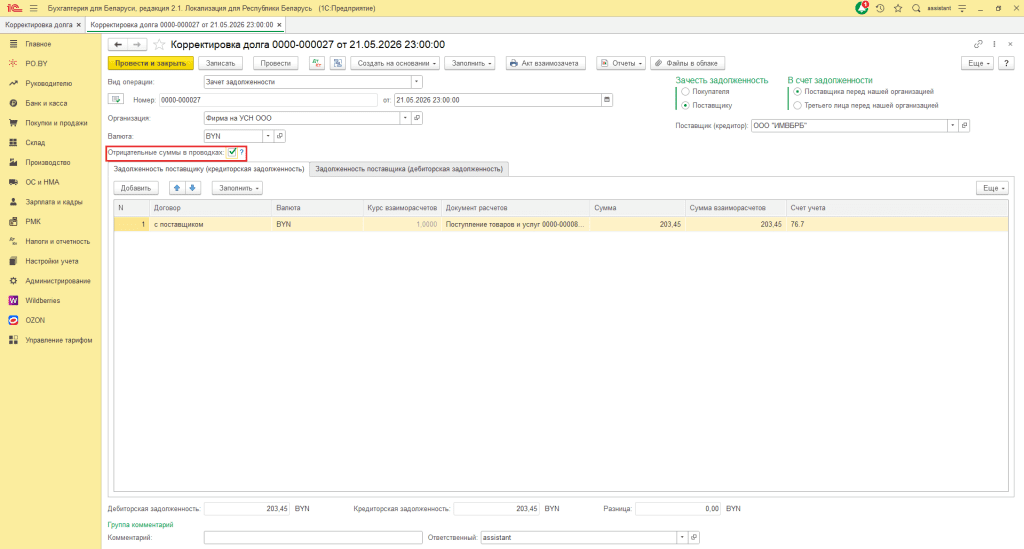
*** Если сумма расходов отрицательная, то у Вас будет создана Корректировка долга с галочкой «Отрицательные суммы в проводках» и по документу пройдет проводка СТОРНО:
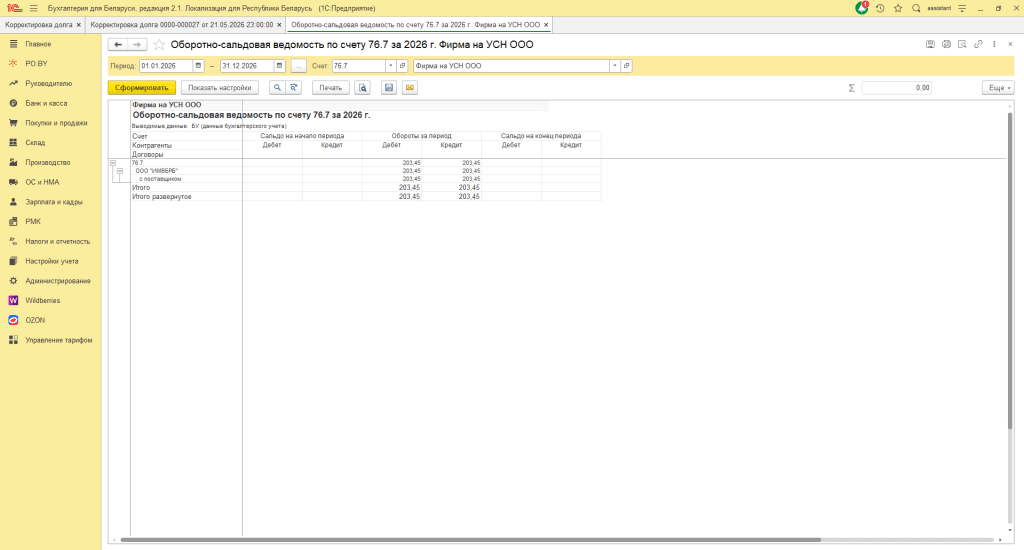
В результате созданного документа Корректировка долга расчеты с Вайлдберриз на счете 76.7 закрылись.
6. Проведение оплаты на расчетный счет
Сумма для отражения оплаты по основной детализации отражается документом Поступление на расчетный счет:
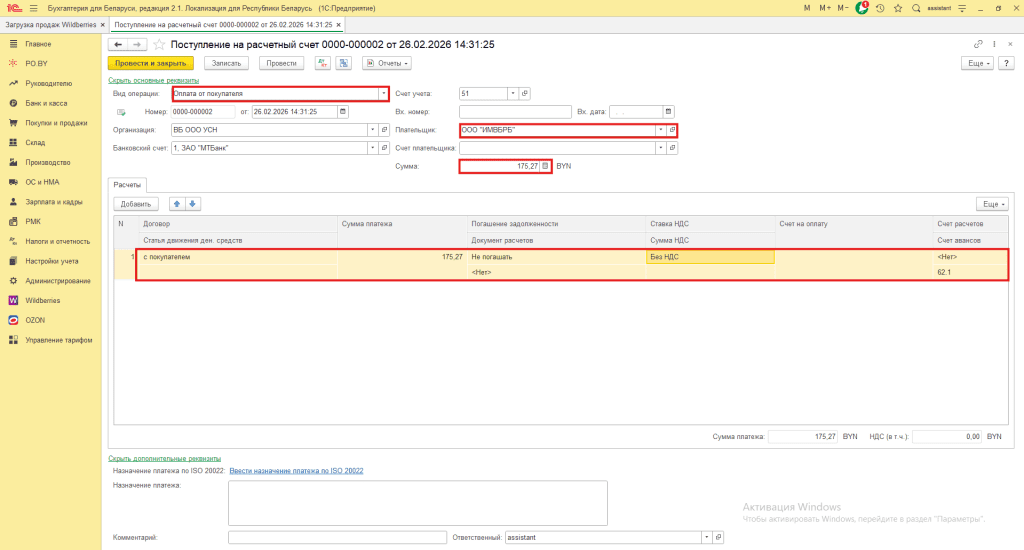
- Вид операции: Оплата от покупателя;
- Плательщик: ООО «ИМВБРБ»;
- Сумма: сумма «Итого к перечислению продавцу» из Оферты.
В табличную часть подтянется договор из загрузки.
!!! Обращаем Ваше внимание, что если на моменте загрузки Вы определились, что будете учитывать продажи по выкупам и невыкупам на разных договорах, то на моменте оформления документа Поступление на р/с оплату необходимо будет разделить на два договора. Для этого в табличной части необходимо сделать 2 строчки по двум договорам и разбить сумму.

Комментарии (0)