

Оказание услуг для физ. лиц у ИП без НДС
Нередко, деятельность ИП заключается в оказании услуг физическим лицам. Есть два варианта оформления таких операций в 1С:
1. При помощи документа Отчет о розничных продажах:
1.1 Заполнение шапки документа;
1.2 Заполнение вкладки Товары;
1.3 Заполнение вкладки Платежные карты и банковские кредиты;
1.4 Создание Приходно-кассового ордера.
2. При помощи документа Реализация товаров и услуг:
2.1 Заполнение шапки документа;
2.2 Заполнение вкладки Услуги;
2.3 Создание документа Оплата платежной картой;
2.4 Создание Приходно-кассового ордера.
У каждого способа отражения есть свои особенности. Рассмотрим оба варианта.
1. Отчет о розничных продажах
Этот документ используется, когда не имеет значения, какому именно физическому лицу предоставляется услуга, а также в случаях, когда дата оказания услуги совпадает с датой ее оплаты. При таком способе отражения реализации невозможно отразить предоплату от физического лица.
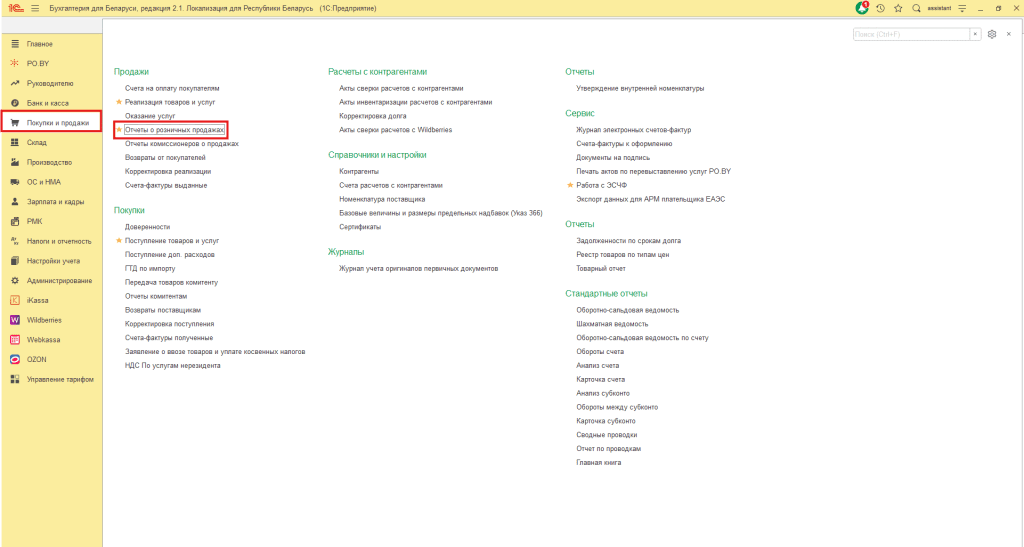
Для создания Отчета о розничных продажах необходимо открыть вкладку Покупки и продажи – > раздел Продажи –> Отчеты о розничных продажах.
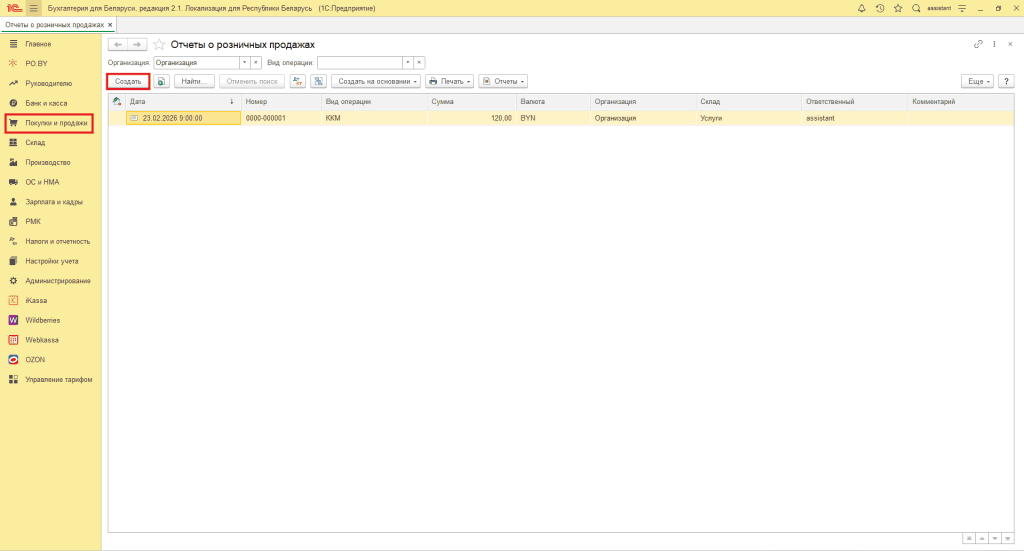
В открывшемся списке необходимо нажать кнопку Создать – откроется документ.
1.1 Заполнение шапки документа
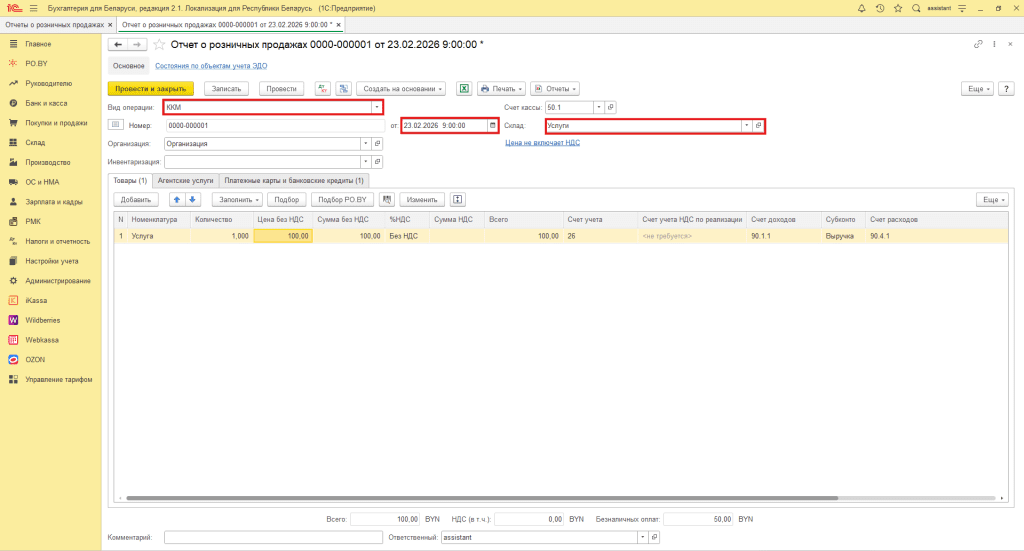
В шапке документа необходимо заполнить поля:
Вид операции: ККМ;
Дата: дата Z-отчета;
Склад: Услуги (или другой склад с типом Оптовый);
Счет кассы: указываете нужный (например, 50.1).
1.2 Заполнение табличной части Товары
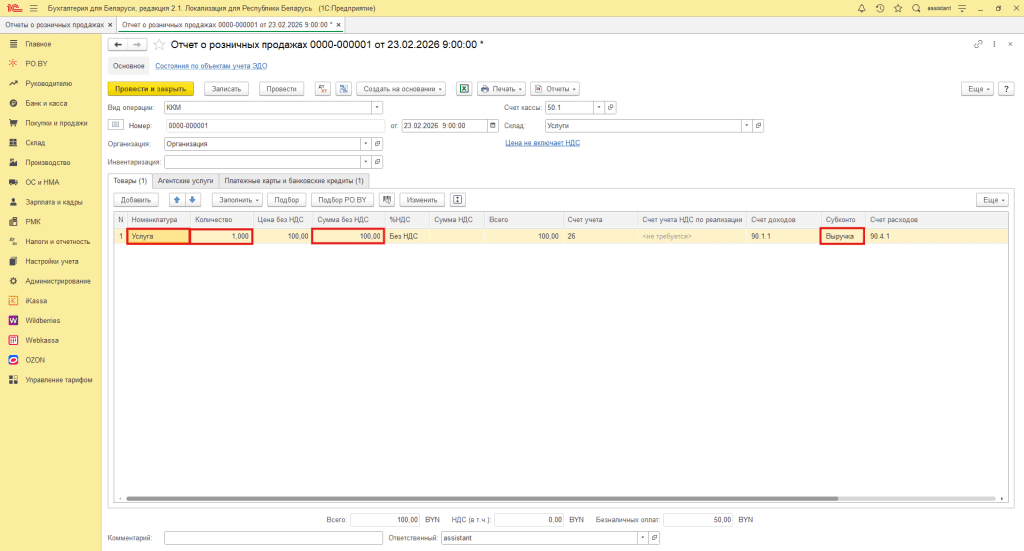
Далее необходимо заполнить табличную часть Товары:
Номенклатура: услуга, которая была оказана ФЛ (если нет необходимости вести аналитику по видам оказанных услуг, то можно использовать общую номенклатуру Услуги);
Количество: можно указать единицу;
Сумма с НДС: сумма услуг по Z-отчету;
Субконто: выбрать номенклатурную группу выручки.
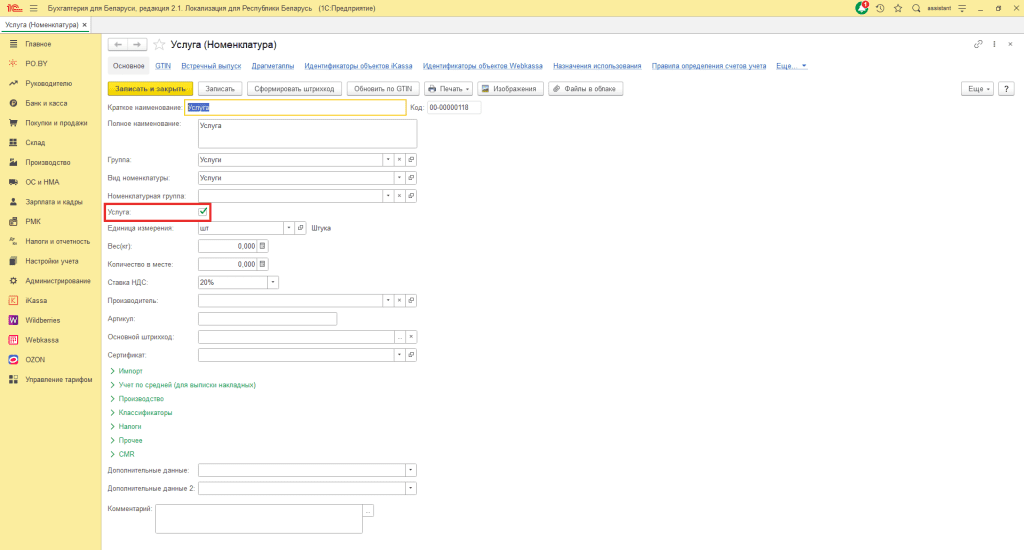
Обращаем внимание, что в карточке номенклатуры необходимо проставить признак Услуга.
1.3 Заполнение вкладки Платежные карты и банковские кредиты
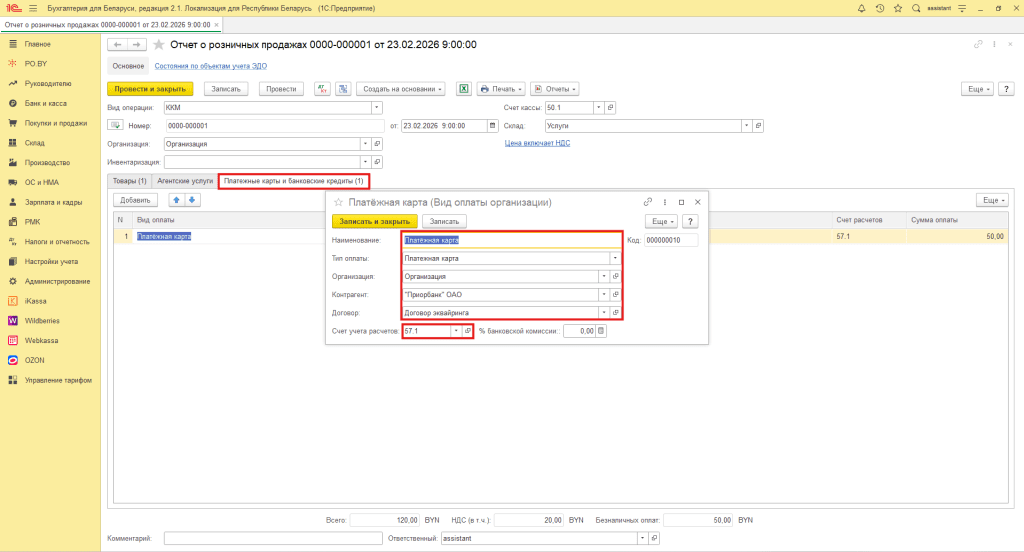
После этого, при наличии безналичных оплат необходимо заполнить вкладку Платежные карты и банковские кредиты. Вкладку необходимо заполнять следующим образом:
Вид оплаты: если был создан ранее, то необходимо выбрать из списка подходящий, если нет – создать, где:
Наименование: любое удобное для себя название вида оплаты (например, Платёжная карта);
Тип оплаты: Платежная карта;
Контрагент: банк, с который заключен договор эквайринга;
Договор: договор эквайринга с видом Прочее;
Счет учета расчетов: 57.1.
Заполненная вкладка имеет вид:
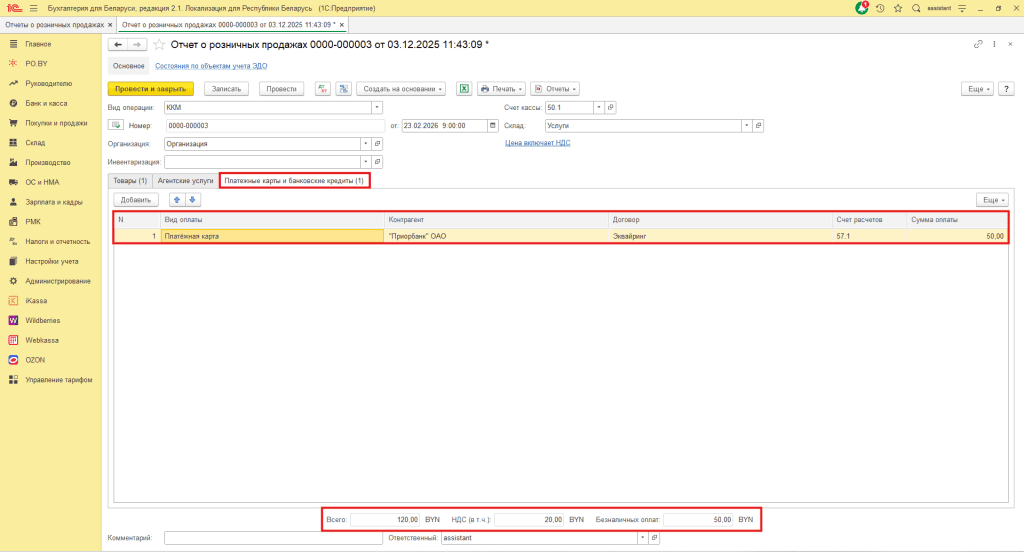
После заполнения документа необходимо нажать кнопку Провести.
1.4 Создание приходно-кассового ордера
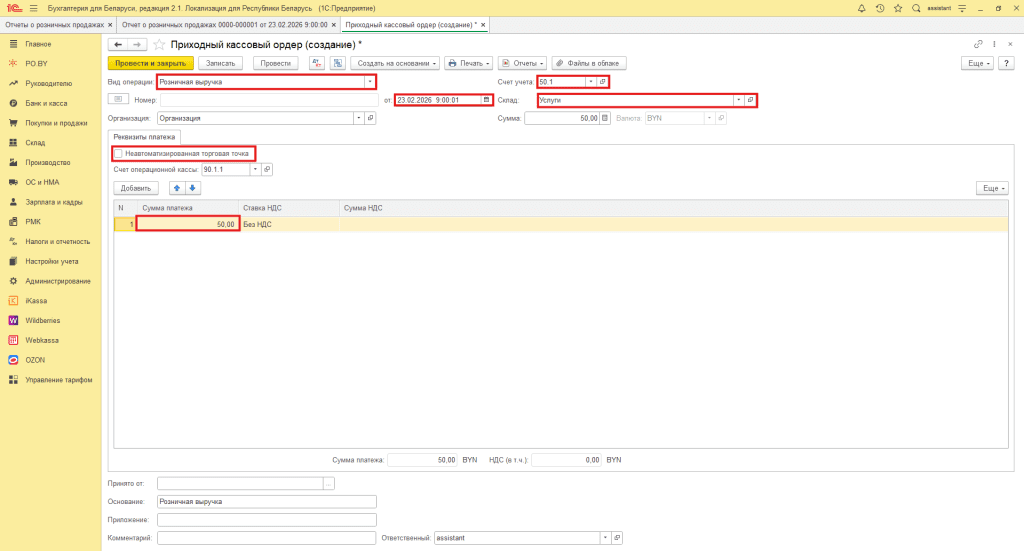
Данный документ проводок не делает, нужен для построения кассовой книги. На основании отчета о розничных продажах необходимо создать документ Приходный кассовый ордер. Для этого нужно нажать на кнопку Создать на основании – выбрать Приходный кассовый ордер:
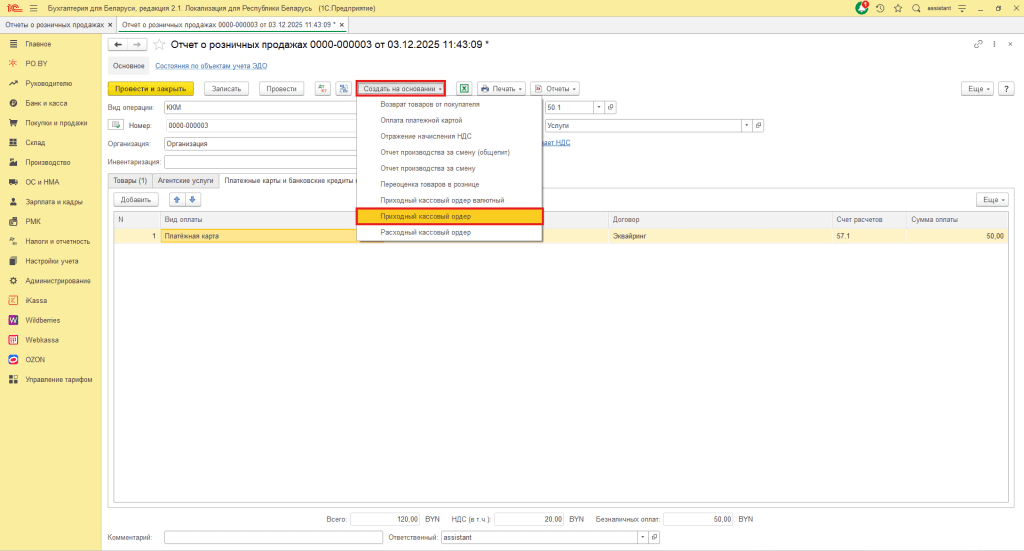
Откроется автоматически заполненный документ, в соответствии с суммой, которую покупатель оплатил наличными. В документе необходимо проверить поля:
Вид операции: Розничная выручка;
Дата: дата Z-отчета;
Счет учета: подтянется автоматически тот, который был выбран в Отчете о розничных продажах;
Склад: выбрать склад Услуг (с типом Оптовый);
Сумма: сумма оплат наличными по Z-отчету.
Галочки Неавтоматизированная торговая точка быть не должно!
Если все сходится, то можно проводить документ (кнопка Провести и закрыть).
2. Реализация товаров и услуг
Данный способ удобен тем, что:
- при необходимости в любой момент можно будет указать конкретное ФЛ, которому была оказана услуга;
- документ Реализация товаров и услуг может быть создан как на каждый Z-отчет, так и общий за месяц;
- при наличии отсрочки платежа (оказали услугу, оплата не в этот же день) можно будет отслеживать взаиморасчеты с конкретными ФЛ.
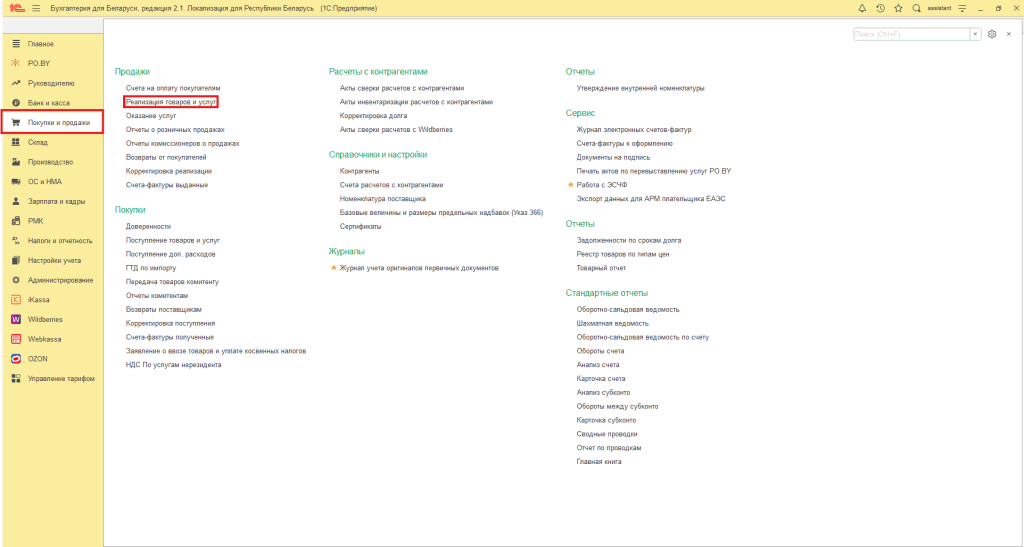
Для создания документа Реализация товаров и услуг необходимо открыть вкладку Покупки и продажи – > раздел Продажи –> Реализация товаров и услуг.
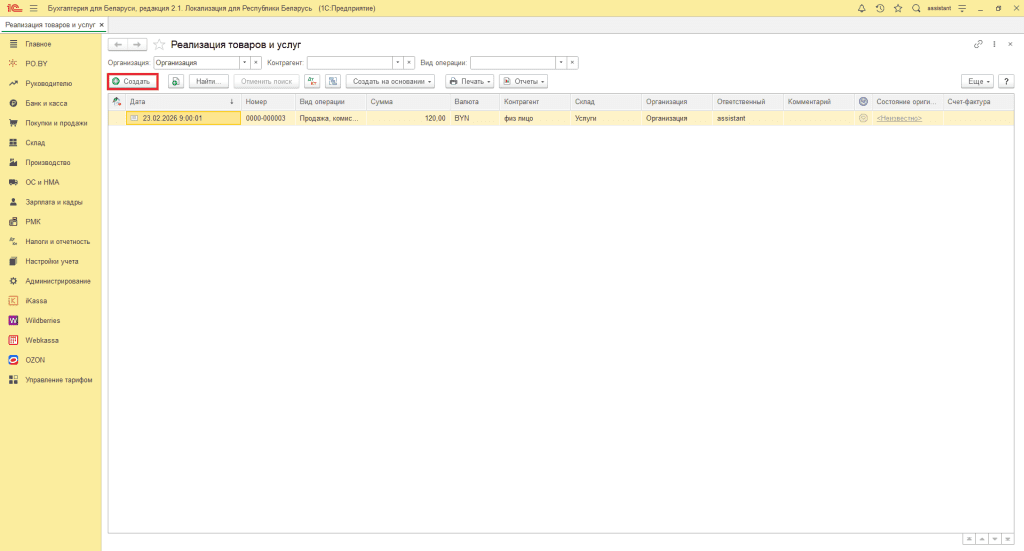
В открывшемся списке необходимо нажать кнопку Создать – откроется документ.
2.1 Заполнение шапки документа
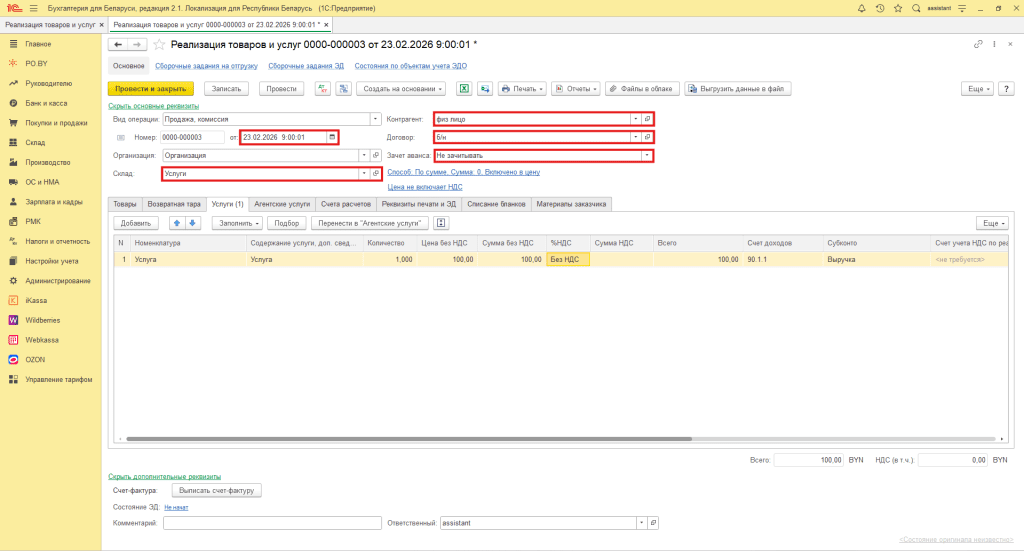
Документ Реализация товаров и услуг можно заполнять согласно Z-отчетов или общий за месяц. Шапка документа будет выглядеть следующим образом:
Дата: дата Z-отчета;
Склад: Услуги (тип склада – Оптовый);
Контрагент: физ. лицо (при необходимости можно создавать несколько документов с указанием конкретного ФЛ (Иванов Иван Иванович);
Договор: с видом С покупателем в валюте BYN;
Зачет аванса: Не зачитывать.
2.2 Заполнение вкладки Услуги
Табличная часть документа заполняется на вкладке Услуги.
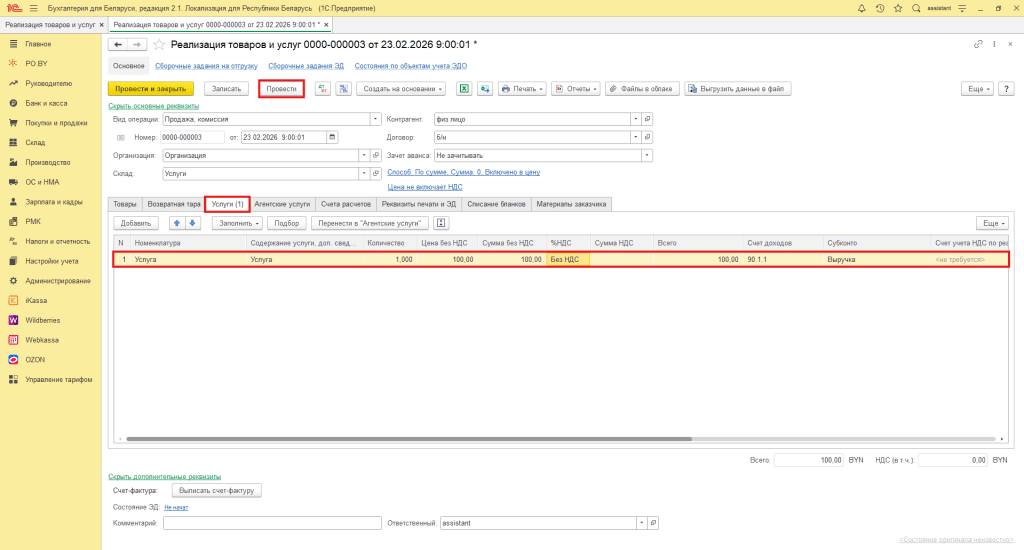
Документы Приходный кассовый ордер и Оплата платежными картами можно создавать:
- вручную на основании документа Реализация товаров и услуг;
- автоматически при загрузке отчета с портала www.skko.by (подробнее в инструкции Загрузка Z-отчета с сайта skko.by).
Далее, рассмотрим заполнение документов ОПК и ПКО вручную.
2.3 Оплата платежной картой
Для создания ОПК на основании необходимо открыть документ Реализация товаров и услуг – нажать на кнопку Создать на основании – выбрать Оплата платежной картой.
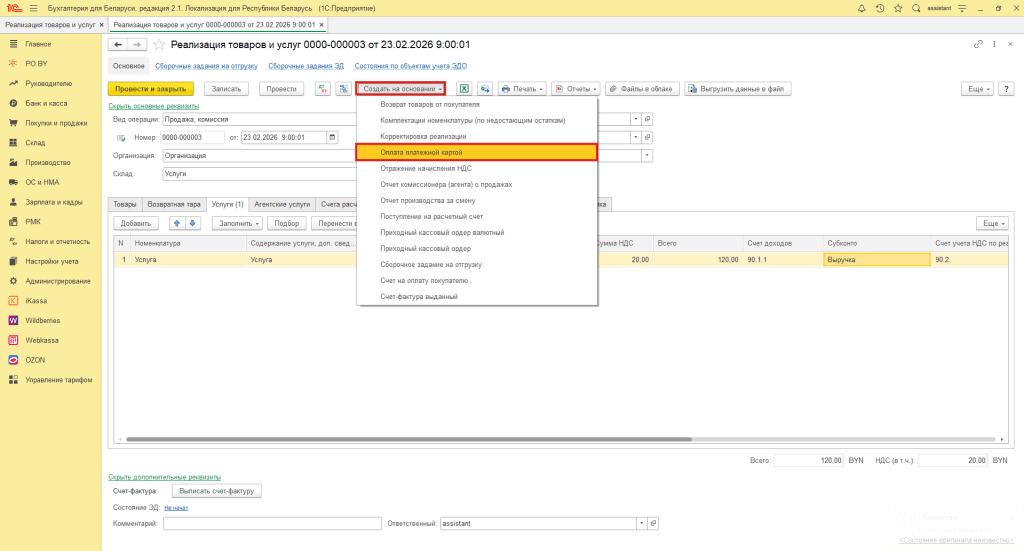
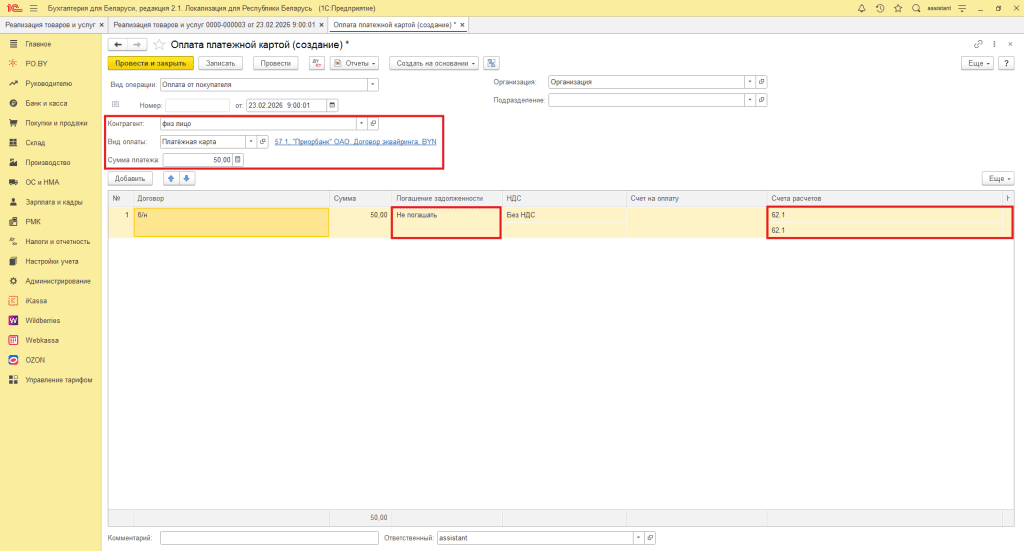
Дата: дата Z-отчета;
Вид оплаты: выбрать созданный ранее или создать подходящий;
Сумма: сумма оплаты по картам согласно данным Z-отчета;
Погашение задолженности: Не погашать.
Документ сделает следующие проводки:
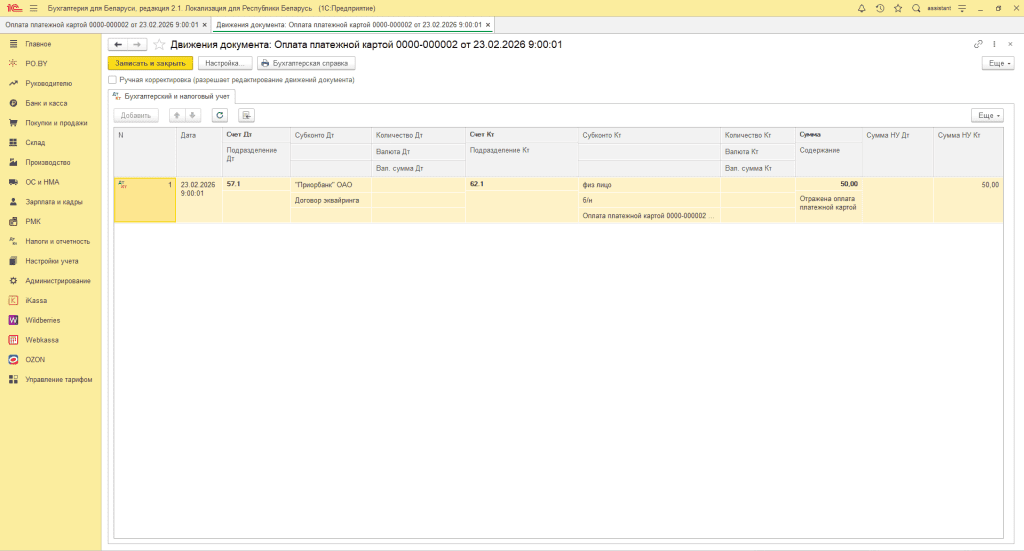
2.4 Приходный кассовый ордер
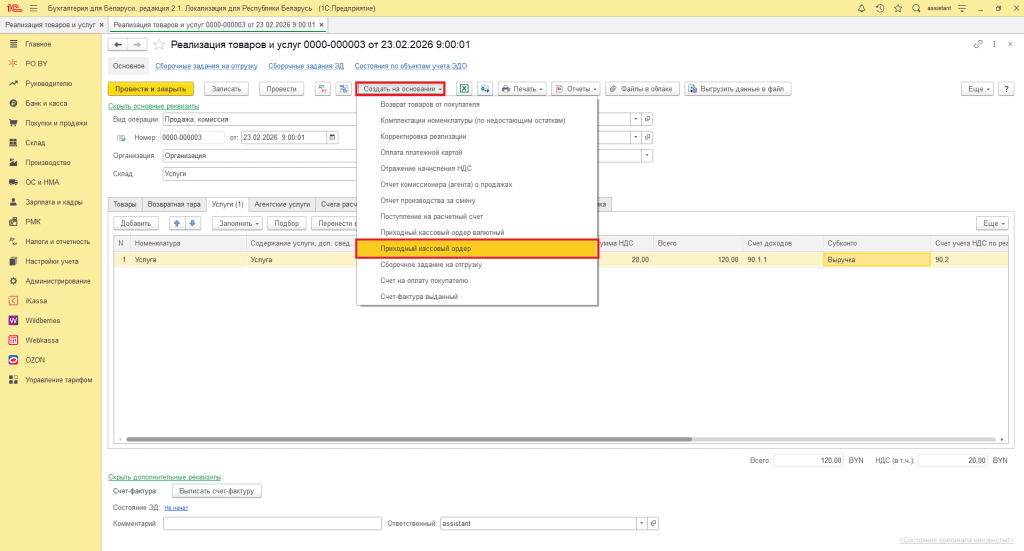
Для создания ПКО на основании необходимо открыть документ Реализация товаров и услуг – нажать на кнопку Создать на основании – выбрать Приходный кассовый ордер. Данные будут перенесены автоматически, необходимо проверить:
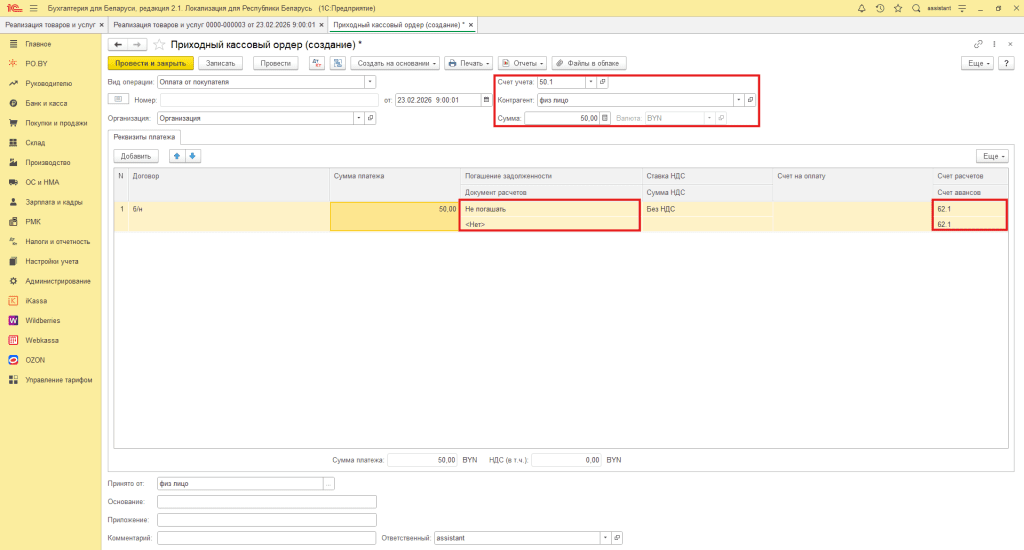
Дата: дата Z-отчета;
Сумма: сумма оплаты наличными согласно данным Z-отчета;
Погашение задолженности: Не погашать.
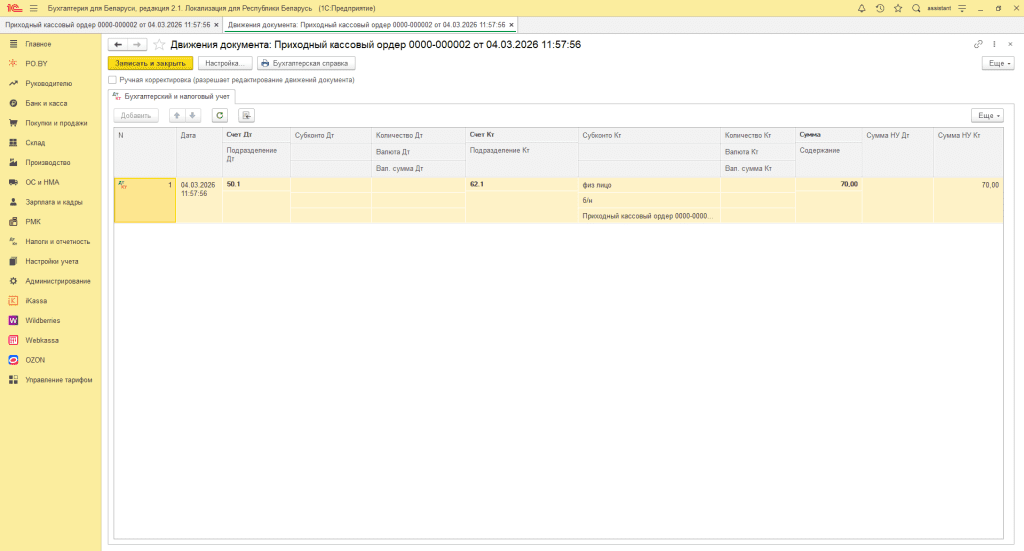
Документ сделает следующие проводки:

Комментарии (0)