

Загрузка баллов Ozon в валюте взаиморасчетов BYN для фирмы на УСН
С 01.07.2026 Ozon изменил форму отчетности: сумма баллов была вынесена в отдельный отчет, в связи с чем изменилась методика загрузки отчетов в 1С.
В данной инструкции рассмотрим:
1) Документы, необходимые для загрузки баллов;
2) Загрузка баллов Ozon:
2.1) заполнение шапки Загрузки баллов;
2.2) заполнение табличной части обработки;
2.3) распределение отклонений;
3) Создание документов и отражение сумм по начисленным баллам.
Документы, необходимые для загрузки баллов в 1С
Для загрузки баллов в 1С необходимо скачать из Личного кабинета Ozon следующие файлы:
1. Отчет по начислениям.
Отчет необходимо скачать за 1 календарный месяц. Он необходим для загрузки даты начисления и суммы баллов, а также номера отправлений.
2. Курс конвертации.
Данный отчет можно скачать на вкладке Помощь из Личного кабинета Ozon. Отчет необходимо скачивать в белорусских рублях, нужен для пересчет суммы баллов из российских рублей в белорусские.
3. Заказы со складов Ozon.
Данный отчет необходим для определения кластера доставки. Отчет скачивается за 3 календарных месяца.
4. Заказы с моих складов.
Данный отчет необходим для определения кластера доставки. Отчет скачивается за 3 календарных месяца.
Далее можно переходить к самой загрузке баллов в 1С.
Загрузка баллов Ozon
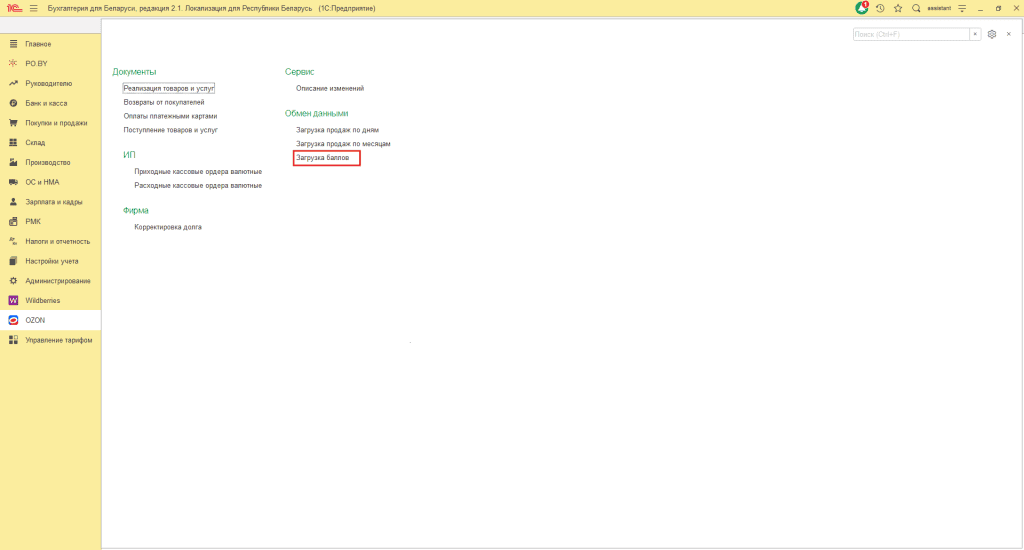
Для загрузки баллов необходимо зайти в модуль Ozon -> Раздел Обмен данными -> Загрузка баллов:
Заполнение шапки Загрузки баллов
Заполняем шапку загрузки следующим образом:
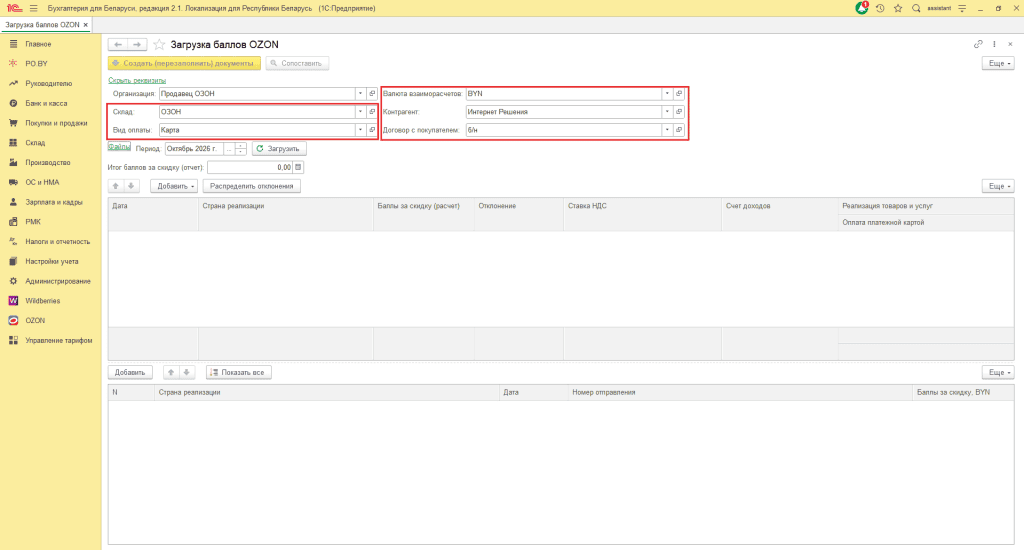
- Склад: выбираете склад с типом Оптовый (можно склад, с которого продаете товары или склад услуг);
- Карта: указываете ранее созданный вид оплат организации со счетом 57.1 (можно использовать тот же, что указываете и при загрузке продаж);
- Валюта взаиморасчетов: BYN;
- Контрагент: Интернет-решения;
- Договор с покупателем: выбираете уже существующий или создаете новый договор.
Далее нажимаете на поле “Файлы” и прикрепляете следующие документы:
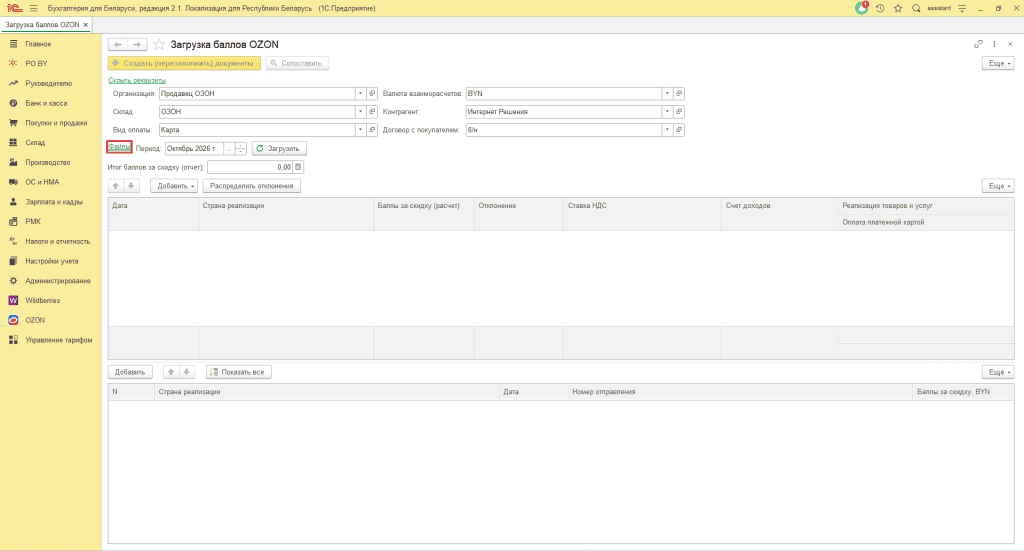
- Отчет по начислениям;
- Курс конвертации;
- Заказы со складов Ozon;
- Заказы с моих складов.
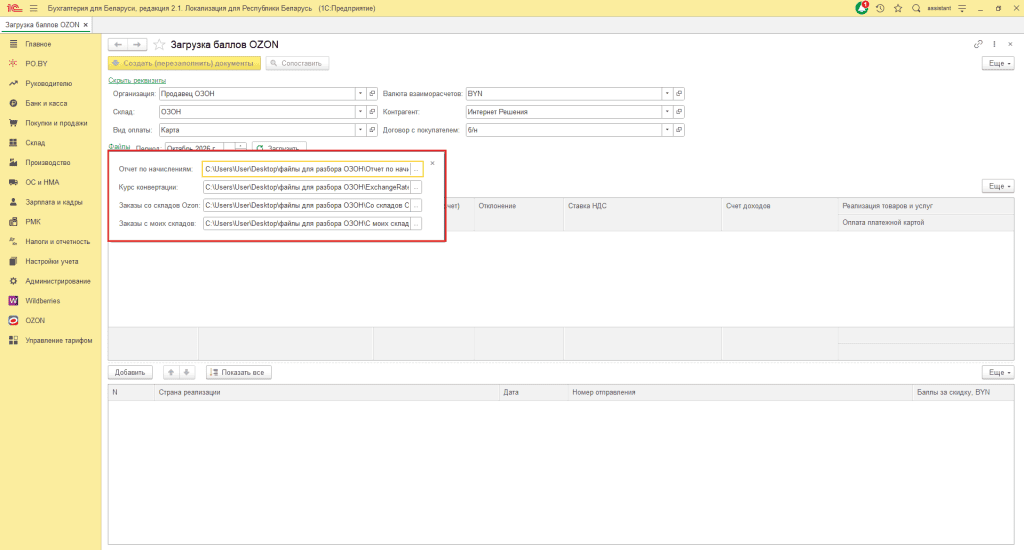
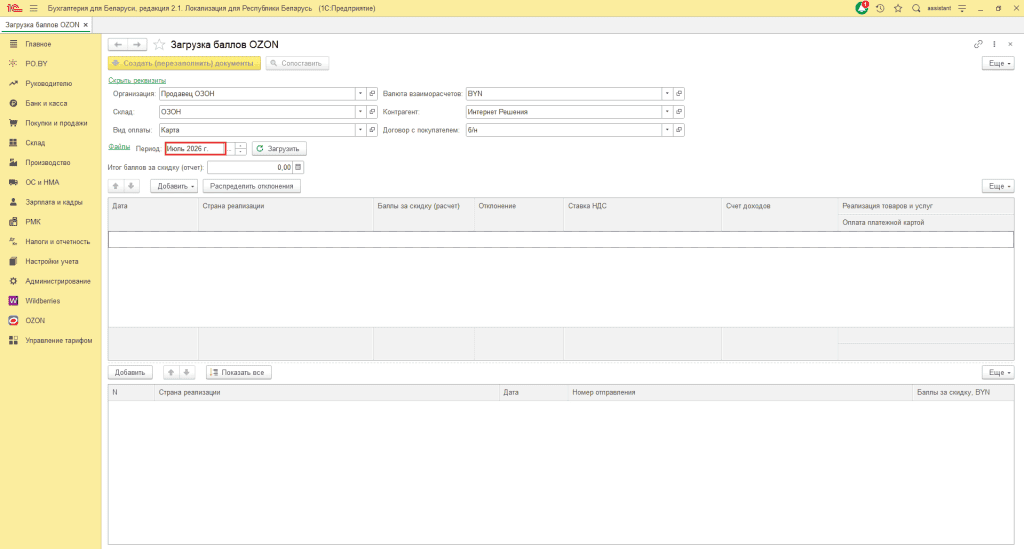
Далее в поле “Период” указываете месяц, за который производите загрузку:
В поле “Итог баллов за скидку (отчет)” указываете сумму баллов, которую выставил Ozon:
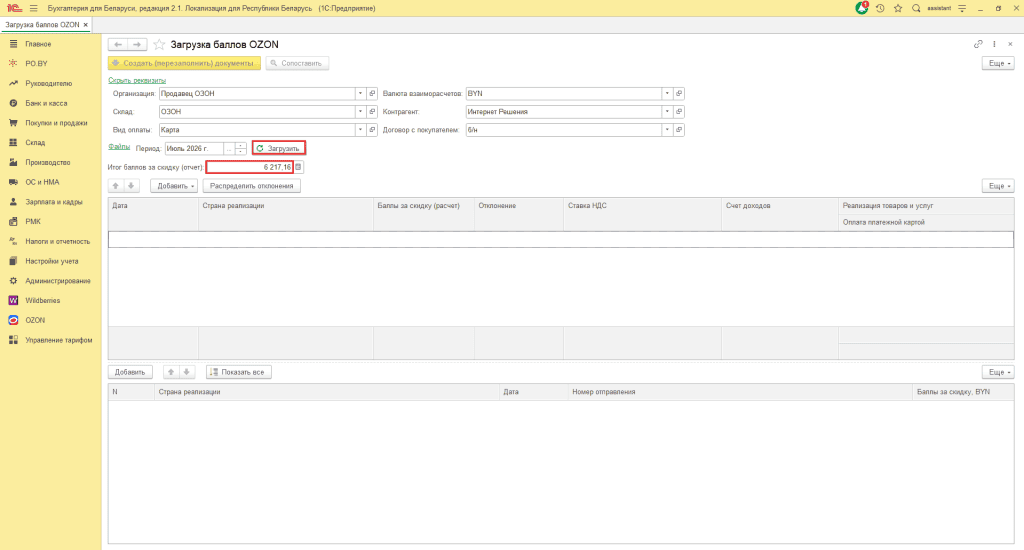
Эта сумма будет эталонной и с ней будет происходит сверка позже загруженной суммы баллов через обработку.
Нажимаете кнопку Загрузить.
Заполнение табличной части обработки
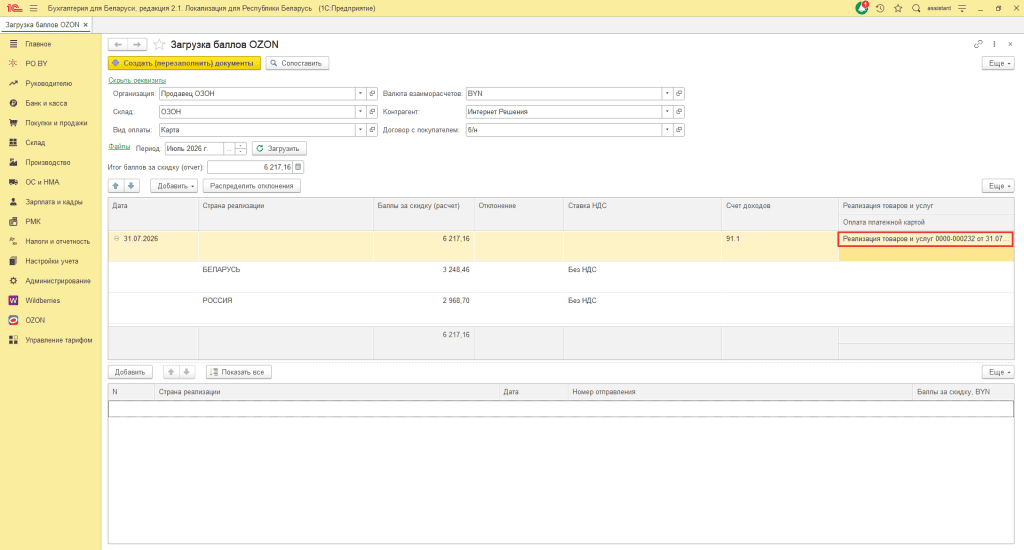
Табличная часть заполнится следующим образом:
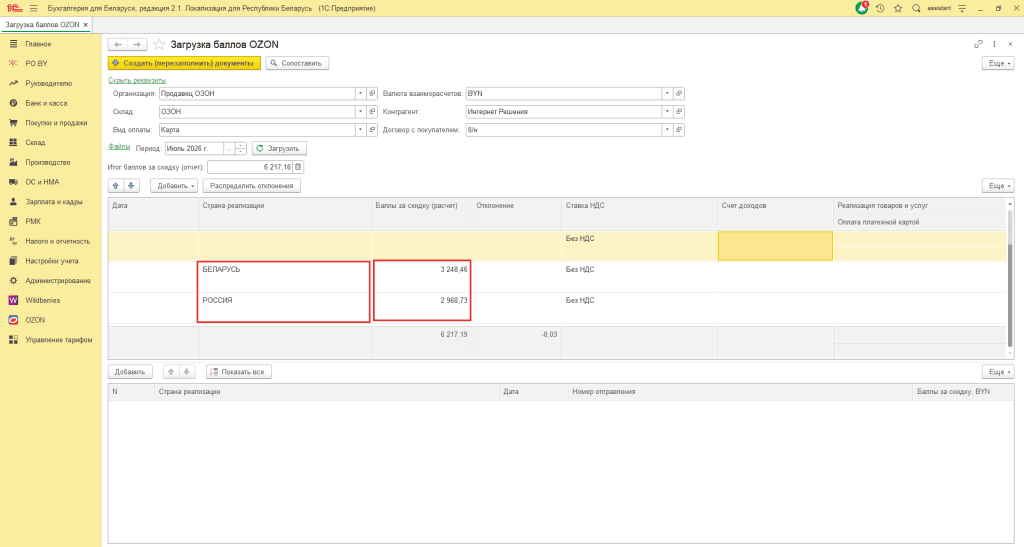
Сумма баллов загружается из Отчета по начислениям и пересчитывается по курсу конверсии. Баллы будут разбиты по странам согласно кластеру доставки.
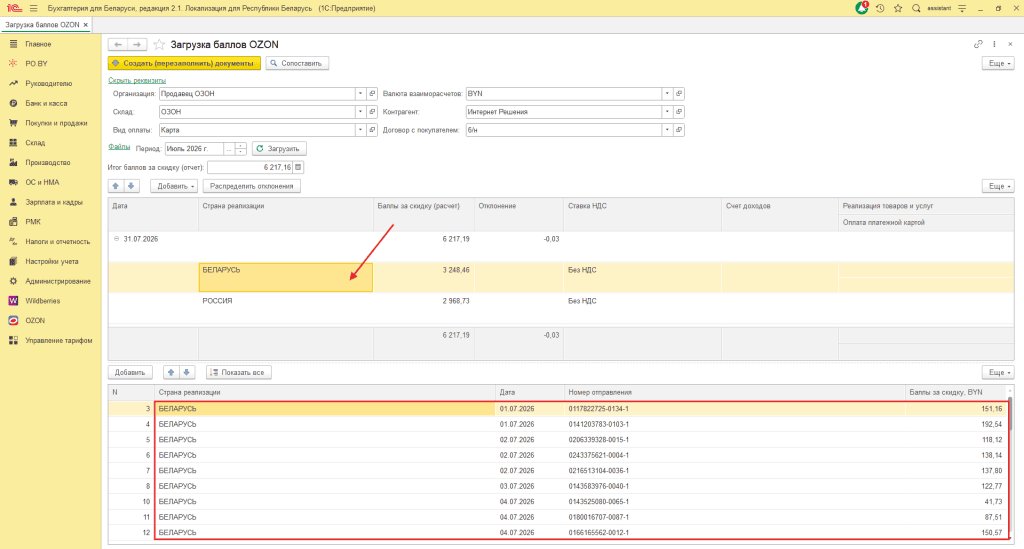
Вы можете нажать на интересующую Вас страну и внизу у Вас будет выведена таблица с подробной информацией по суммам баллов по каждому номеру отправления:
*** В случае, если в файле Курс конвертации нет нужной даты конверсии (например, если в текущем периоде происходит возврат ранее проданного товара), то программа выдаст блокирующую ошибку:
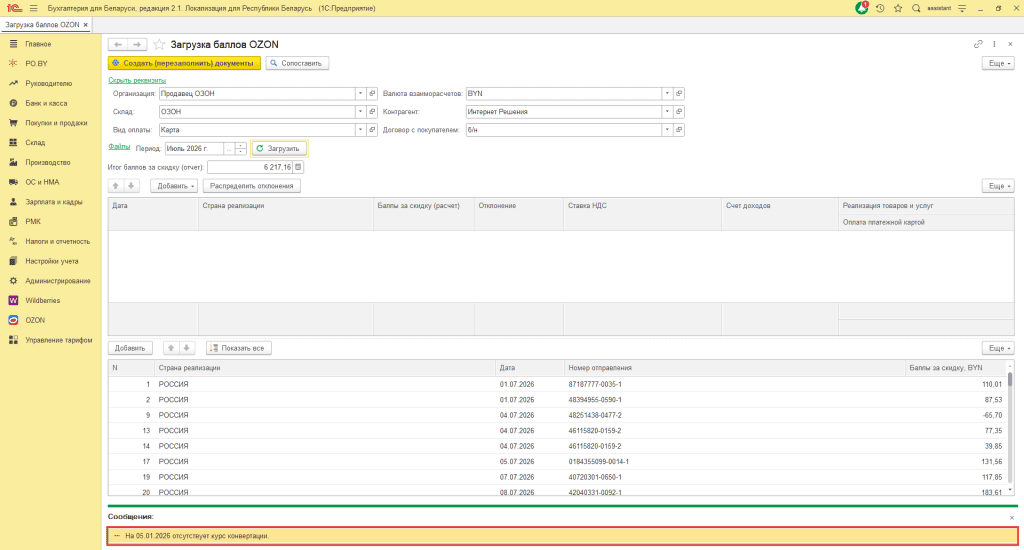
В таком случаем Вам необходимо будет вручную добавить дату и курс конверсии в файл Курс конвертации в том формате, в котором указаны остальные данные.
*** В случае, если в файле Заказы со складов не заполнен кластер доставки, то программа загрузит сумму баллов, но без страны. Вам необходимо либо вручную отнести на страну, либо в файле Заказы со складов указать кластер доставки.
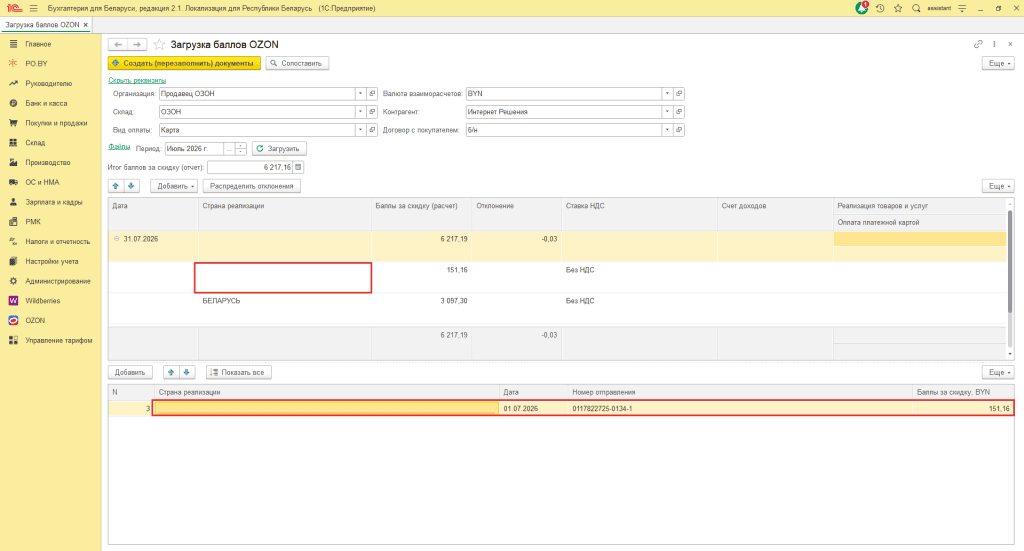
Распределение отклонений
Обращаем Ваше внимание, что общая сумма загруженной суммы баллов сравнивается с эталонной суммой баллов, указанной в шапке загрузки в поле “Итог баллов за скидку (отчет)”. Разница между этими двумя суммами заносится автоматически в колонку “Отклонение“:
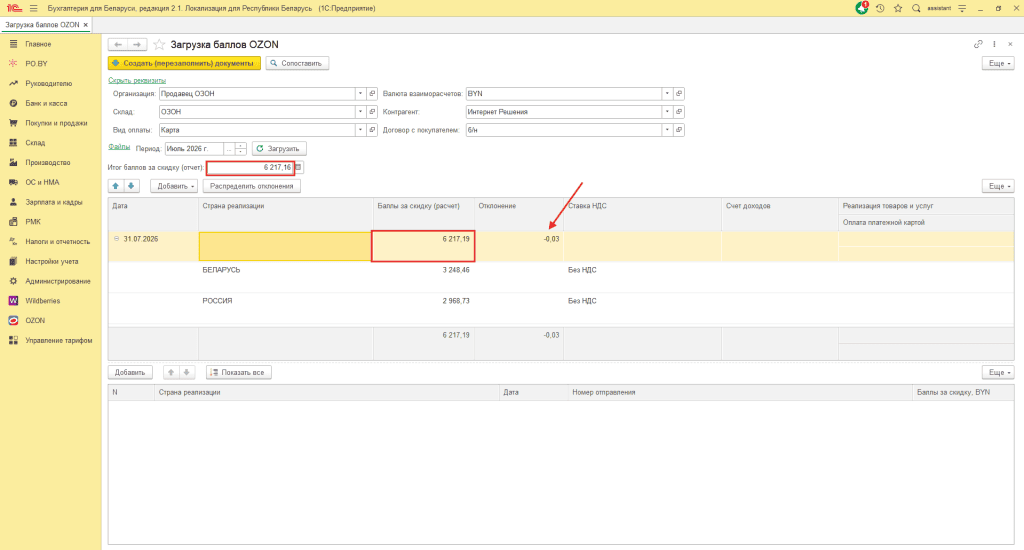
Для распределения отклонения необходимо нажать кнопку Распределить отклонения:
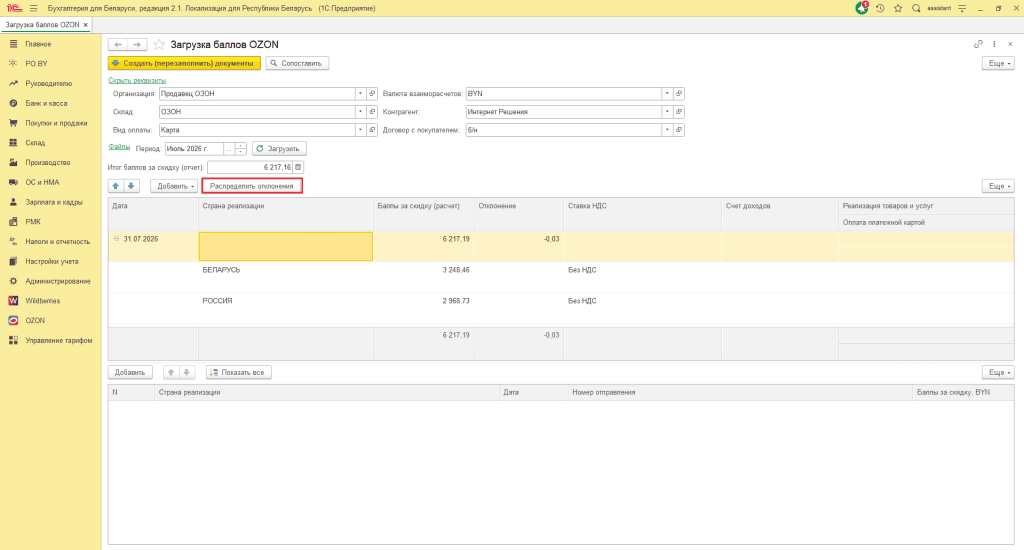
Далее необходимо выбрать страну, на которую Вы хотите отнести данное отклонение и нажать кнопку Выбрать:
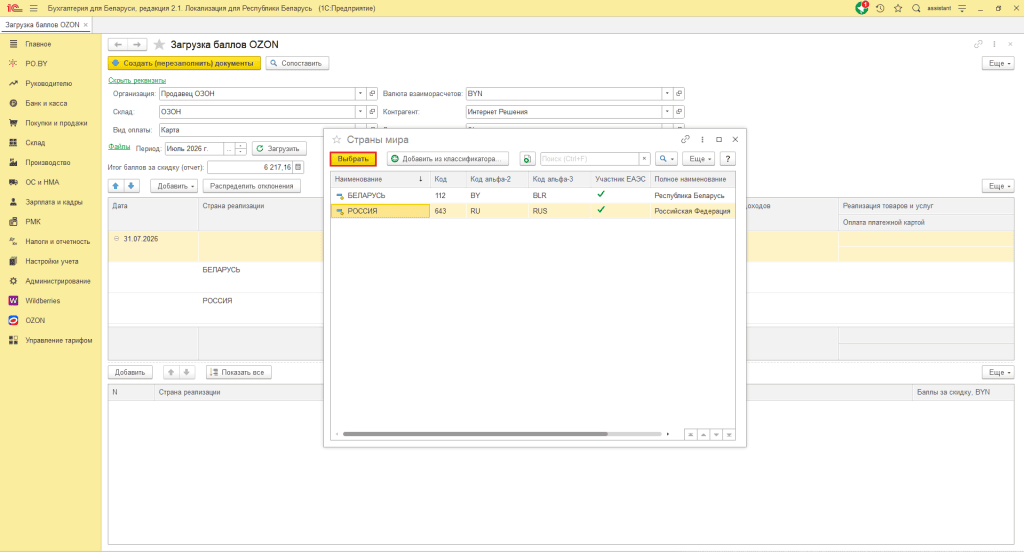
Программа автоматически отнесет сумму отклонения на первый в списке номер отправления выбранной страны и выдаст информационное сообщение:
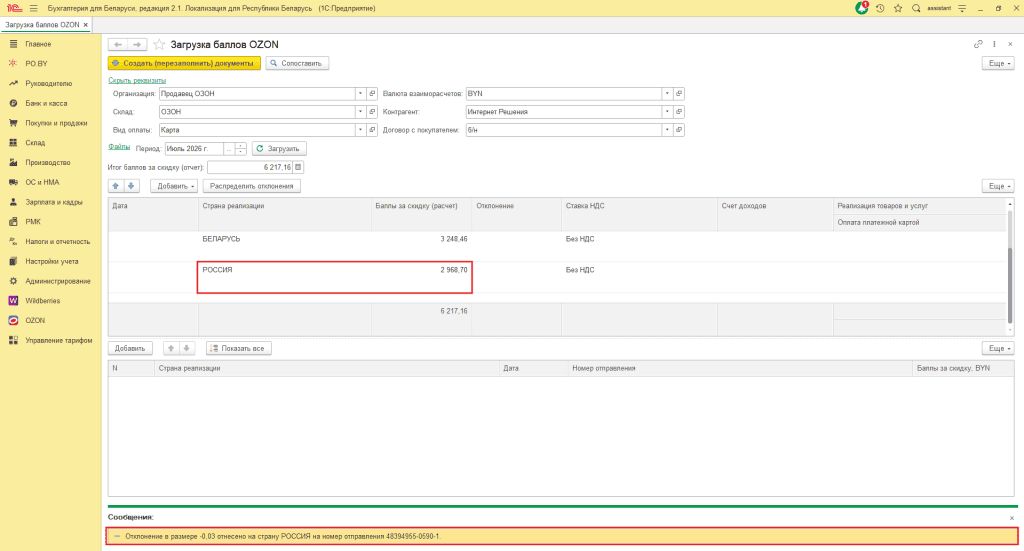
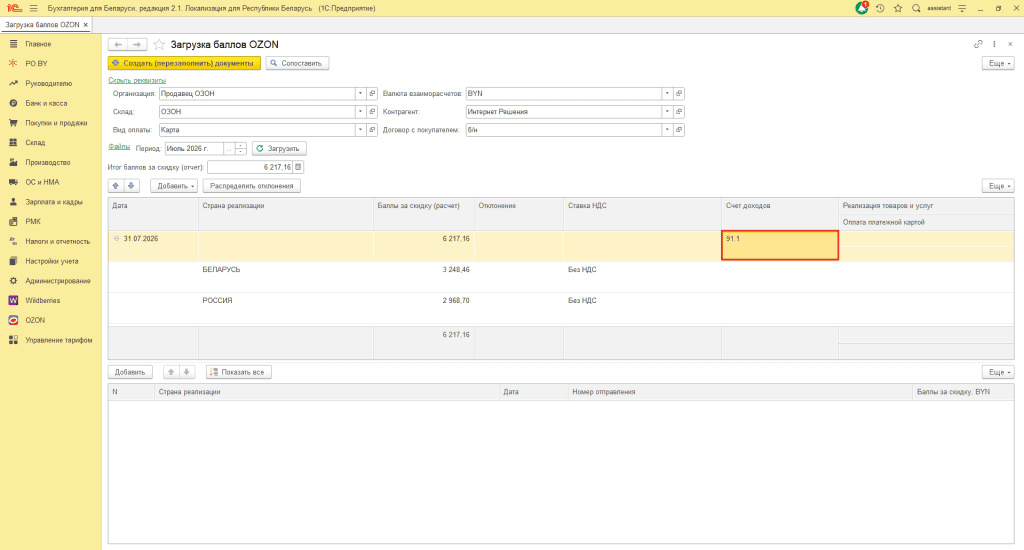
После распределения отклонения необходимо указать счет доходов, на который необходимо отнести баллы (90.7/91.1/90.1.1):
Создание документов и отражение сумм по начисленным баллам
Для создания документов необходимо нажать кнопку Создать (перезаполнить) документы:
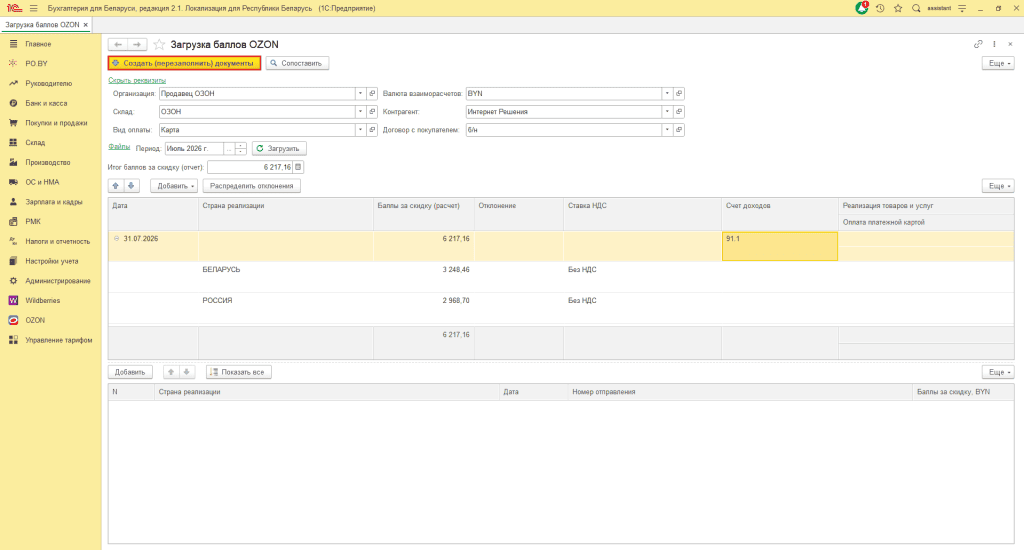
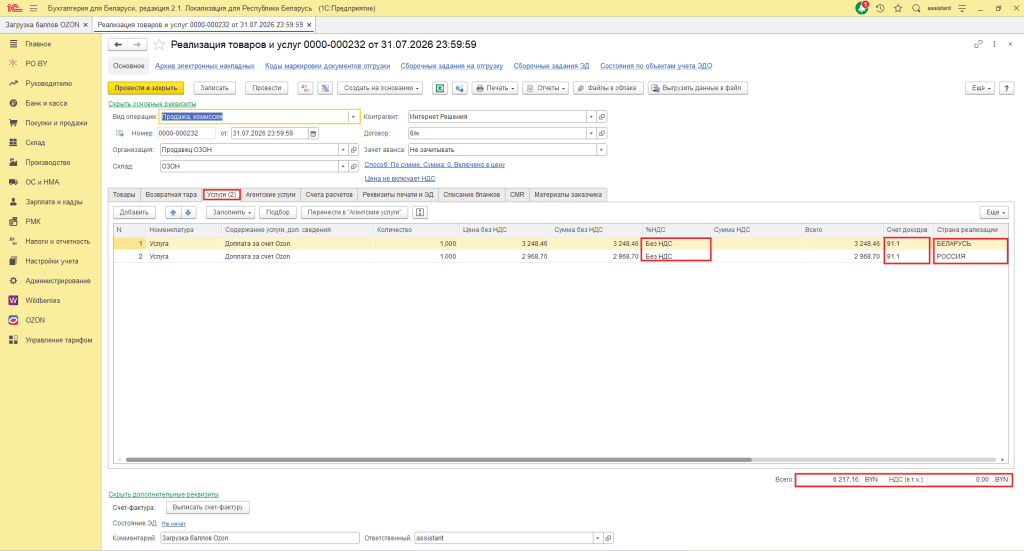
У Вас будут созданы документ Реализации товаров и услуг:
Документ будет заполнен со вкладкой Услуги, где построчно будут указаны суммы баллов по странам.

Комментарии (0)