

Настройка терминала сбора данных для работы с 1С
Для автоматизации работы розничного магазина организациям рекомендуется использовать терминал сбора данных (ТСД). ТСД представляет собой мобильный компьютер и сканер штрих-кодов в одном устройстве, что позволяет эффективно собирать, хранить, обрабатывать и передавать информацию.
Чтобы обеспечить передачу данных между 1С и ТСД предлагаем установить приложение «Сборочное задание PO.BY», что упростит процесс обмена.
Для установки приложения обратитесь на линию консультаций.
Установка приложения Сборочное задание PO.BY
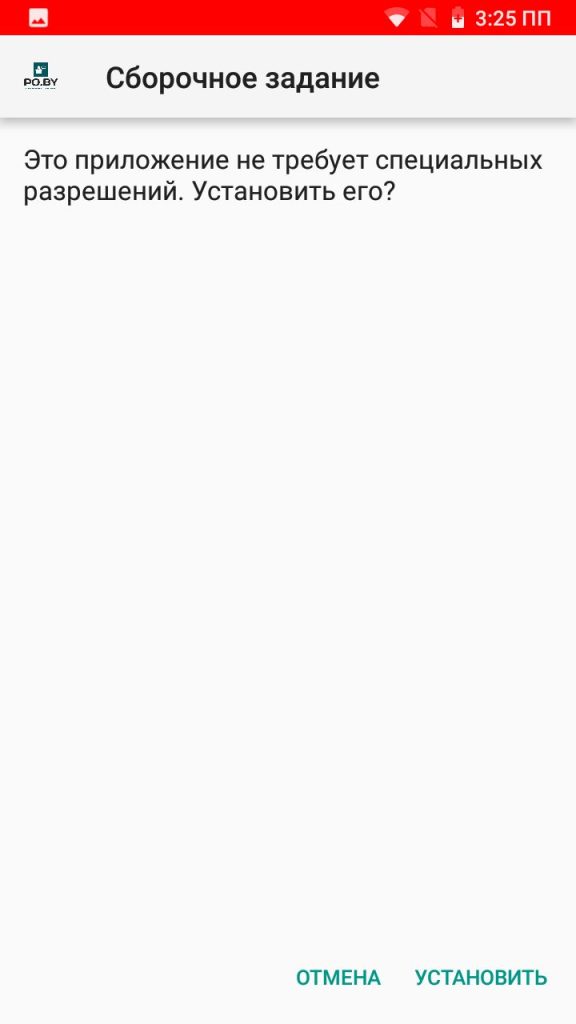
После загрузки файла на устройство необходимо открыть Проводник на ТСД → найти установочный файл → выбрать и нажать кнопку Установить:
Настройка приложения Сборочное задание PO.BY
После установки приложения нужно его открыть. При первичном открытии приложения открывается страница настройки приложения. Необходимо настроить связь между базой 1С и ТСД. Для этого требуется сначала нажать на кнопку “облако”:
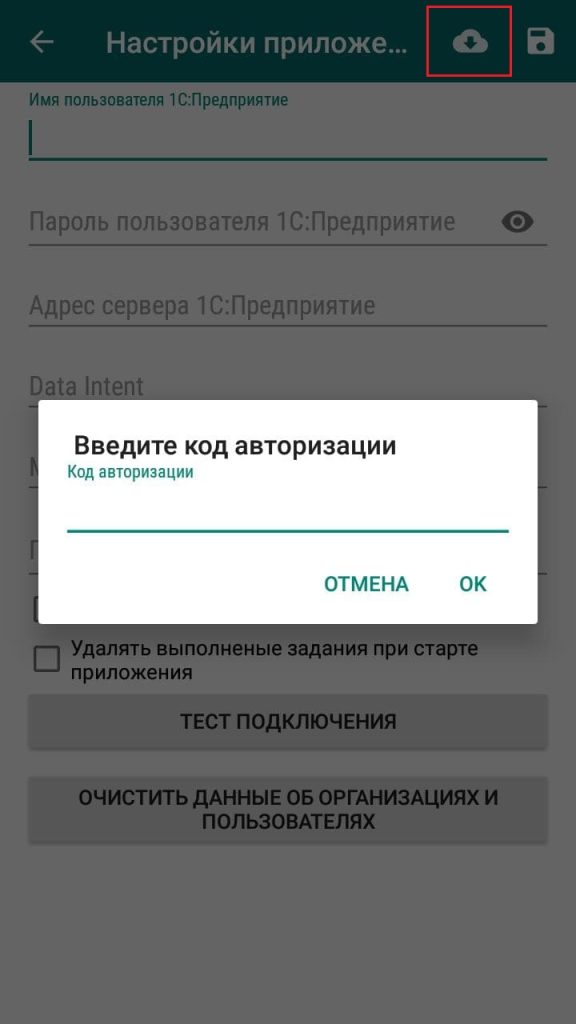
!!! Для корректной авторизации ТСД и компьютера, с которым производится синхронизация, они должны быть подключены к одной сети !!!
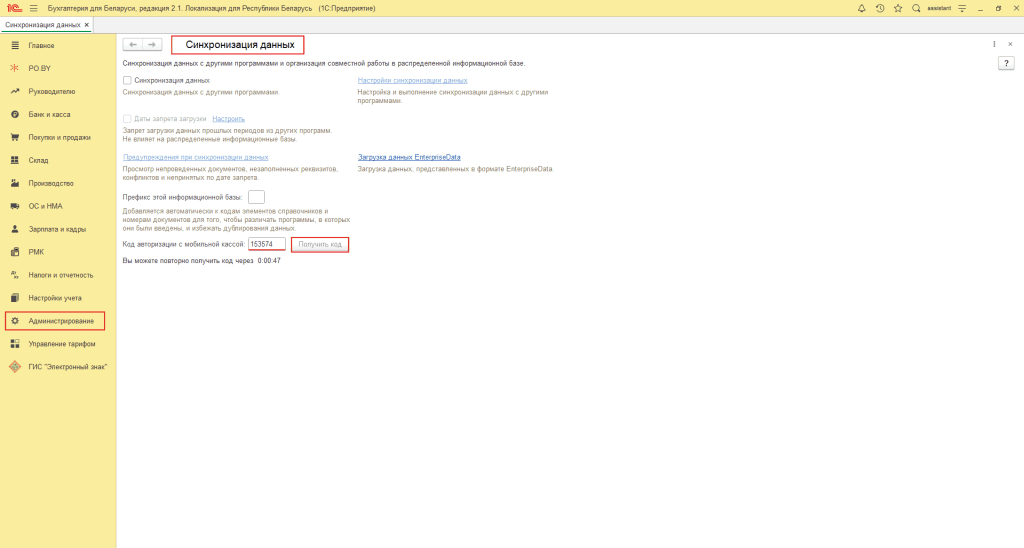
Чтобы получить код авторизации, необходимо открыть программу 1С. Перейти на вкладку «Администрирование», выбрать «Синхронизация данных» и нажать кнопку «Получить код». В поле появится шестизначный код:
Данный код необходимо ввести на ТСД в поле “Код авторизации” и нажать кнопку ОК. Поля “Адрес сервера 1С:Предприятия” и “Data Intent” заполнятся при синхронизации:
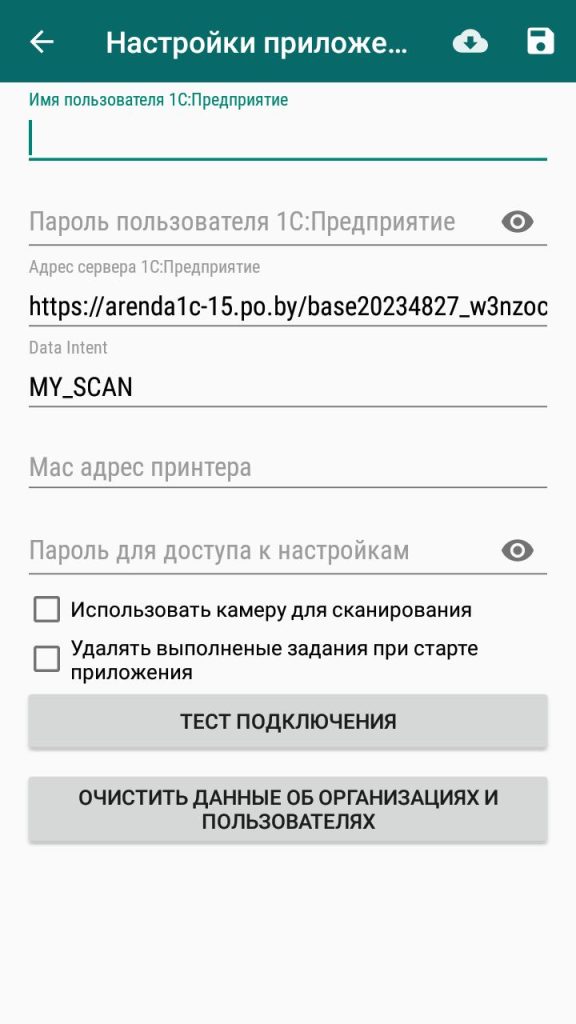
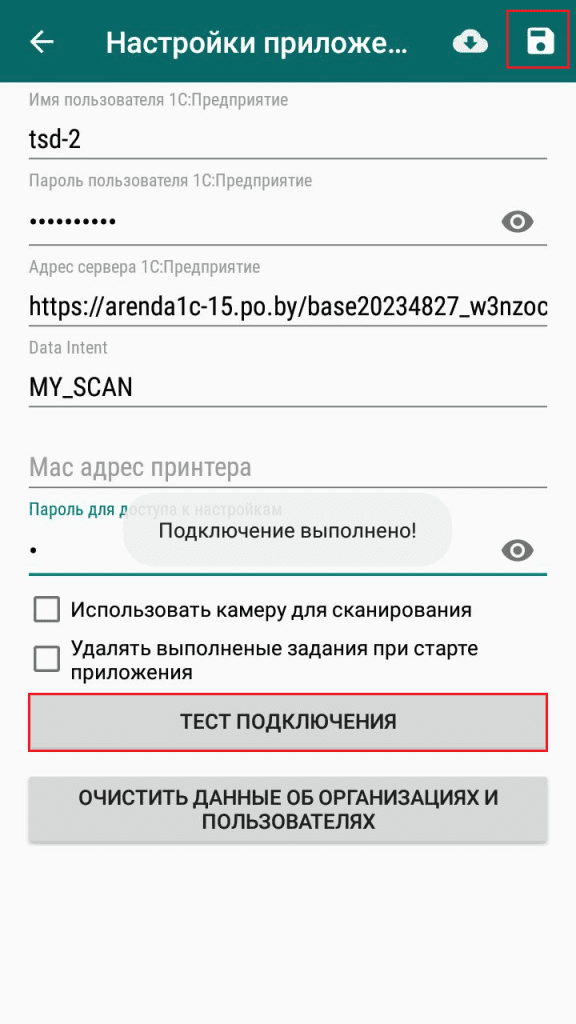
Далее необходимо заполнить поля:
- Имя пользователя 1С:Предприятие: имя пользователя, предназначенного для ТСД;
- Пароль пользователя 1С:Предприятия: пароль введенного пользователя
- Пароль для доступа к настройкам: придумайте любой пароль для доступа к этой странице (можно использовать одну цифру для удобства).
- Галку Использовать камеру для сканирования следует ставить в случае, если Вы применяете основную камеру устройства, а не встроенный сканер. Например, это актуально при установке приложения на телефон.
- Галка Удаления выполненных заданий при старте приложения, это делается для того, чтобы избежать зависания выполненных заданий на вкладке заданий.”
После заполнения всех полей необходимо проверить подключение по кнопке Тест подключения. При успешно выполненном подключении следует сохранить настройки по кнопке “Сохранить”:
После сохранения настройки откроется страница входа. Необходимо выбрать исполнителя заданий, организацию и ввести заданный пароль, нажать кнопку Вход.
Настройка входа в приложение
Для добавления исполнителя заданий необходимо в 1С открыть вкладку ГИС Электронный знак → раздел Нормативно-справочная информация → Исполнители заданий:

В открывшемся справочнике необходимо нажать кнопку “Создать” и заполнить форму необходимыми данными:
- Исполнитель: ФИО/должность исполнителя сборочных заданий;
- Организация: выбрать организацию из списка;
- Пароль: придумать пароль для входа в учетную запись в мобильном приложении:
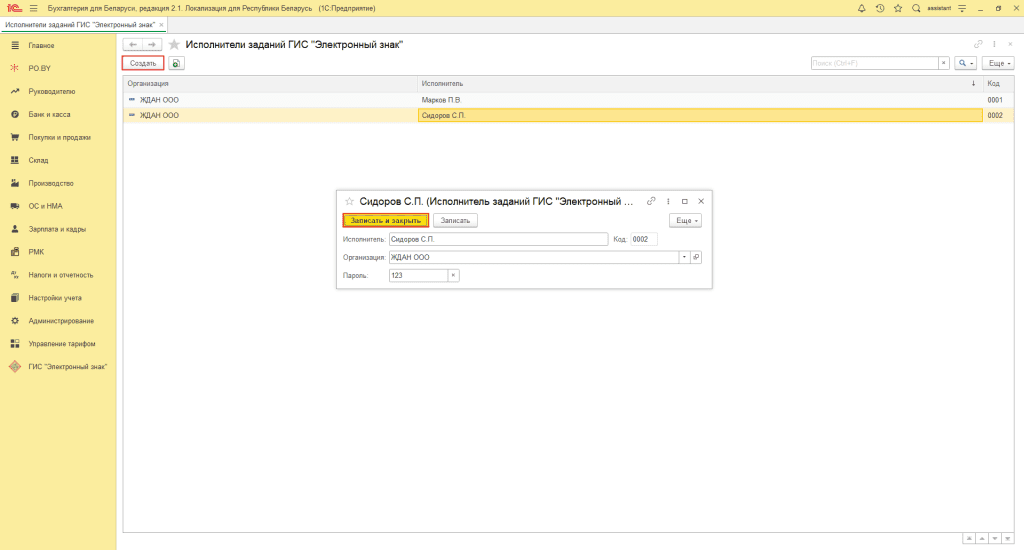
Нажать кнопку Записать и закрыть. Исполнитель будет отображаться в списке выбора при входе в приложении. Можно завершить вход и приступить к работе со сборочными заданиями.

Комментарии (0)