

Создание авансового отчета по фото или скану чека
НейроДок позволяет создавать авансовые отчеты в 1С ЖДАН на основании фотографий и сканов чеков.
Сервис распознает реквизиты чека, наименования товаров и услуг, количество, стоимость и другие параметры, указанные в чеке. Вам останется проверить данные, сопоставить или создать номенклатуру и сформировать авансовый отчет в 1С.
1. Загрузить чек в НейроДок
Чтобы распознать чек, необходимо отправить фотографию или скан чека через Telegram-бот НейроДок.
ВАЖНО: каждый чек необходимо отправлять отдельным сообщением. На основании ОДНОГО чека НейроДок создает ОДИН авансовый отчет.
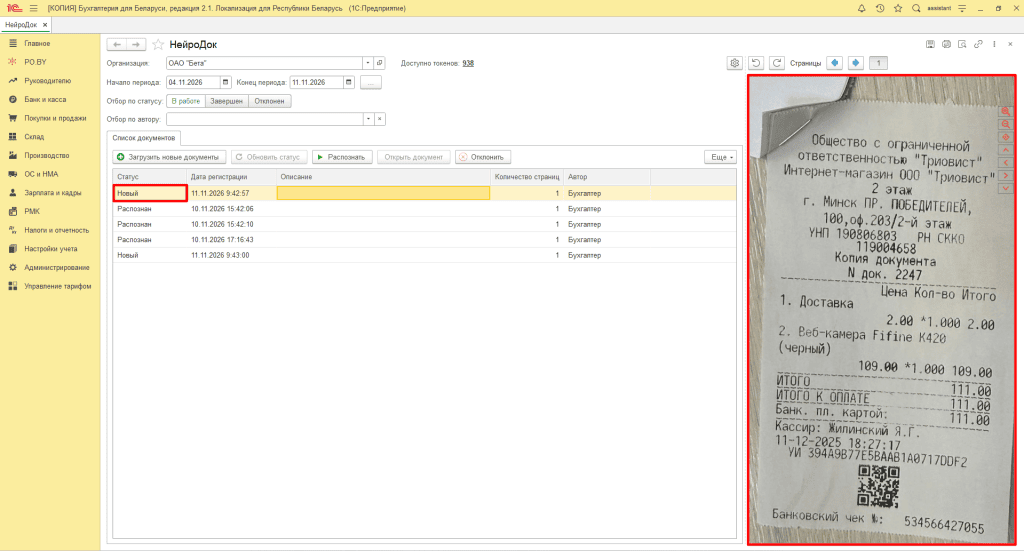
После получения уведомления «Документ отправлен. Продолжите работу с ним в 1С» необходимо перейти на вкладку PO.BY в раздел Сервис и выбрать НейроДок. В открывшимся окне необходимо выбрать организацию, для которой загружен чек. В списке документов найти загруженный документ, у которого будет статус «Новый».
Если отправленный чек не появился в списке, необходимо нажать «Загрузить новые документы». НейроДок проверит наличие новых файлов, отправленных через Telegram, и загрузит недостающие документы.
Далее, необходимо выбрать чек в списке. Справа отобразится его фотография. Нужно проверить, все ли страницы загружены и хорошо ли читаются данные.
Подробнее о загрузке документов через Telegram читайте в этой инструкции.
2. Распознать чек
Чтобы распознать загруженный чек необходимо выделить документ в списке и нажать кнопку «Распознать». Статус документа изменится на «В обработке». НейроДок начнет считывать данные с изображения.
Когда распознавание завершится, статус изменится на «Распознан», а кнопка «Открыть документ» станет доступной. Если статус не обновился автоматически, необходимо нажать кнопку «Обновить статус».
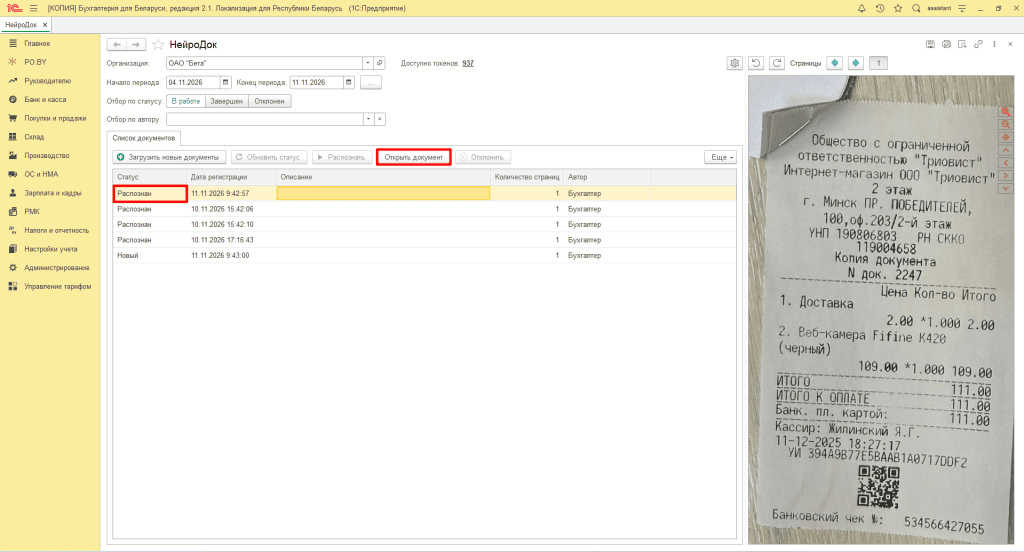
Далее необходимо нажать «Открыть документ», чтобы перейти к проверке распознанных данных.
Если вместо статуса «Распознан» появилось сообщение «Повторите попытку», необходимо загрузить чек повторно. Если ошибка сохраняется, нужно обратиться на линию поддержки в 1С-Коннект.
3. Проверить реквизиты чека
После нажатия кнопки «Открыть документ» откроется окно «Электронный документ». НейроДок перенесет в него данные, которые удалось распознать из чека.
В верхней части окна необходимо проверить следующие поля:
- Номер — номер распознанного чека.
- Дату — дата, указанная в чеке. При необходимости её можно изменить вручную.
- Контрагента и УНП — реквизиты продавца.
- Организацию — организация, для которой создается авансовый отчет.
- Вид документа — по чеку автоматически проставится «Авансовый отчет».
- Всего с НДС — общую сумму чека.
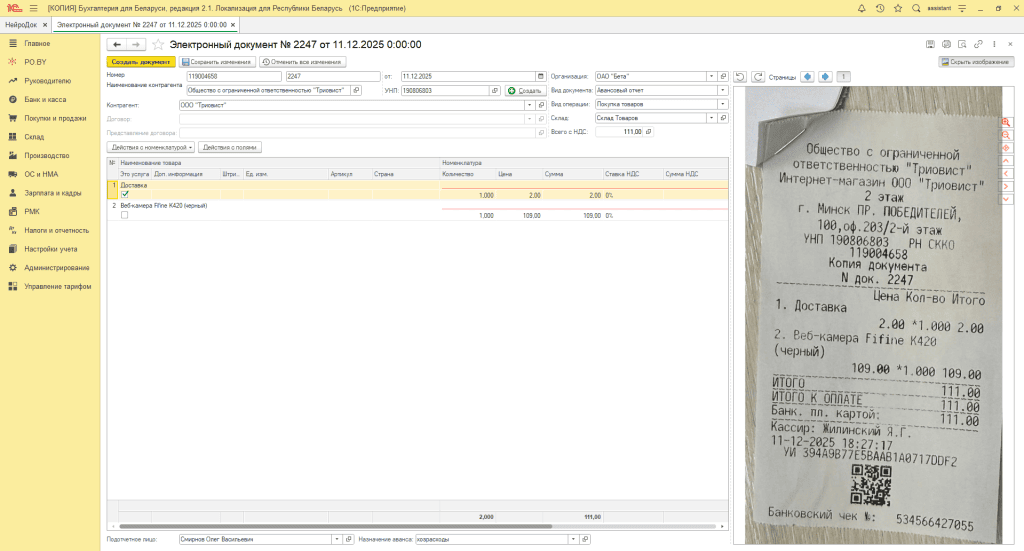
Если какие-либо данные распознаны неверно, их нужно будет исправить вручную.
3.1 Заполнить контрагента
Если продавец уже есть в базе 1С он автоматически подтянется в поле «Контрагент». Если контрагента еще нет, нужно нажать «Создать» рядом с полем УНП. Программа позволит создать карточку контрагента с использованием сведений из ЕГР по указанному УНП.
3.2 Указать склад
В поле “Склад” необходимо выбрать склад, на котором отразится приход ТМЦ. Если в настройках НейроДока для выбранной организации уже указан склад по умолчанию, он заполнится автоматически. При необходимости его можно изменить непосредственно в электронном документе.
3.3 Заполнить подотчетное лицо и назначение аванса
В нижней части электронного документа расположены поля:
- «Подотчетное лицо» — выбрать сотрудника, по которому оформляется авансовый отчет.
- «Назначение аванса» — указть назначение произведенных расходов.
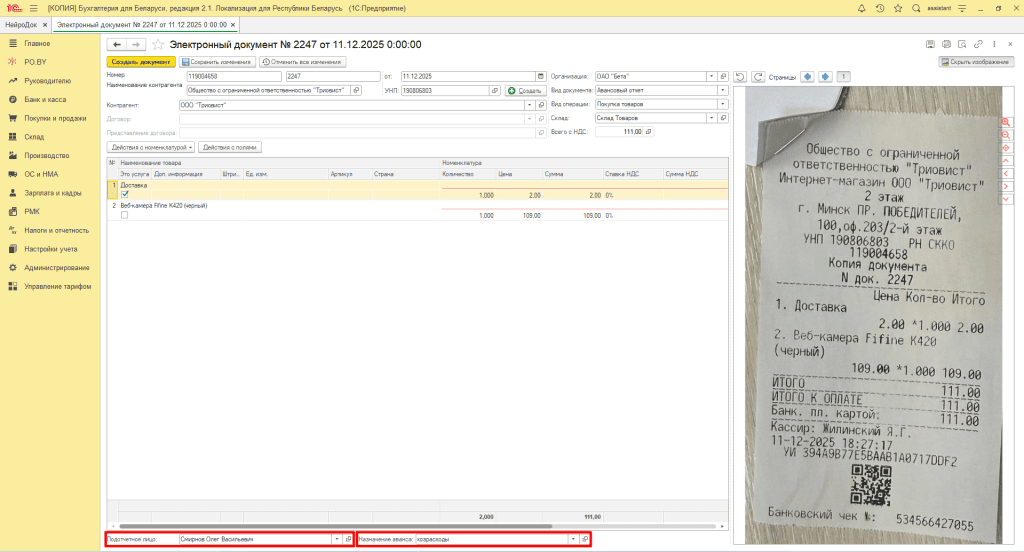
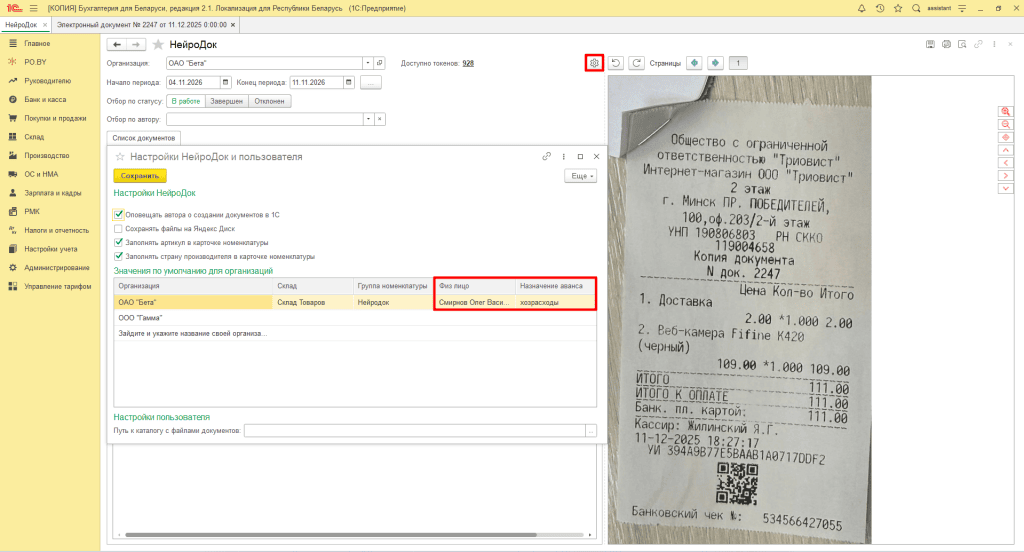
Эти реквизиты можно заполнять вручную или заранее указать в настройках НейроДока, чтобы они автоматически подставлялись при подготовке документов. Для этого в рабочем окне НейроДока необходимо нажать на значок шестеренки и в разделе «Значения по умолчанию для авансового отчета» заполнить поля «Физ. лицо» и «Назначение аванса».
После этого можно нажать «Сохранить».
4. Проверить вид операции
НейроДок автоматически определяет, какие позиции в чеке являются товарами, а какие — услугами, и на основании этого заполняет поле «Вид операции». При необходимости выбранный вид операции можно изменить вручную.
4.1 Покупка товаров
Этот вид операции автоматически устанавливается, если в чеке есть хотя бы один товар.
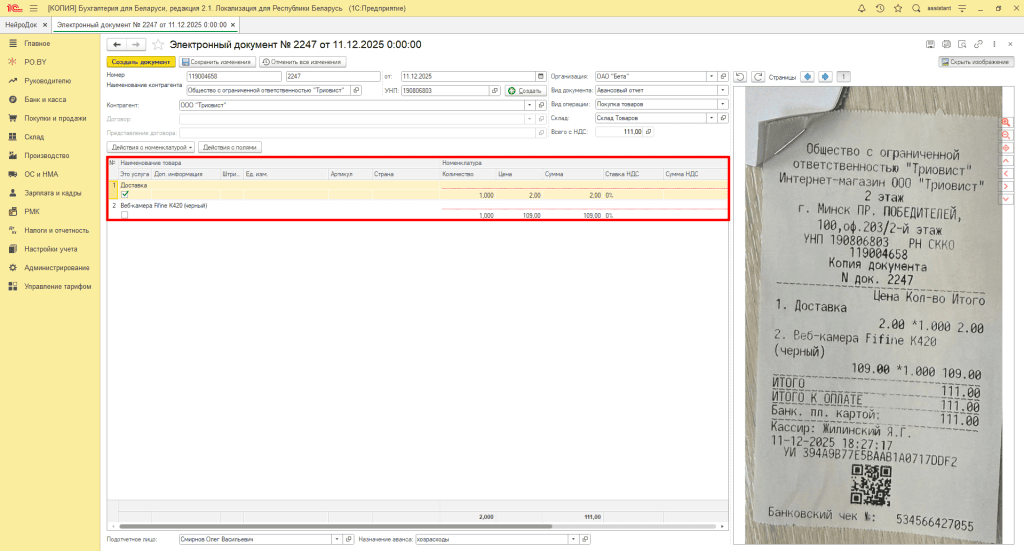
При создании авансового отчета позиции распределяются по вкладкам:
- «Товары» — приобретенные товары.
- «Прочее» — услуги, например доставка.
Для правильного распределения НейроДок использует признак «Услуга» в табличной части электронного документа.
4.2 Прочие расходы
Этот вид операции автоматически устанавливается, если все позиции чека относятся к услугам. При создании авансового отчета они переносятся на вкладку «Прочее».
Если указать вручную вид операции «Прочие расходы», и хотя бы у одной позиции не будет установлен флажок «Услуга», НейроДок НЕ позволит создать документ. В таком случае необходимо проверить позиции и выбрать подходящий вид операции либо скорректировать признаки услуг в табличной части.
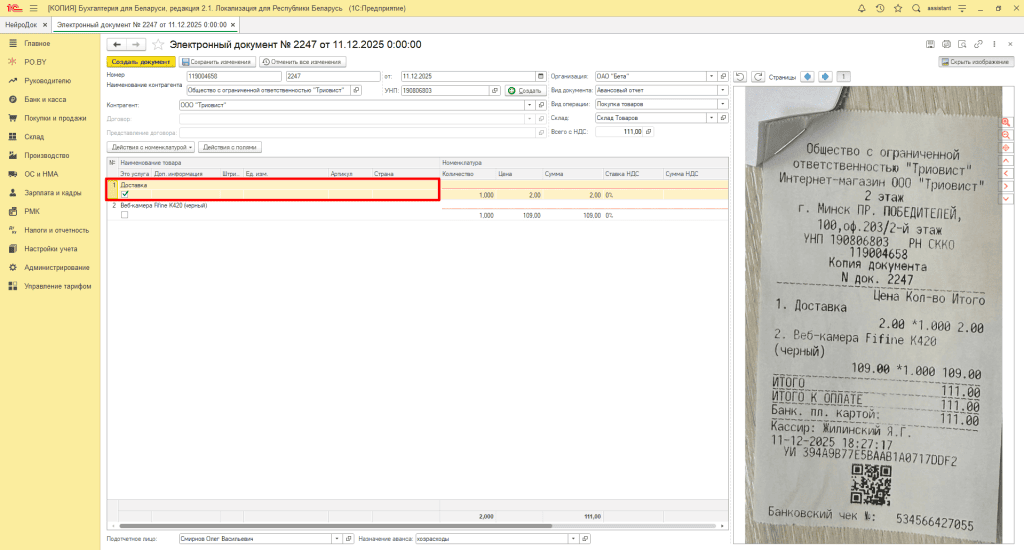
ВАЖНО: НейроДок автоматически определяет вид операции и признаки товаров и услуг, но перед созданием авансового отчета рекомендуется проверить их правильность.
5. Проверить товары и услуги в табличной части
В нижней части электронного документа отображаются работы и услуги, распознанные из чека.
Необходимо проверить:
- Наименование — название выполненной работы или оказанной услуги.
- Единицу измерения — если указана в акте.
- Количество — объём выполненных работ или оказанных услуг.
- Цену — стоимость за единицу, если она указана.
- Сумму — стоимость работ или услуг.
- Ставку и сумму НДС — данные по налогу.
- Итоговую сумму — общую стоимость с учетом НДС.
Если какие-либо значения заполнены неправильно, исправьте их вручную.
6. Сопоставить или создать номенклатуру
После проверки данных необходимо сопоставить товары и услуги из чека с номенклатурой, которая уже есть в справочнике 1С. Если нужно позиции нет,, необходимо создать новую номенклатуру. Для этого необходимо воспользоваться кнопкой «Действия с номенклатурой».
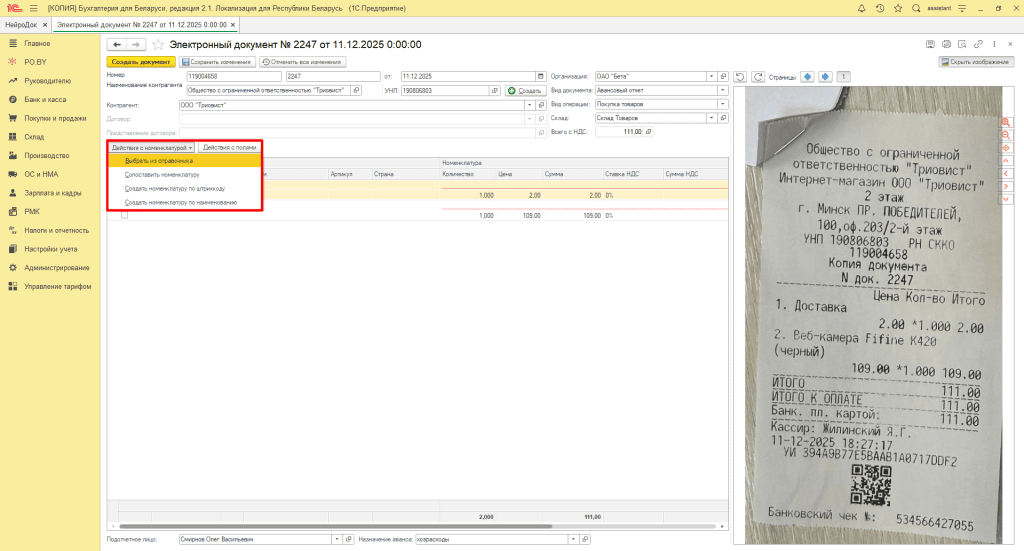
В меню доступны следующие действия:
- Выбрать из справочника – позволяет вручную выбрать существующую номенклатуру из справочника 1С.
- Сопоставить номенклатуру – используется для сопоставления наименований из чека с существующими позициями справочника.
- Создать номенклатуру по штрихкоду- позволяет создать новую номенклатуру с использованием штрихкода товара.
- Создать номенклатуру по наименованию – позволяет создать новые позиции справочника на основании наименований, распознанных из чека.
Чтобы создать номенклатуру сразу для всех строк документа необходимо:
- Нажать на любую строку табличной части.
- Нажать Ctrl + A, чтобы выделить все строки табличной части.
- Выбрать «Действия с номенклатурой» и нажать «Создать номенклатуру по наименованию».
НейроДок создаст новые позиции номенклатуры для выделенных строк.При создании номенклатуры программа учитывает признак «Услуга». Если он установлен в электронном документе, соответствующий флажок автоматически появится в новой карточке номенклатуры.Если в настройках НейроДока указана группа для создания номенклатуры, новые позиции будут добавляться в нее.
ВАЖНО: перед созданием новой номенклатуры следует убедиться, что такой позиции еще нет в справочнике, чтобы избежать дублей.
7. Корректировка данных
Если необходимо изменить или заполнить данные сразу в нескольких строках, следует воспользоваться кнопкой «Действия с полями».
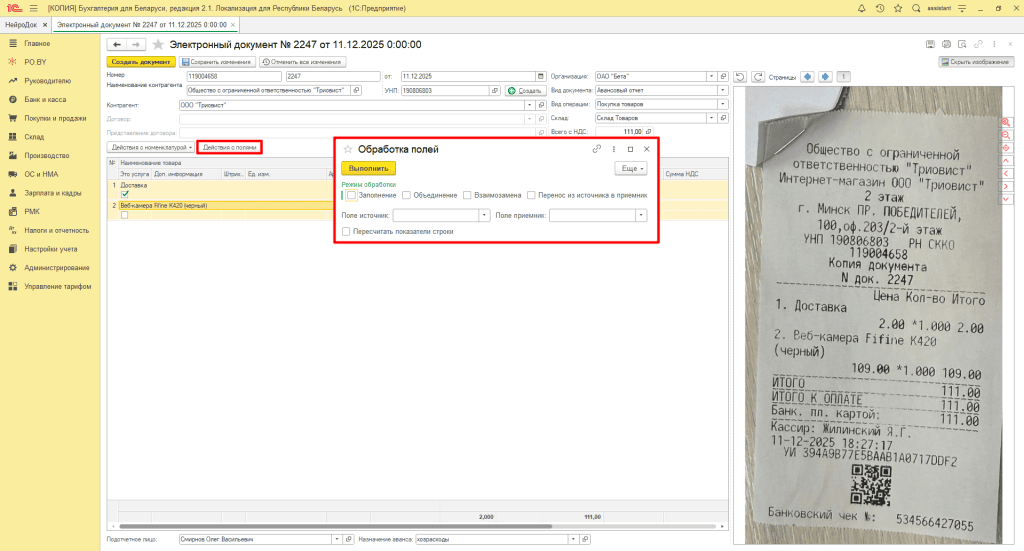
Откроется окно «Обработка полей», в котором доступны четыре режима:
- Заполнение — заполнение выбранного поля нужным значением.
- Объединение — объединение данных из нескольких полей в одно.
- Взаимозамена — обмен значениями между выбранными полями.
- Перенос из источника в приёмник — перенос данных из одного поля в другое.
Необходимо выбрать соответствующий режим, указать нужные поля и нажать кнопку «Выполнить». Если после изменения данных необходимо пересчитать связанные показатели, следует поставить флажок «Пересчитать показатели строки».
8. Сохранить изменения или создать документ авансовый отчет
После проверки реквизитов документа, товаров и услуг можно сохранить изменения или сразу создать документ в 1С с помощью одной из следующих кнопок:
- Кнопка «Сохранить изменения» – используется, если хотите сохранить внесенные исправления и продолжить работу с электронным документом позже.
- Кнопка «Отменить все изменения» – позволяет отменить внесенные исправления в электронном документе. Используется, если нужно отказаться от сделанных изменений и вернуть данные к состоянию до редактирования.
- Кнопка «Создать документ» – если все данные проверены, можно нажать «Создать документ». На основании электронного документа НейроДок сформирует выбранный документ в 1С.
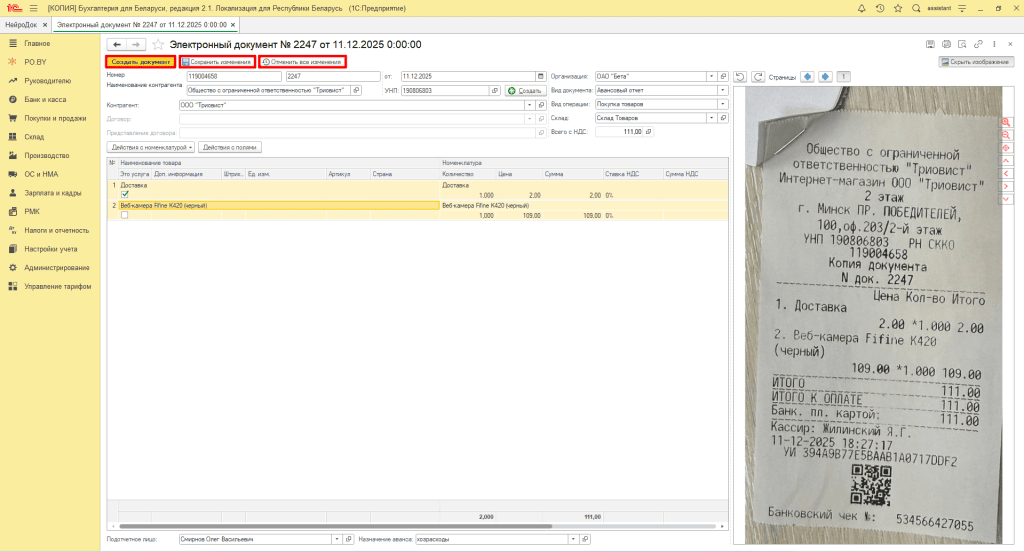
НейроДок сформирует авансовый отчет в 1С на основании распознанного чека.
9. Проверить созданный авансовый отчет
После создания документа в 1С необходимо открыть сформированный авансовый отчет.
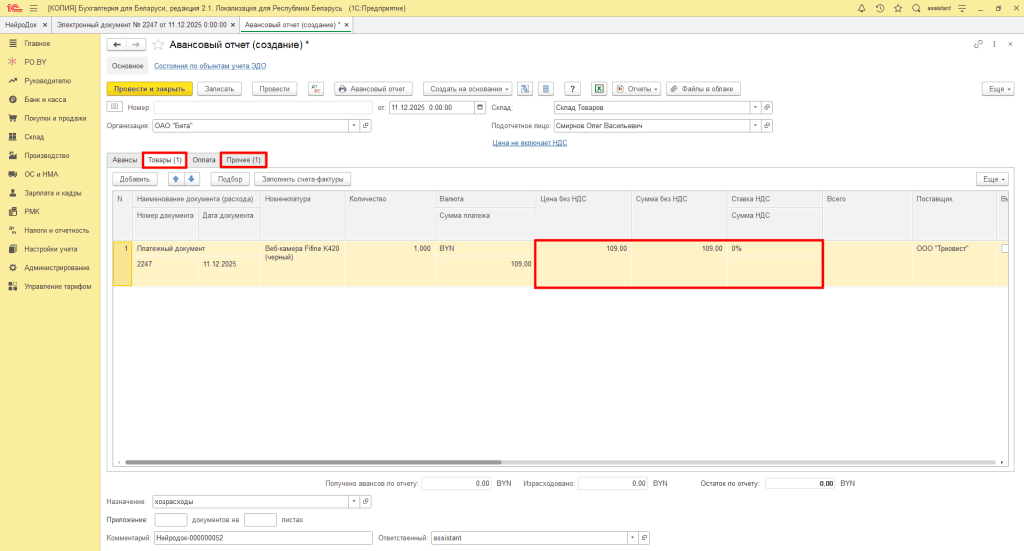
В зависимости от выбранного вида операции и признаков в электронном документе позиции будут распределены по соответствующим вкладкам “Товары” и “Прочее”. Также необходимо сверить правильность распределения строк, суммы и НДС.
Даты первичных документов в табличной части заполняются по датам, распознанным из чеков, а не по дате создания документа в НейроДоке.
Счет учета необходимо заполнить непосредственно в созданном авансовом отчёте в 1С.
Перед проведением нужно убедиться, что все реквизиты и счета учета заполнены правильно.
10. Особенности авансовых отчётов для ИП
НейроДок также распознаёт чеки для индивидуальных предпринимателей и создаёт на их основании авансовые отчеты в 1С ЖДАН. Однако порядок оформления авансовых отчетов и отражения расходов в учете ИП имеет свои особенности.
Перед началом работы рекомендуем ознакомиться с отдельной инструкцией, в которой подробно описаны эти нюансы.

Комментарии (0)