

Интерфейс НейроДок
НейроДок — сервис для распознавания первичных документов по фотографии или скану и создания на их основании документов в 1С.
Чтобы открыть НейроДок, необходимо перейти на вкладку PO.BY в раздел Сервис и выбрать НейроДок. При переходе в обработку откроется рабочее окно.
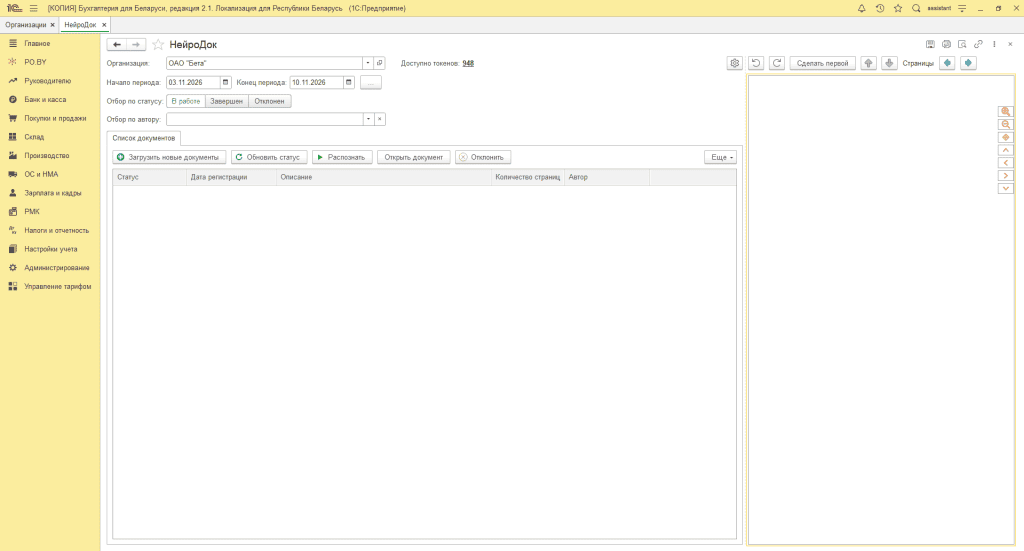
В рабочем окне можно загружать документы, запускать распознавание, отслеживать статус обработки и открывать распознанные документы для дальнейшей работы.
Далее будут подробнее рассмотрены каждые элементы рабочего окна.
1. Параметры работы и отбор документов
В верхней части окна расположены следующие поля:
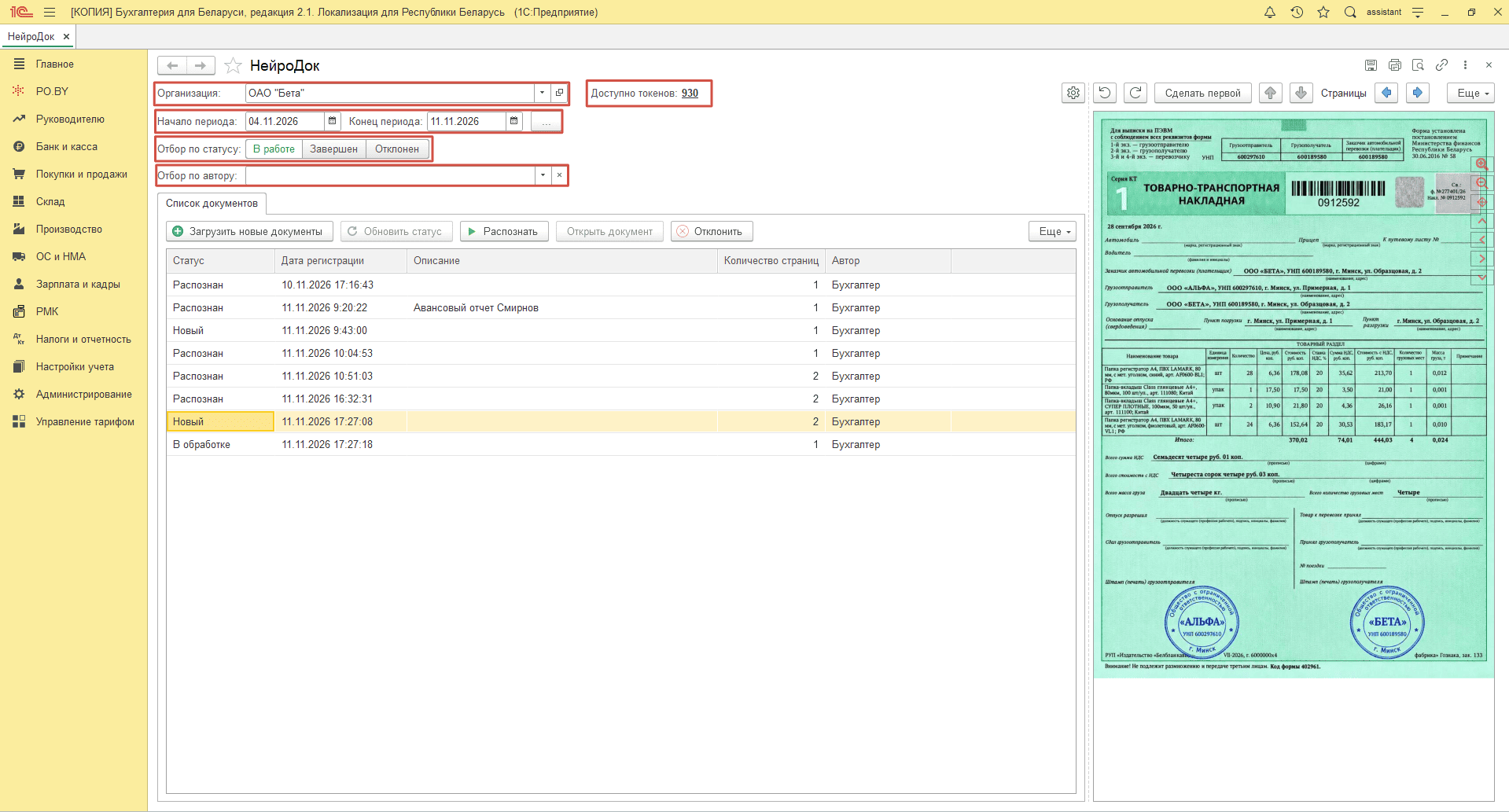
- Организация — выбрать организацию, с документами которой будете работать.
- Доступно токенов — показывает количество оставшихся токенов для распознавания документов.
- Начало периода / Конец периода — позволяет указать период, за который необходимо отобразить загруженные документы.
- Отбор по статусу — позволяет переключаться между документами, находящимися в работе, завершенными и отклоненными.
- Отбор по автору — позволяет отобразить документы, загруженные определенным пользователем.
В центральной части окна отображается список загруженных документов.
2. Список документов
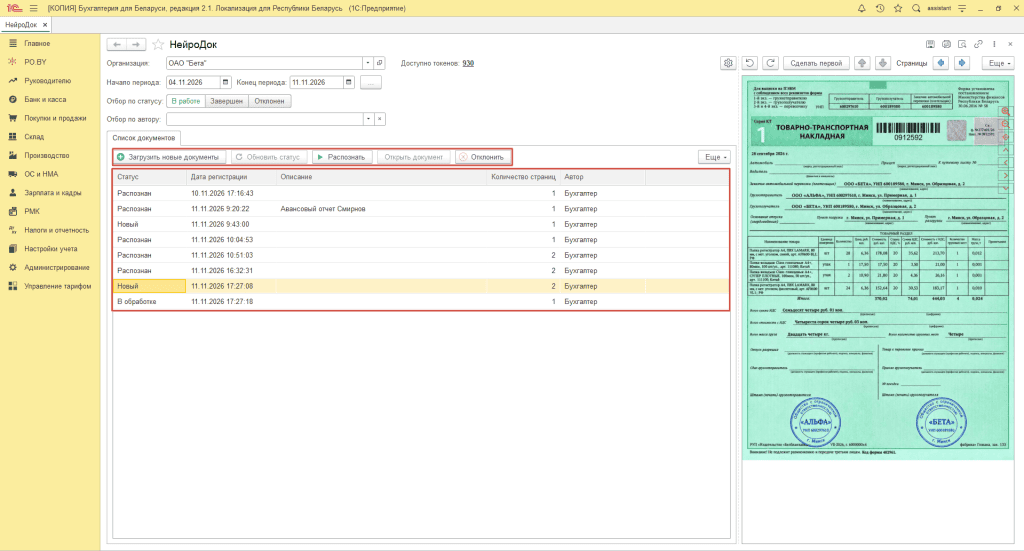
Для каждого документа указаны:
- Статус — текущее состояние документа.
- Дата регистрации — дата и время загрузки документа.
- Описание — дополнительная информация о документе, если она заполнена.
- Количество страниц — число загруженных страниц документа.
- Автор — пользователь, который загрузил документ. При загрузке через Telegram отображается имя, указанное пользователем при первом запуске бота.
2.1 Статусы документов:
- Новый — документ загружен и ожидает распознавания.
- В обработке — выполняется распознавание документа.
- Распознан — распознавание завершено, документ доступен для проверки.
- Отклонен — документ отклонен одним из пользователей базы.
- Повторите попытку — при распознавании документа произошла ошибка. Необходимо загрузить документ повторно. Если ошибка сохраняется, следует обратиться на линию поддержки через 1С-Коннект.
2.2 Кнопки для работы с документами:
- Загрузить новые документы — проверяет наличие новых документов, отправленных через Telegram-бот, и загружает в список те, которые ещё не отображаются в рабочем окне НейроДок. О работе с Telegram-бот можно прочитать в инструкции.
- Обновить статус — обновляет информацию о состоянии обработки документов.
- Распознать — запускает распознавание выбранного документа. После нажатия его статус изменится на «В обработке».
- Открыть документ — становится доступной после завершения распознавания. Открывает окно «Электронный документ», в котором можно проверить и скорректировать распознанные данные перед созданием документа в 1С.
- Отклонить — позволяет отклонить загруженный файл и не использовать его для распознавания и создания документа.
- Ещё — открывает меню дополнительных команд.
3. Область просмотра документа
В правой части окна отображается фотография или скан выбранного документа.
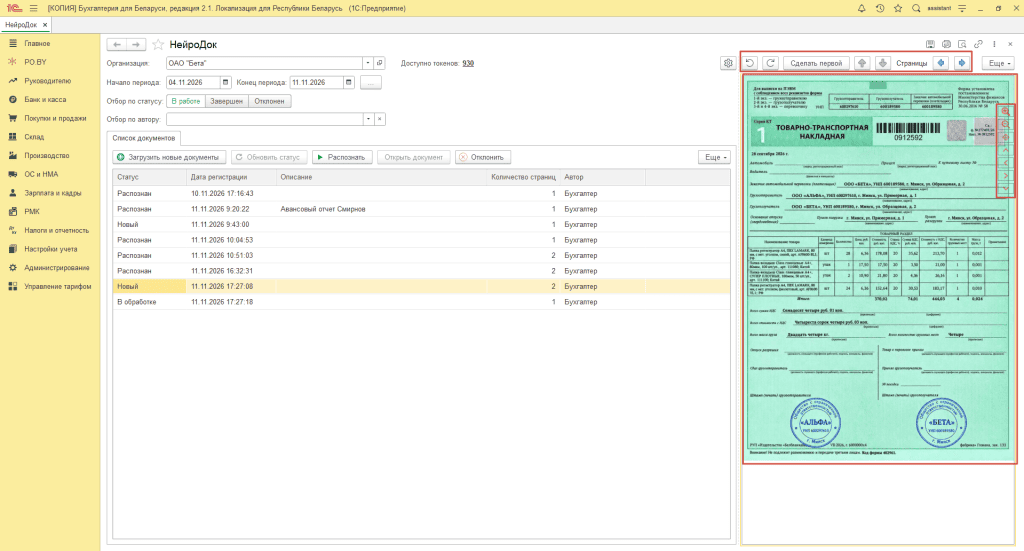
В правой части окна отображается фотография или скан выбранного документа. Здесь можно:
- просматривать загруженные изображения;
- переключаться между страницами документа;
- изменять порядок страниц;
- увеличивать и уменьшать изображение;
- перемещать изображение для удобного просмотра;
- поворачивать изображение.
Для переключения между страницами необходимо использовать стрелки рядом с надписью «Страницы».
4. Настройки НейроДок и пользователя
Для изменения дополнительных параметров можно нажать на значок шестеренки в верхней части рабочего окна.
4.1 Настройки НейроДок
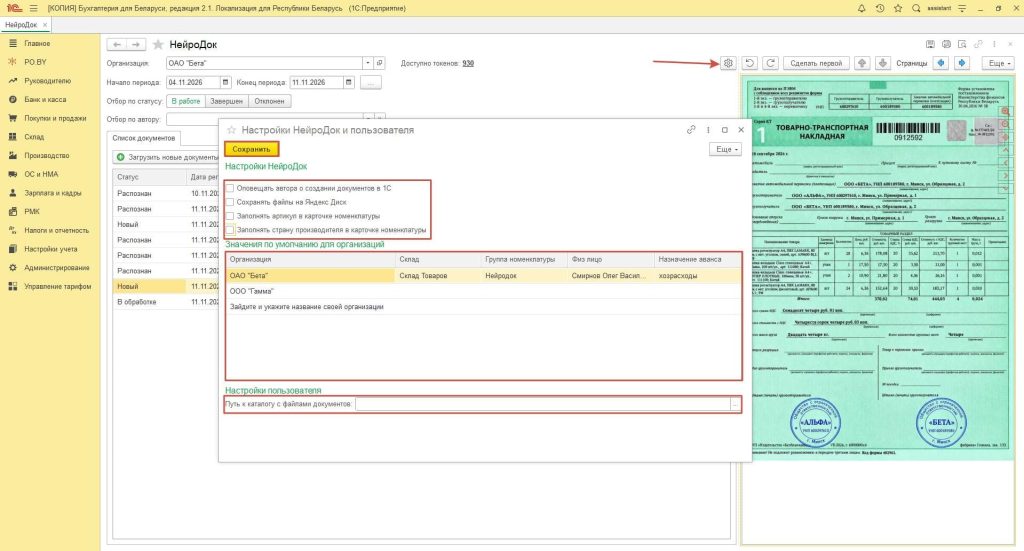
В настройках доступны следующие параметры:
- Оповещать автора о создании документов в 1С – если установить флажок, пользователь, отправивший документ через Telegram-бот, получит уведомление после создания документа в 1С.
- Сохранять файлы на Яндекс Диск – при включении настройки загруженные фотографии и сканы документов будут дополнительно сохраняться на Яндекс Диск и прикрепляться к созданному документу.
- Заполнять артикул в карточке номенклатуры – при указании этой галки НейроДок будет распознавать артикул товара из его наименования.
Если артикул найден, он отобразится в соответствующей графе электронного документа и будет использоваться при создании новой карточки номенклатуры.
- Заполнять страну производителя в карточке номенклатуры – при включении этой настройки НейроДок определит страну производителя из наименования товара. Распознанное значение отобразится в электронном документе и будет использоваться при создании новой карточки номенклатуры.
Например, из наименования «Папка-вкладыш Class А4+, 100 шт/уп, арт. 111080, Китай» НейроДок определит:
- Артикул — 111080.
- Страна производителя — Китай.
Если эти галки не будут установлены, автоматический поиск этих реквизитов в наименовании товара и их заполнение при создании новой карточки номенклатуры не выполняется.
Эти настройки действуют для всех организаций, подключенных к НейроДок в текущей базе 1С.
4.2 Значения по умолчанию для организаций
В таблице ниже можно задать отдельные настройки для каждой организации:
- Организация — организация, для которой задаются параметры.
- Склад — склад, который будет автоматически подставляться при подготовке документов этой организации.
- Группа номенклатуры — группа справочника «Номенклатура», в которую будут добавляться новые товары при их создании через НейроДок.
- Физ лицо — указывается подотчетное лицо, которое будет отображено в документе «Авансовый отчет» по умолчанию.
- Назначение аванса — вид расходов по авансовому отчету.
При необходимости эти значения можно изменить непосредственно в электронном документе перед его созданием.
4.3 Настройки пользователя
Путь к каталогу с файлами документов – это папка на компьютере, в которой будут сохраняться загруженные изображения документов. Это позволит НейроДок использовать уже сохраненные изображения без повторного скачивания, ускоряя их открытие и просмотр.
После заполнения необходимых параметров в настройках необходимо нажать кнопку «Сохранить».

Комментарии (0)