

Создание накладной по фото или скану ТН/ТТН
НейроДок позволяет создавать документы в программе 1С ЖДАН на основании фотографий или сканов товарных и товарно-транспортных накладных (ТН/ТТН).
Сервис распознает реквизиты накладной, наименования товаров, количество, цены, суммы и НДС. Останется проверить полученные данные, сопоставить номенклатуру и создать документ в 1С.
1. Загрузка накладной в НейроДок
Чтобы загрузить накладную в 1С нужно отправить фотографию или скан ТН/ТТН через Telegram-бот НейроДок. Если накладная состоит из нескольких страниц, нужно отправить все страницы одним сообщением в правильном порядке.
После получения уведомления «Документ отправлен. Продолжите работу с ним в 1С» необходимо перейти на вкладку PO.BY в раздел Сервис и выбрать НейроДок. В открывшимся окне необходимо выбрать организацию, для которой загружена накладная. В списке документов найти нужную накладную, у которой будет статус «Новый».
Если отправленная накладная не появилась в списке, необходимо нажать «Загрузить новые документы». НейроДок проверит наличие новых файлов, отправленных через Telegram, и загрузит недостающие документы.
Далее, необходимо выбрать накладную в списке. Справа отобразится ее фотография. Нужно проверить, все ли страницы загружены и хорошо ли читаются данные.
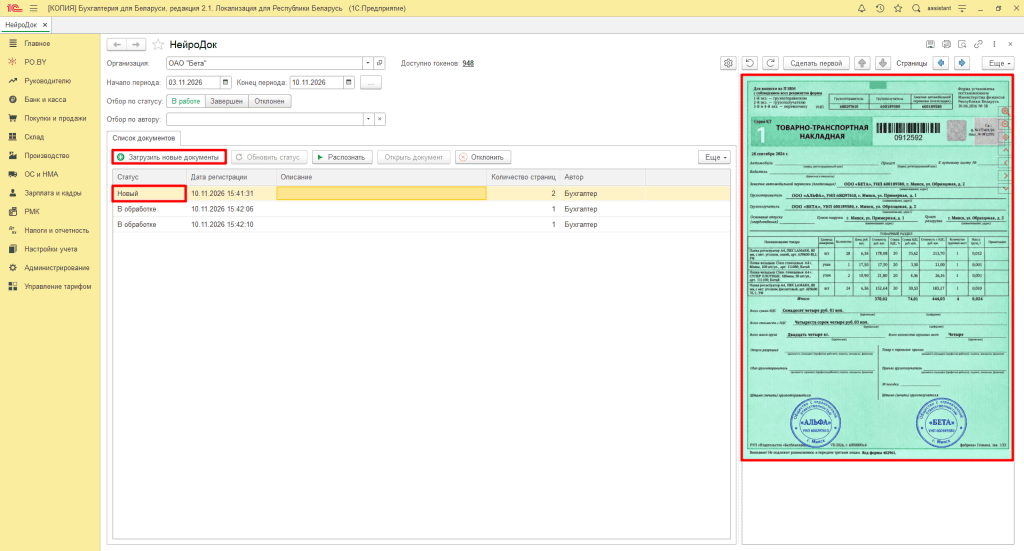
Подробнее о загрузке документов через Telegram читайте в этой инструкции.
2. Распознавание накладной
Чтобы распознать загруженную накладную необходимо выделить накладную в списке и нажать кнопку «Распознать». Статус документа изменится на «В обработке». НейроДок начнет считывать данные с фотографии.
Когда распознавание завершится, статус изменится на «Распознан», а кнопка «Открыть документ» станет доступной.
Если статус не обновился автоматически, необходимо нажать кнопку «Обновить статус».
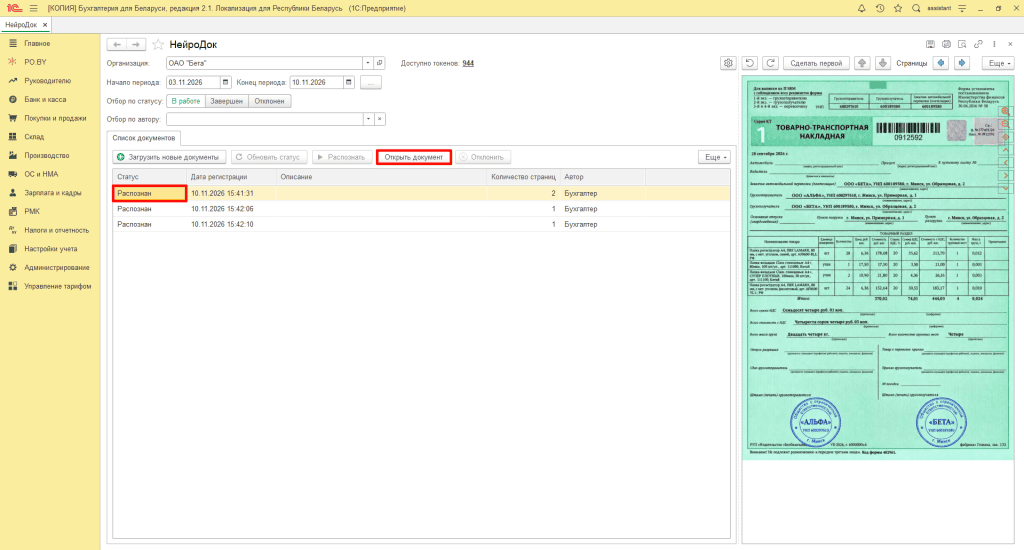
Далее необходимо нажать «Открыть документ», чтобы перейти к проверке распознанных данных.
Если вместо статуса «Распознан» появилось сообщение «Повторите попытку», необходимо загрузить накладную повторно. Если ошибка сохраняется, следует обратиться на линию поддержки в 1С-Коннект.
3. Проверить реквизиты накладной
После нажатия кнопки «Открыть документ» откроется окно «Электронный документ». НейроДок перенесет в него данные, которые удалось распознать на фотографии. Исходное изображение останется справа, чтобы была возможность сверять с ним заполненные поля.
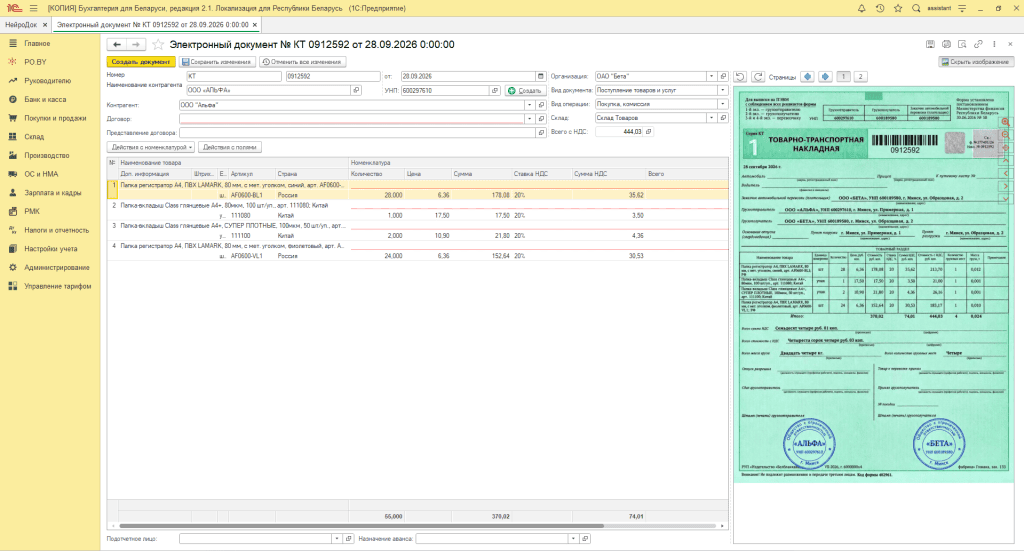
В верхней части окна необходимо проверить следующие поля:
- Номер и серию бланка — данные из накладной.
- Дату документа — дату, указанную в ТН/ТТН.
- Организацию — для какой организации создается документ.
- Наименование контрагента и УНП — реквизиты организации, указанной в накладной.
- Всего с НДС — общую сумму документа.
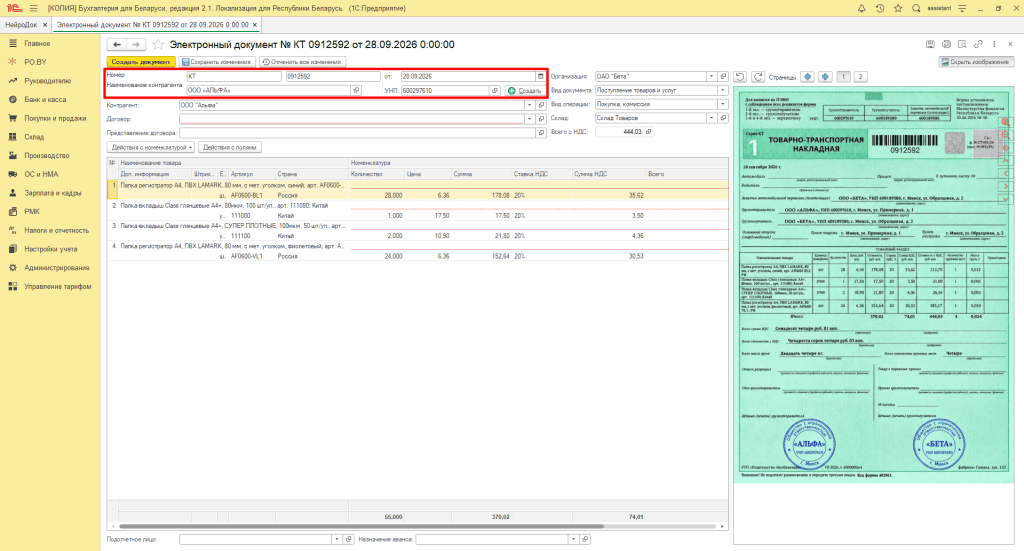
Если какие-либо данные распознаны неверно, их нужно будет исправить вручную.
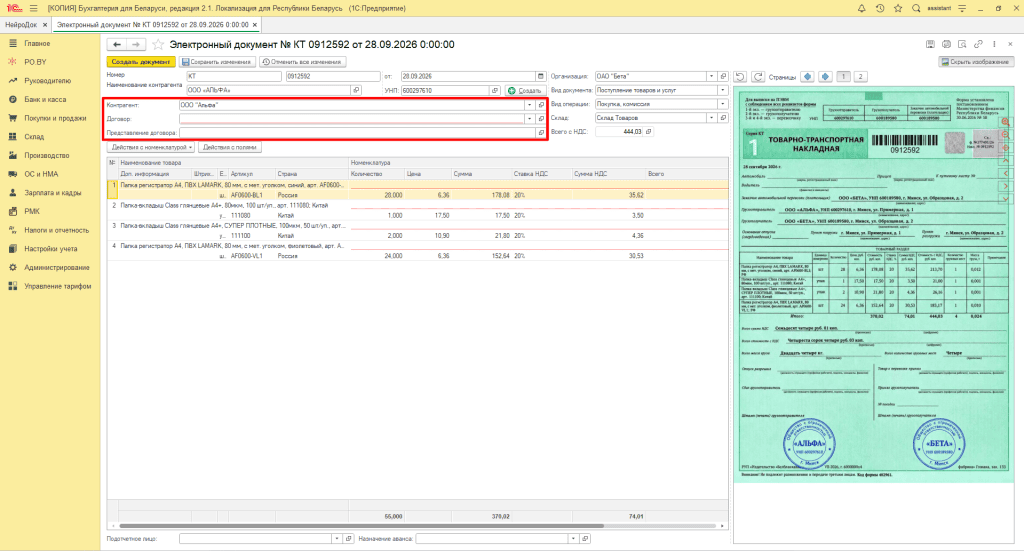
3.1 Заполнить контрагента
Если контрагент уже есть в базе 1С он автоматически подтянется в поле «Контрагент».
Если контрагента еще нет, нужно нажать «Создать» рядом с полем УНП. Программа позволит создать карточку контрагента с использованием сведений из ЕГР по указанному УНП.
3.2 Выбрать договор
В поле «Договор» необходимо выбрать действующий договор с контрагентом. Если нужного договора в базе нет, нужно создать новый. При необходимости можно заполнить поле «Представление договора».
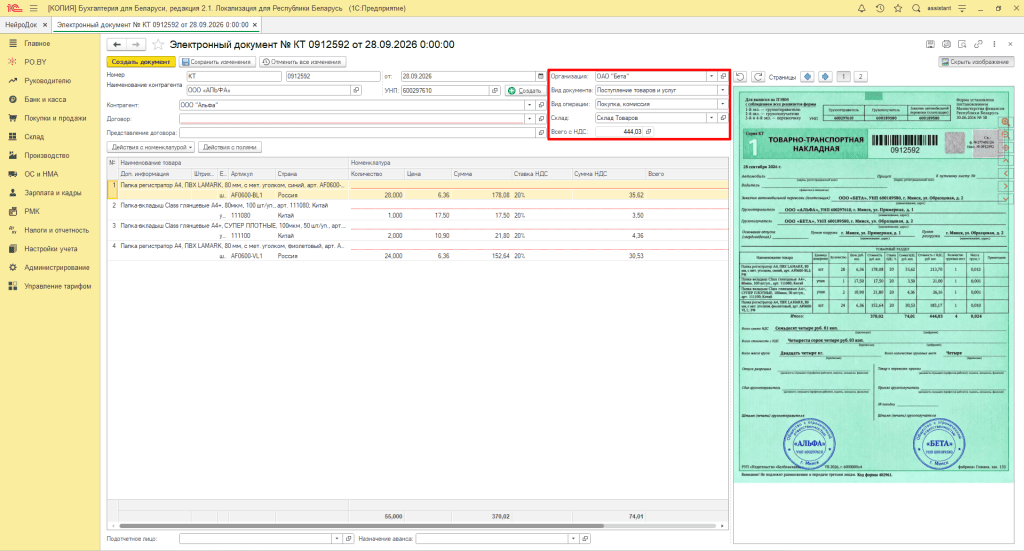
3.3 Указать вид документа и операции
В поле «Вид документа» нужно выбрать документ 1С, который должен сформироваться на основании загруженной накладной:
- Поступление товаров и услуг — при получении товаров от поставщика.
- Реализация товаров и услуг — при отгрузке товаров покупателю.
В поле «Вид операции» значение подтянется автоматически. Для поступления «Покупка, комиссия», для реализации «Продажа, комиссия»
4. Проверить товары в табличной части
В табличной части электронного документа отображаются товары, распознанные из накладной. НейроДок переносит наименования товаров и другие данные из ТН/ТТН.
Нужно проверить с оригиналом:
- наименование товара;
- единицу измерения;
- количество;
- цену;
- сумму;
- ставку и сумму НДС;
- итоговую сумму.
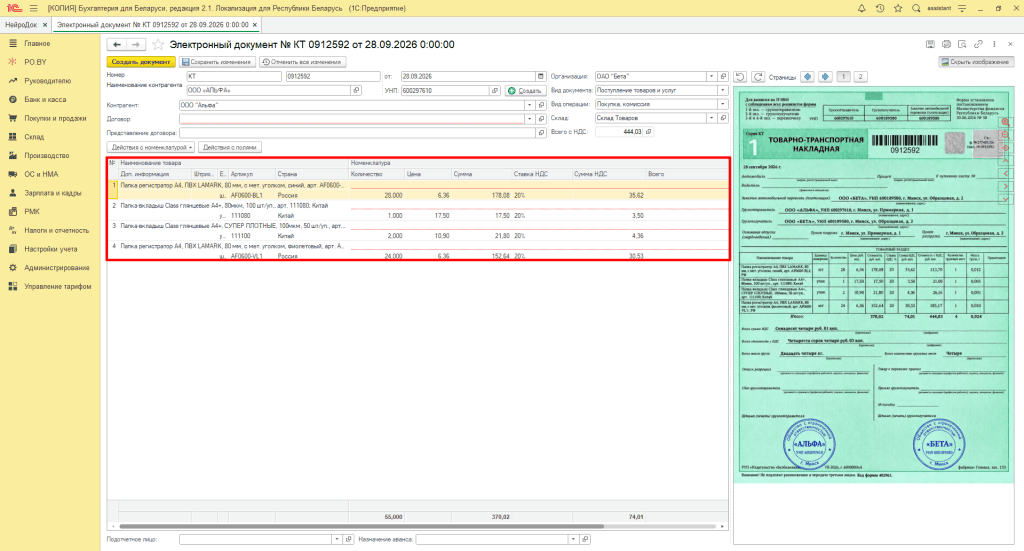
Если какие-либо значения заполнены неправильно, исправьте их вручную.
5. Сопоставить или создать номенклатуру
После проверки данных необходимо сопоставить товары из накладной с номенклатурой, которая уже есть в справочнике 1С. Если товар поступает впервые и его еще нет в справочнике, необходимо создать новую номенклатуру. Для этого нужно воспользоваться кнопкой «Действия с номенклатурой», где можно выбрать существующие позиции или создать новые.
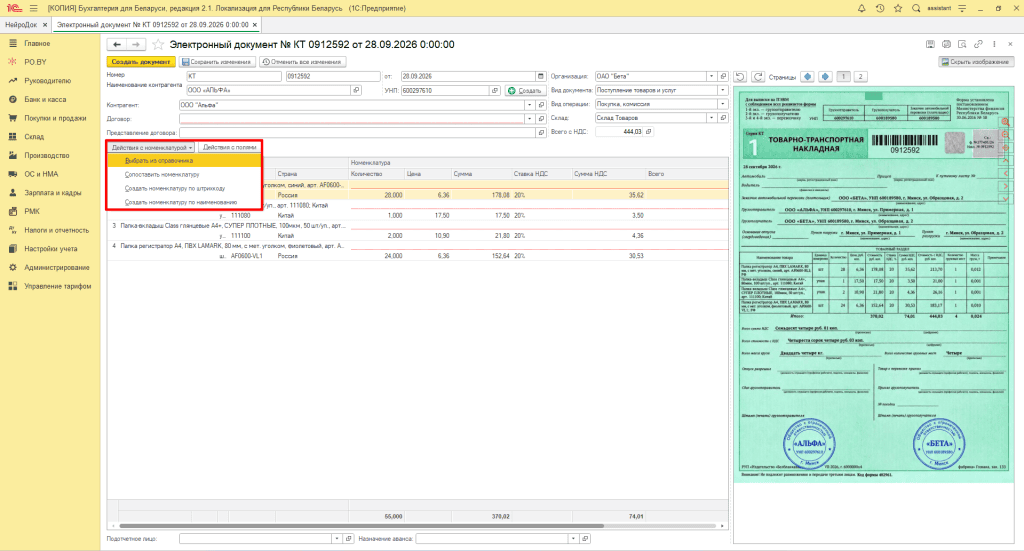
В меню доступны следующие действия:
- Выбрать из справочника – позволяет вручную выбрать существующую номенклатуру из справочника 1С.
- Сопоставить номенклатуру – используется для сопоставления наименований из накладной с товарами, уже имеющимися в базе. Это удобно, когда один и тот же товар называется по-разному у поставщика и в вашей 1С.
- Создать номенклатуру по штрихкоду – позволяет создать новую номенклатуру с использованием штрихкода товара.
- Создать номенклатуру по наименованию – позволяет создать новые позиции справочника на основании наименований, распознанных из накладной.
Чтобы создать номенклатуру сразу для всех строк документа необходимо:
- Нажать на любую строку табличной части.
- Нажать Ctrl + A, чтобы выделить все строки табличной части.
- Выбрать «Действия с номенклатурой» и нажать «Создать номенклатуру по наименованию».
НейроДок создаст новые позиции номенклатуры для выделенных строк. Если в настройках НейроДока указана группа для создания номенклатуры, новые позиции будут добавляться в нее.
ВАЖНО: перед созданием новой номенклатуры следует убедиться, что такой позиции еще нет в справочнике, чтобы избежать дублей.
После выполнения необходимых действий необходимо проверить, что в колонке «Номенклатура» для товаров выбраны правильные позиции справочника.
6. Корректировка данных с помощью обработки полей
Если необходимо изменить или заполнить данные сразу в нескольких строках, следует воспользоваться кнопкой «Действия с полями».
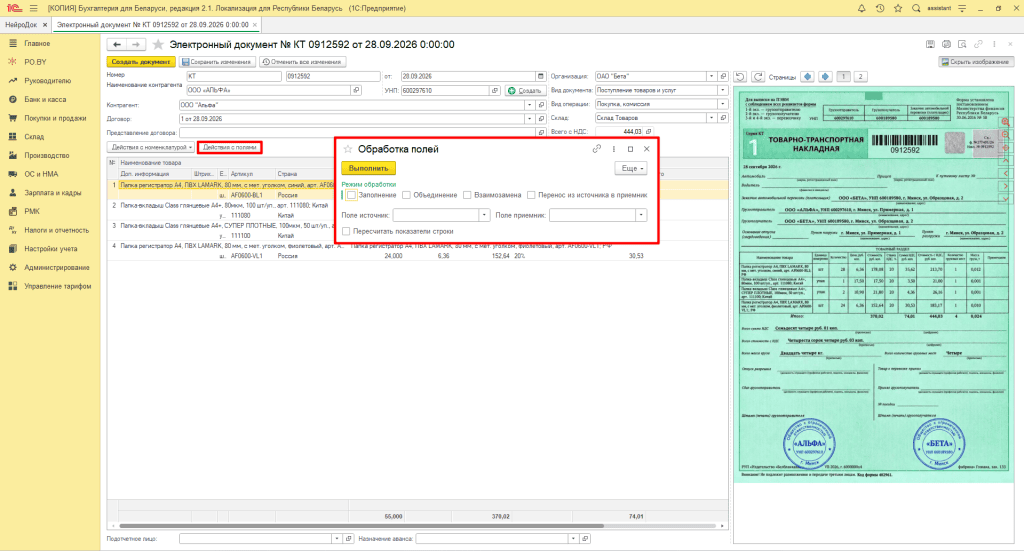
Откроется окно «Обработка полей», в котором доступны четыре режима:
- Заполнение — заполнение выбранного поля нужным значением.
- Объединение — объединение данных из нескольких полей в одно.
- Взаимозамена — обмен значениями между выбранными полями.
- Перенос из источника в приёмник — перенос данных из одного поля в другое.
В зависимости от выбранного режима нужно указать необходимые поля: «Поле источник» и «Поле приёмник». Если после изменения данных необходимо пересчитать связанные показатели, нужно установить флажок «Пересчитать показатели строки». После этого, нажать кнопку «Выполнить», чтобы применить обработку.
7. Сохранить изменения или создать документ
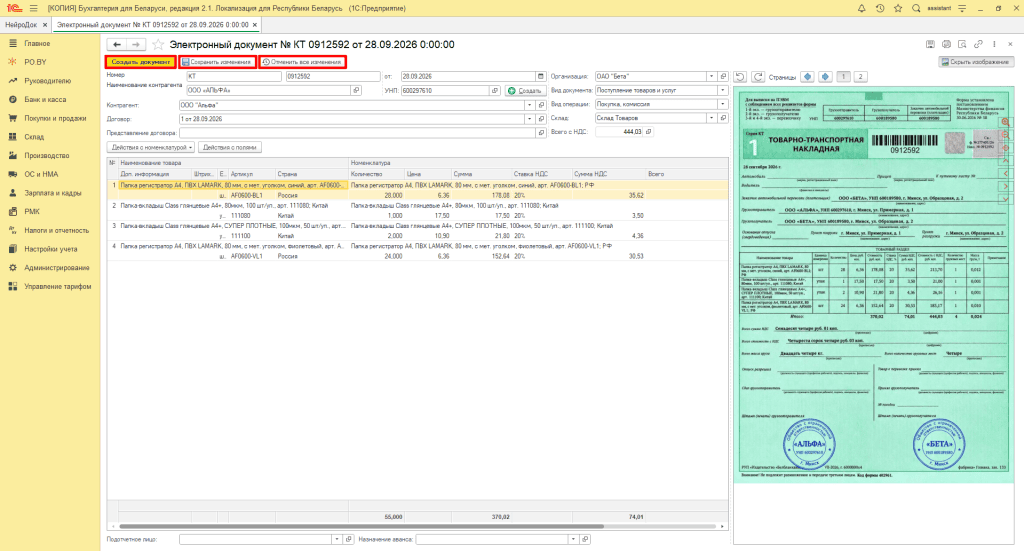
После проверки реквизитов и номенклатуры можно сохранить изменения или сразу создать документ в 1С с помощью одной из следующих кнопок:
- Кнопка «Сохранить изменения» – используется, если хотите сохранить внесенные исправления и продолжить работу с электронным документом позже.
- Кнопка «Отменить все изменения» – позволяет отменить внесенные исправления в электронном документе. Используется, если нужно отказаться от сделанных изменений и вернуть данные к состоянию до редактирования.
- Кнопка «Создать документ» – если все данные проверены, можно нажать «Создать документ». На основании электронного документа НейроДок сформирует выбранный документ в 1С.
После создания можно открыть сформированный документ и проверить его заполнение перед проведением.
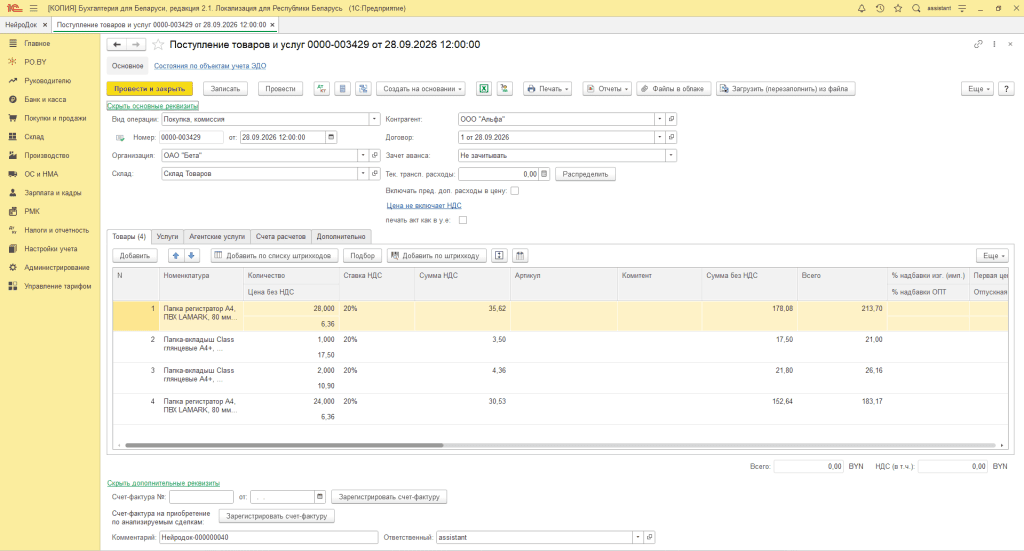
ВАЖНО: распознавание и создание документа через НейроДок не заменяют проверку бухгалтером. Убедитесь, что контрагент, договор, номенклатура, количество, цены и суммы заполнены правильно, прежде чем проводить документ.

Комментарии (0)