

Создание документа по фото или скану акта
НейроДок позволяет создавать документы в 1С ЖДАН на основании фотографий и сканов актов выполненных работ и оказанных услуг. Сервис распознает реквизиты акта, наименования услуг, их стоимость и НДС. Останется только проверить полученные данные, сопоставить или создать номенклатуру и сформировать документ в 1С.
1. Загрузка акта в НейроДок
Чтобы распознать акт, необходимо отправить фотографию или скан акта через Telegram-бот НейроДок. Если акт состоит из нескольких страниц, нужно прикрепить все фотографии и отправить их одним сообщением.
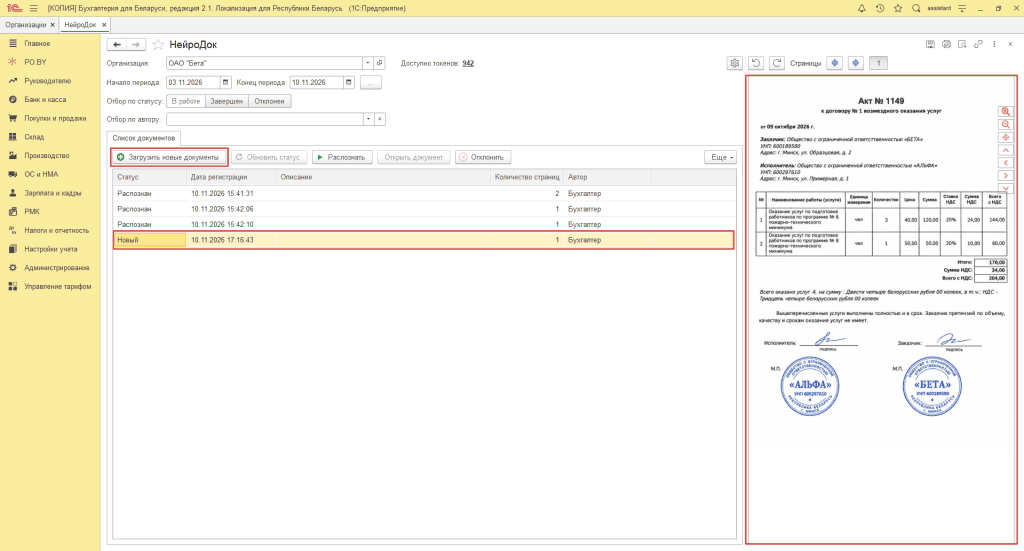
После получения уведомления «Документ отправлен. Продолжите работу с ним в 1С» необходимо перейти на вкладку PO.BY в раздел Сервис и выбрать НейроДок. В открывшимся окне необходимо выбрать организацию, для которой загружен акт. В списке документов найти загруженный акт, у которого будет статус «Новый».
Если отправленный акт не появился в списке, необходимо нажать «Загрузить новые документы». НейроДок проверит наличие новых файлов, отправленных через Telegram, и загрузит недостающие документы.
Далее, необходимо выбрать акт в списке. Справа отобразится его фотография. Нужно проверить, все ли страницы загружены и хорошо ли читаются данные.
Подробнее о загрузке документов через Telegram читайте в этой инструкции.
2. Распознать акт
Чтобы распознать загруженный акт необходимо выделить акт в списке и нажать кнопку «Распознать». Статус документа изменится на «В обработке». НейроДок начнет считывать данные с изображения.
Когда распознавание завершится, статус изменится на «Распознан», а кнопка «Открыть документ» станет доступной. Если статус не обновился автоматически, необходимо нажать кнопку «Обновить статус».
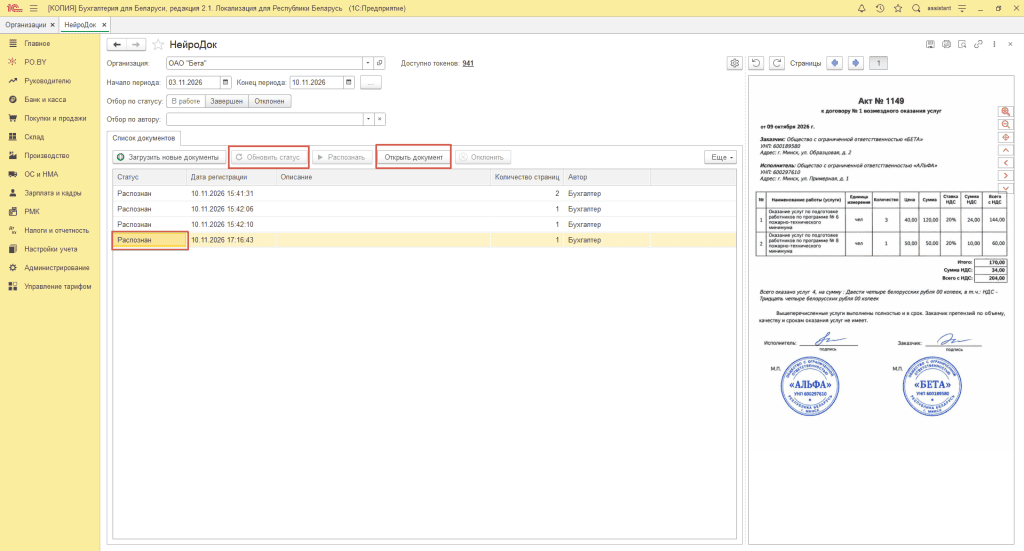
Далее необходимо нажать «Открыть документ», чтобы перейти к проверке распознанных данных.
Если вместо статуса «Распознан» появилось сообщение «Повторите попытку», необходимо загрузить акт повторно. Если ошибка сохраняется, нужно обратиться на линию поддержки в 1С-Коннект.
3. Проверить реквизиты акта
После нажатия кнопки «Открыть документ» откроется окно «Электронный документ». НейроДок перенесет в него данные, которые удалось распознать на фотографии. Исходное изображение акта останется справа, чтобы была возможность сверять с ним реквизиты.
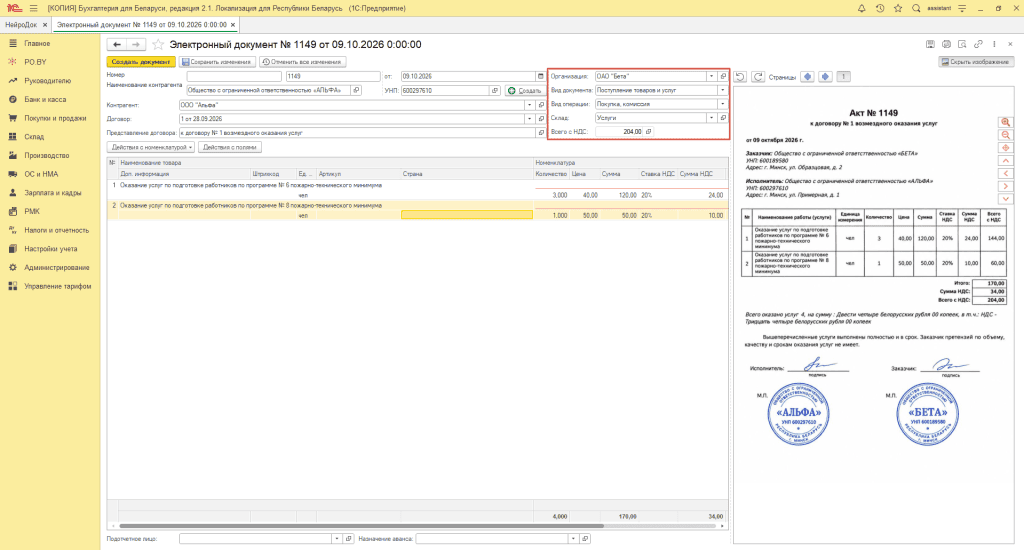
В верхней части окна необходимо проверить следующие поля:
- Номер документа — номер, указанный в акте.
- Дата документа — дата составления акта.
- Контрагента и УНП — реквизиты организации, с которой оформлен акт.
- Организация — организация вашей базы, для которой создается документ.
- Всего с НДС — итоговую сумму акта.
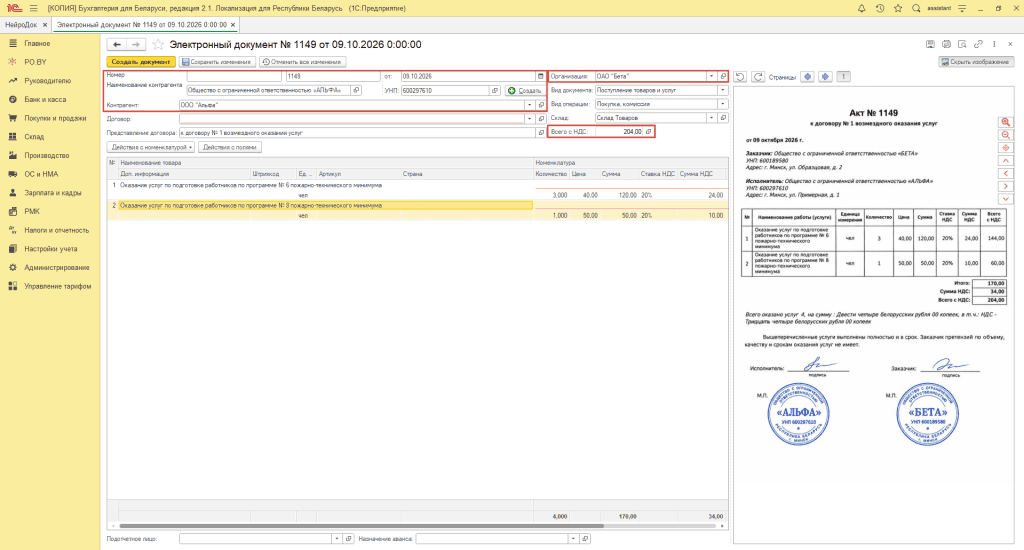
Если какие-либо данные распознаны неверно, их нужно будет исправить вручную.
3.1 Заполнить контрагента
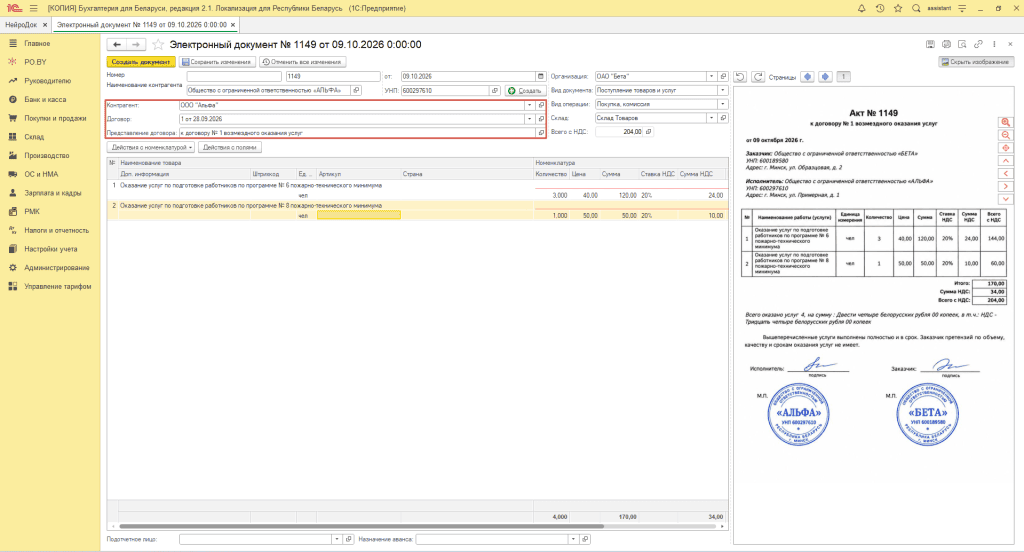
Если контрагент уже есть в базе 1С он автоматически подтянется в поле «Контрагент». Если контрагента еще нет, нужно нажать «Создать» рядом с полем УНП. Программа позволит создать карточку контрагента с использованием сведений из ЕГР по указанному УНП.
3.2 Выбрать договор
В поле «Договор» необходимо выбрать действующий договор с контрагентом. Если нужного договора в базе нет, нужно создать новый. При необходимости можно заполнить поле «Представление договора».
3.3 Указать вид документа и операции
В поле «Вид документа» нужно выбрать документ 1С, который должен сформироваться на основании загруженной накладной:
- Поступление товаров и услуг — если услуги оказаны вашей организации.
- Реализация товаров и услуг — если ваша организация оказала услуги контрагенту..
В поле «Вид операции» значение подтянется автоматически. Для поступления «Покупка, комиссия», для реализации «Продажа, комиссия».
4. Проверить услуги в табличной части
В нижней части электронного документа отображаются работы и услуги, распознанные из акта.
Нужно сверить с оригиналом:
- Наименование — название выполненной работы или оказанной услуги.
- Единицу измерения — если указана в акте.
- Количество — объём выполненных работ или оказанных услуг.
- Цену — стоимость за единицу, если она указана.
- Сумму — стоимость работ или услуг.
- Ставку и сумму НДС — данные по налогу.
- Итоговую сумму — общую стоимость с учетом НДС.
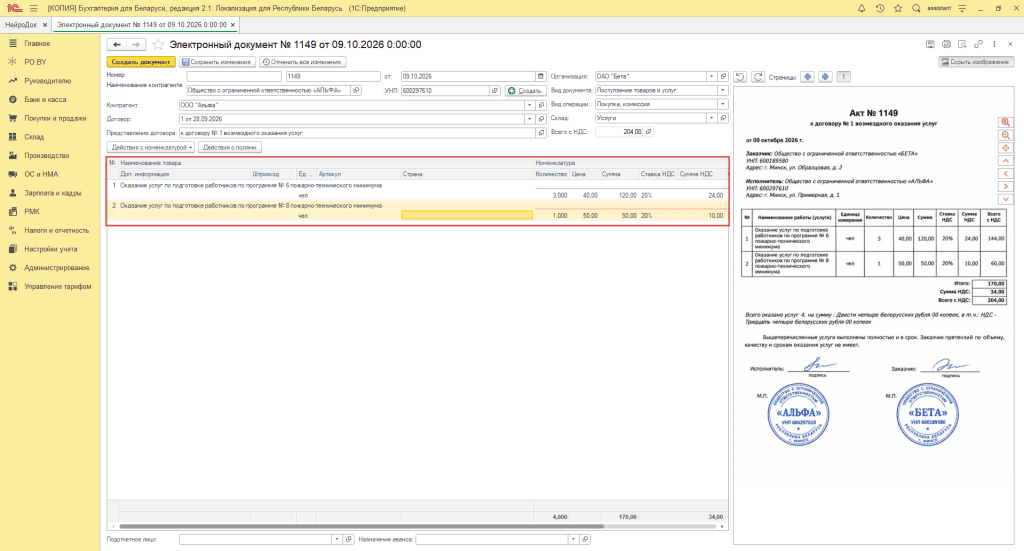
Если какие-либо значения заполнены неправильно, исправьте их вручную.
5. Сопоставить или создать номенклатуру услуг
После проверки данных необходимо сопоставить услуги из акта с номенклатурой, которая уже есть в справочнике 1С. Если услуга встречается впервые и ее еще нет в справочнике, необходимо создать новую номенклатуру. Для этого нужно воспользоваться кнопкой «Действия с номенклатурой».
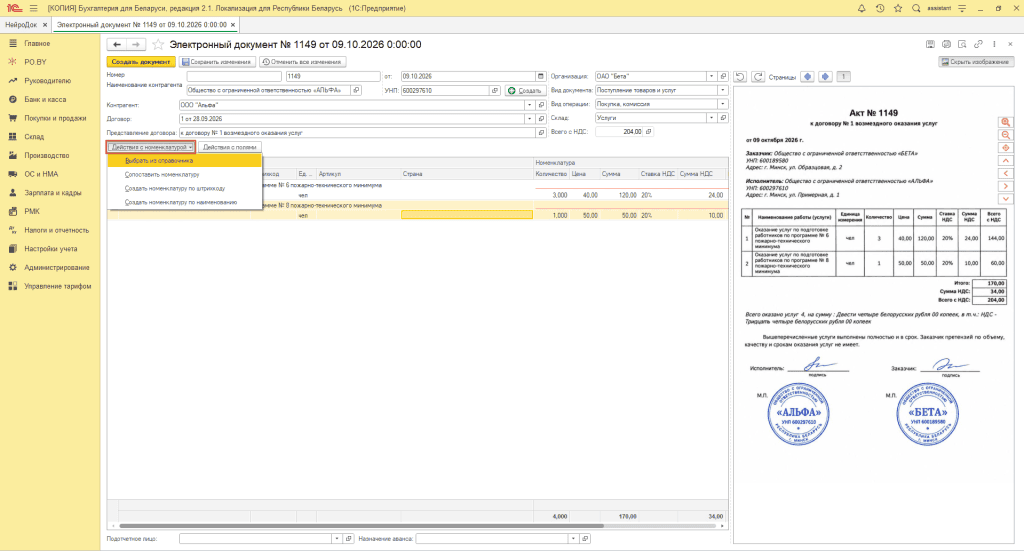
В меню доступны следующие действия:
- Выбрать из справочника – позволяет вручную выбрать существующую номенклатуру из справочника 1С.
- Создать номенклатуру по наименованию – позволяет создать новые позиции справочника на основании наименований, распознанных из акта.
Чтобы создать номенклатуру сразу для всех строк документа необходимо:
- Нажать на любую строку табличной части.
- Нажать Ctrl + A, чтобы выделить все строки табличной части.
- Выбрать «Действия с номенклатурой» и нажать «Создать номенклатуру по наименованию».
НейроДок создаст новые позиции номенклатуры для выделенных строк. При создании номенклатуры из акта НейроДок автоматически устанавливает флажок «Услуга» в карточке номенклатуры. Дополнительно устанавливать его вручную не требуется. Если в настройках НейроДока указана группа для создания номенклатуры, новые позиции будут добавляться в нее.
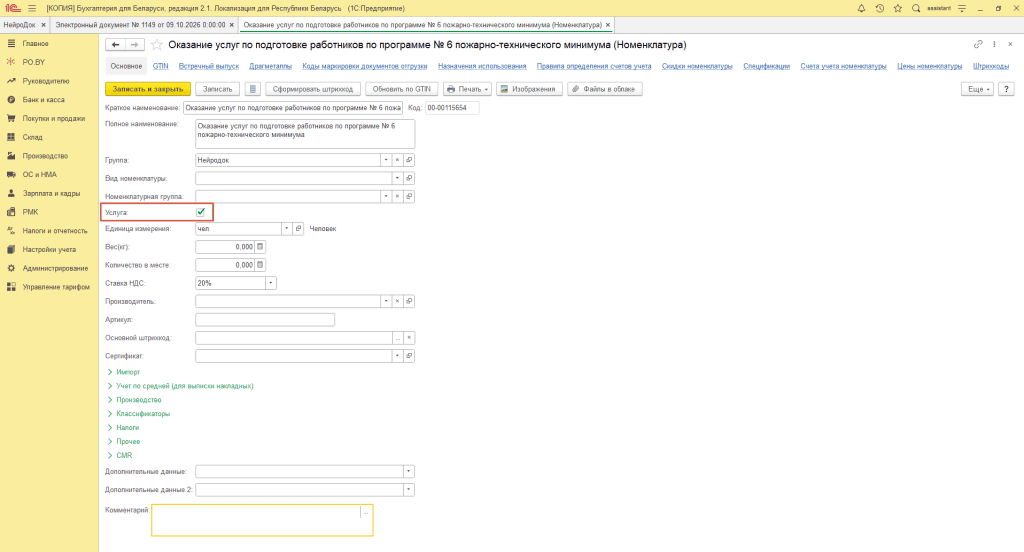
ВАЖНО: перед созданием новой номенклатуры следует убедиться, что такой позиции еще нет в справочнике, чтобы избежать дублей.
После выполнения необходимых действий необходимо проверить, что в колонке «Номенклатура» для каждой услуги выбраны правильные позиции справочника.
6. Корректировка данных
Если необходимо изменить или заполнить данные сразу в нескольких строках, следует воспользоваться кнопкой «Действия с полями».
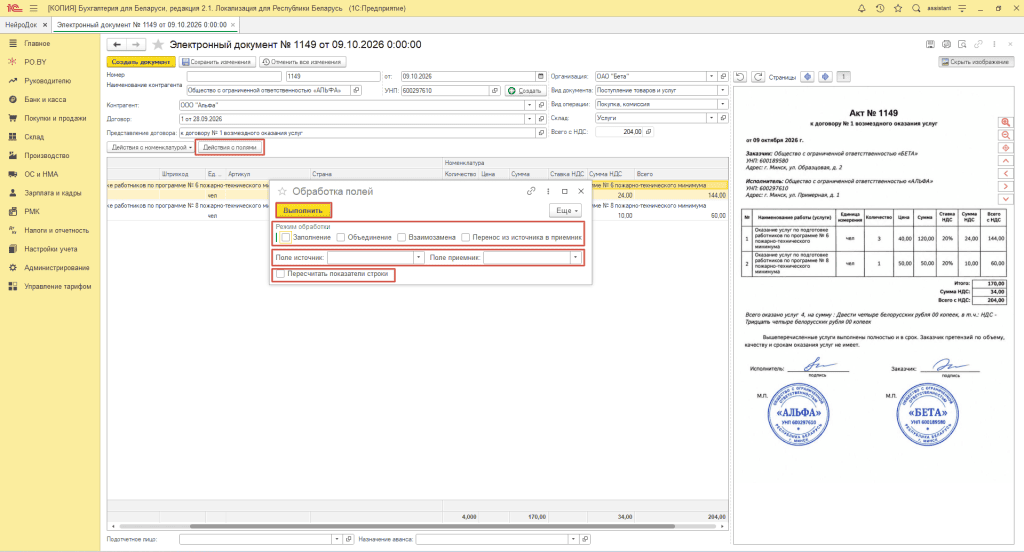
Откроется окно «Обработка полей», в котором доступны четыре режима:
- Заполнение — заполнение выбранного поля нужным значением.
- Объединение — объединение данных из нескольких полей в одно.
- Взаимозамена — обмен значениями между выбранными полями.
- Перенос из источника в приёмник — перенос данных из одного поля в другое.
Необходимо выбрать соответствующий режим, указать нужные поля и нажать кнопку «Выполнить». Если после изменения данных необходимо пересчитать связанные показатели, следует поставить флажок «Пересчитать показатели строки».
7. Сохранить изменения или создать документ
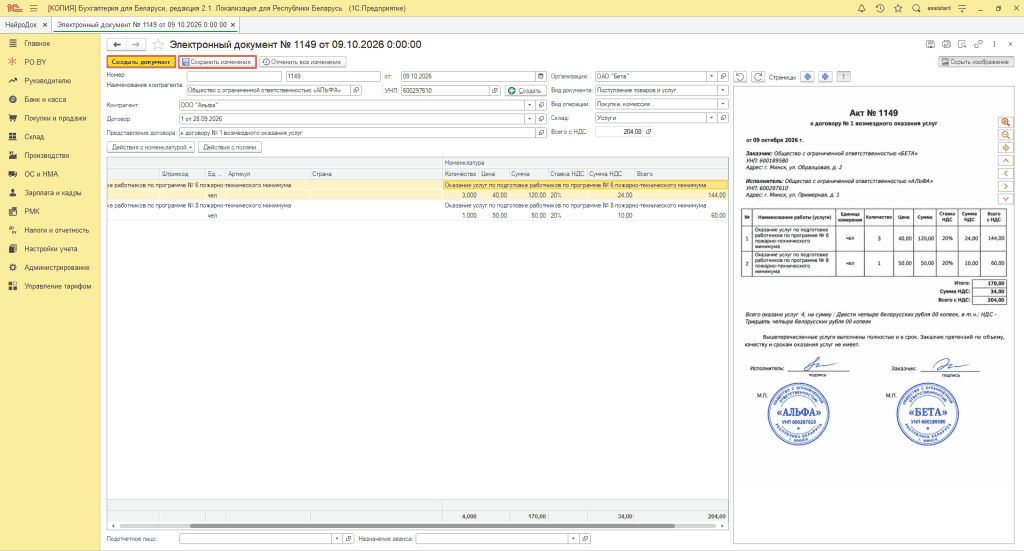
После проверки реквизитов акта и номенклатуры можно сохранить изменения или сразу создать документ в 1С с помощью одной из следующих кнопок:
- Кнопка «Сохранить изменения» – используется, если хотите сохранить внесенные исправления и продолжить работу с электронным документом позже.
- Кнопка «Отменить все изменения» – позволяет отменить внесенные исправления в электронном документе. Используется, если нужно отказаться от сделанных изменений и вернуть данные к состоянию до редактирования.
- Кнопка «Создать документ» – если все данные проверены, можно нажать «Создать документ». На основании электронного документа НейроДок сформирует выбранный документ в 1С.
После создания можно открыть сформированный документ и проверить его заполнение перед проведением.
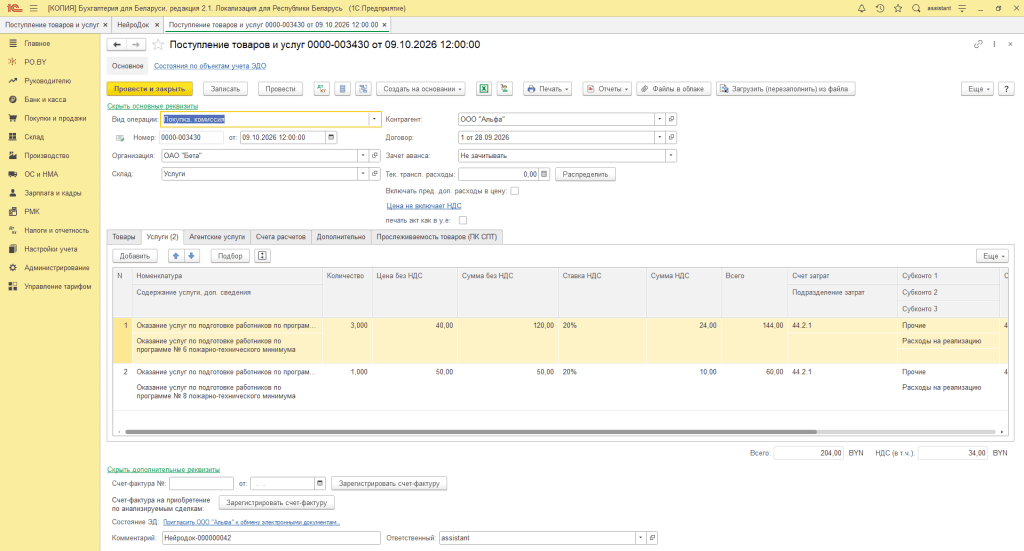
ВАЖНО: перед проведением документа следует убедиться в том, что правильно указаны контрагент, договор, номенклатура услуг, суммы и НДС.

Комментарии (0)